
작업 실행, 일시 중지, 계속하기
수동 작업을 시작하고, 실행 중인 작업을 일시 중지하고, 일시 중지되었거나 부분 완료된 작업을 계속합니다.
이러한 작업은 Tasks 목록의 ⋮ 메뉴와 작업 세부정보 페이지 오른쪽 위의 버튼에 있습니다.
Apply change now
섹션 제목: “Apply change now”Manual start, Scheduled, Failed 상태의 작업(일회성 작업만)에서 사용할 수 있습니다. Confirm change 대화상자에서 *Are you sure you want to apply this edit? This will commence the editing process.*라고 묻습니다. Run을 클릭하면 일정과 관계없이 작업이 즉시 시작됩니다.
수동 작업을 시작하거나, 예약된 작업을 앞당겨 실행하거나, 원인을 해결한 뒤 실패한 작업을 다시 시도할 때 사용하세요.
Pause change
섹션 제목: “Pause change”작업이 Running인 동안 사용할 수 있습니다. Confirm pause edit 대화상자가 나타납니다. 이미 업데이트된 제품은 그대로 유지되며 상태가 Paused로 바뀝니다.
Continue change
섹션 제목: “Continue change”Paused 및 Partially complete 작업에서 사용할 수 있습니다. Confirm continue edit 대화상자가 나타나고 작업이 남은 제품으로 다시 진행됩니다.
요금제의 작업당 제품 수 한도 때문에 중단된 작업은 요금제를 업그레이드한 뒤 Continue change를 사용할 수 있으며, 제외되었던 제품이 처리됩니다. 작업이 이미 되돌려졌다면 계속할 수 없으니 새 작업을 만드세요.
Pause revert 및 Continue revert
섹션 제목: “Pause revert 및 Continue revert”되돌리기 단계에도 같은 두 가지 작업이 있습니다. 되돌리는 중에는 Pause revert, 되돌리기가 일시 중지되었거나 부분 완료된 경우에는 Continue revert를 사용합니다.
작업에는 얼마나 걸리나요?
섹션 제목: “작업에는 얼마나 걸리나요?”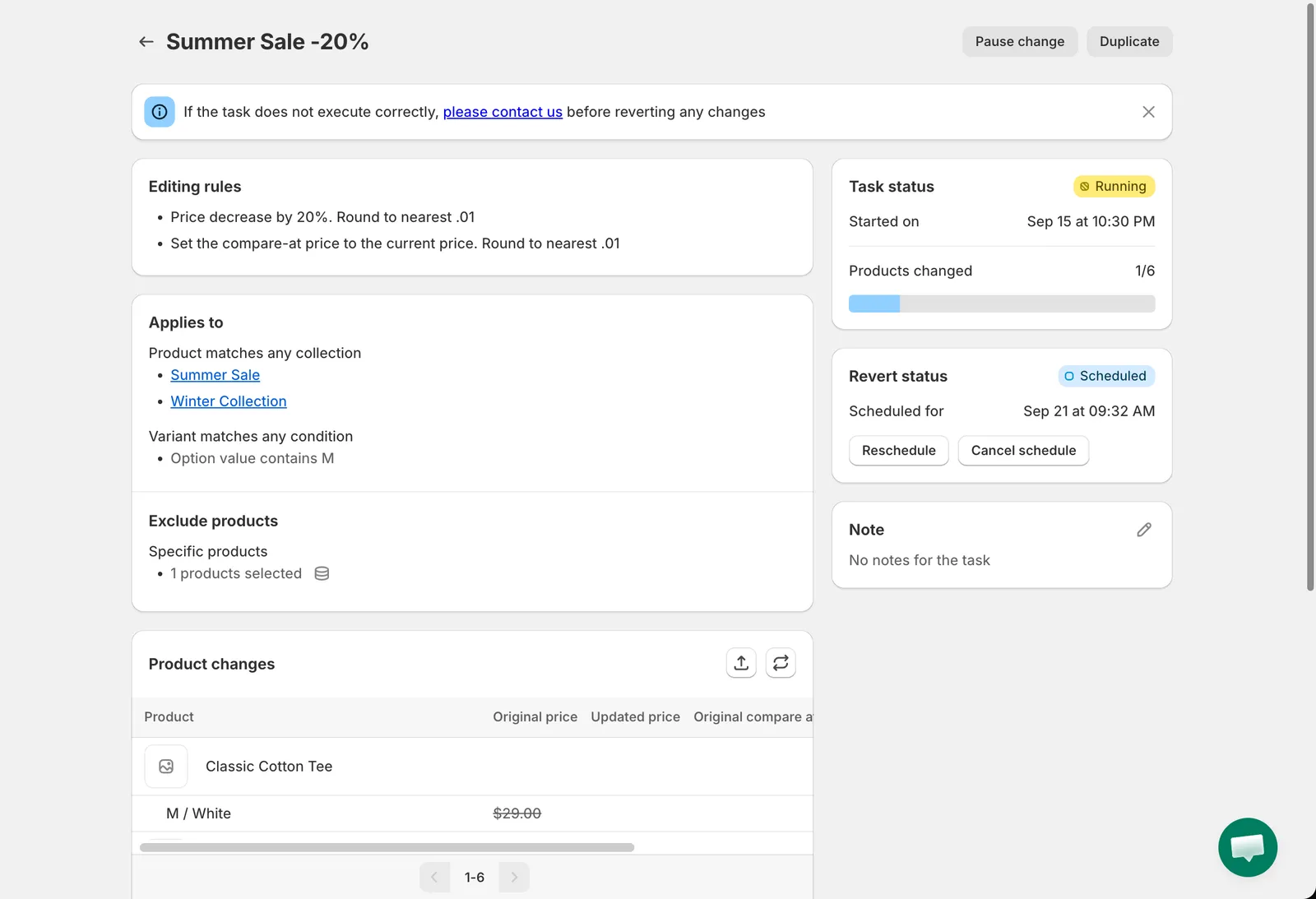
실행 중인 작업
앱은 Shopify의 대량 작업 기능을 통해 변경 사항을 일괄적으로 Shopify에 전송합니다. Shopify는 스토어당 한 번에 하나의 대량 작업만 처리하므로 제품이 많은 작업이나 동시에 시작한 여러 작업은 시간이 더 걸립니다. 대부분의 작업은 몇 분 안에 끝나지만 카탈로그가 매우 크면 더 오래 걸릴 수 있습니다. 작업 페이지를 열어 두거나 나중에 다시 확인하세요. 상태는 자동으로 새로 고쳐집니다.