
예약, 되돌리기, 저장
작업을 지금 실행하거나, 수동 시작으로 저장하거나, 예약하거나, 반복하고, 자동 되돌리기를 설정합니다.
일정 카드는 Start time과 Revert time 두 부분으로 구성됩니다. 예약된 날짜가 관련된 경우 카드 하단에 앱이 사용하는 Timezone과 Change timezone 링크가 표시됩니다.
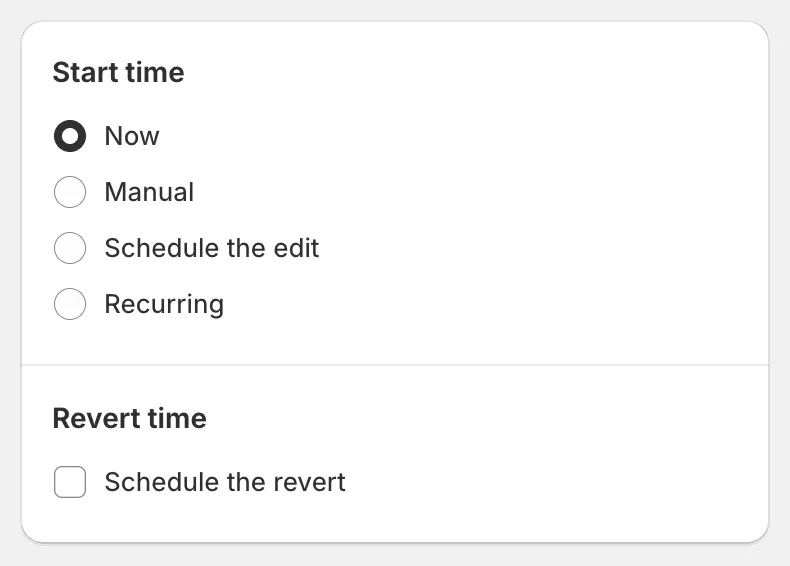
Start time 및 Revert time
Start time
섹션 제목: “Start time”| 옵션 | 저장할 때 일어나는 일 |
|---|---|
| Now | Task confirmation 대화상자가 열립니다. 확인하면 작업이 즉시 시작되고 작업 상세 페이지로 이동합니다. |
| Manual | 작업이 Manual start 상태로 저장됩니다. 아무것도 실행되지 않습니다. 나중에 Apply change now로 시작할 수 있으며, 그때까지 얼마든지 편집할 수 있습니다. |
| Schedule the edit | Date와 Time을 선택합니다. 작업이 Scheduled로 표시되고 해당 시간에 시작됩니다. 시작하기 전에는 계속 편집하거나 일정을 변경할 수 있습니다. |
| Recurring | 작업이 반복 일정에 따라 실행되고 되돌려집니다. 반복 작업을 참조하세요. |
Schedule the edit
섹션 제목: “Schedule the edit”캘린더에서 날짜를 선택하거나 직접 입력한 다음 시간을 설정합니다. 지난 날짜는 비활성화됩니다. 시간은 카드 하단에 표시된 시간대를 기준으로 해석됩니다.
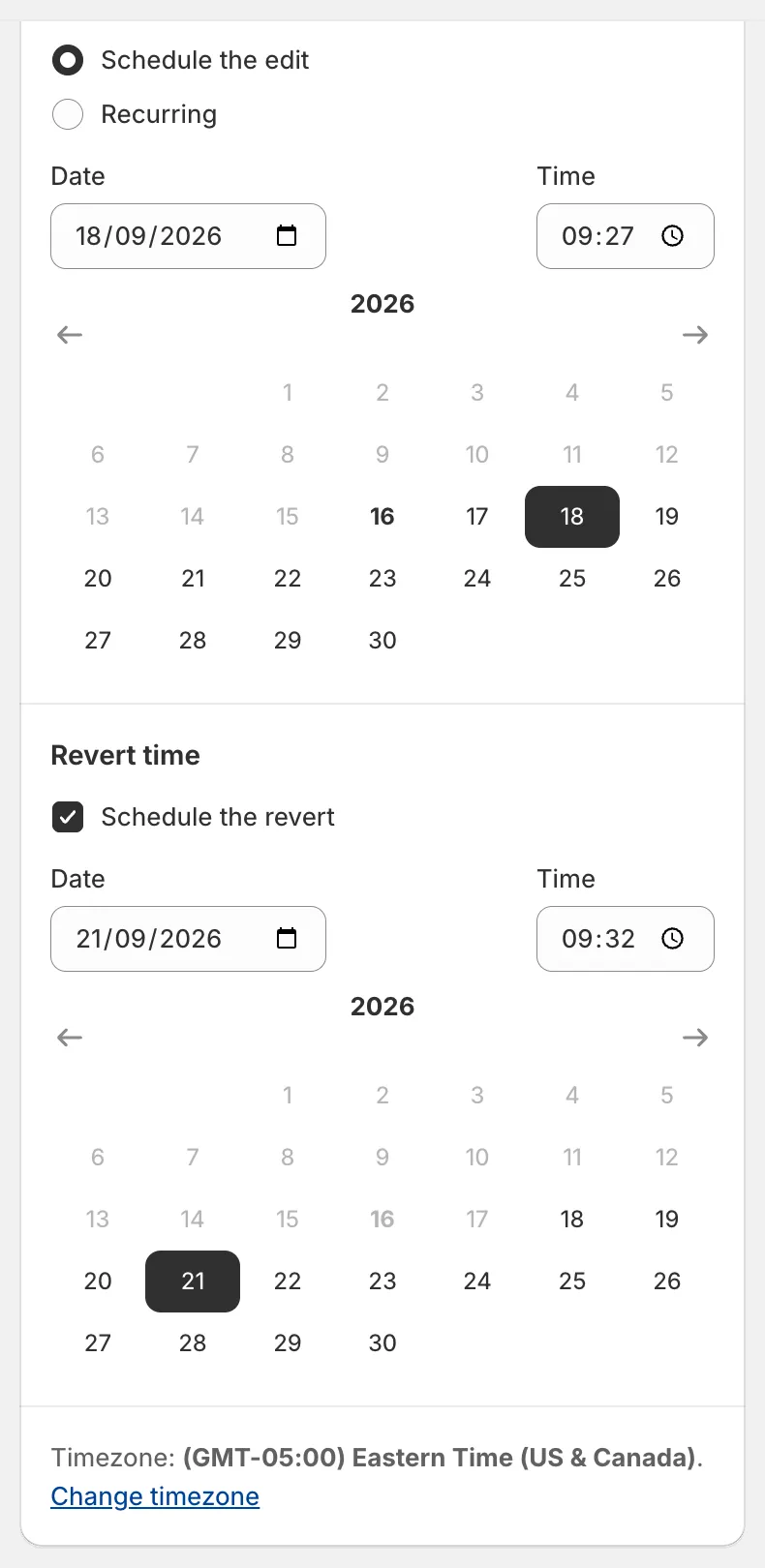
되돌리기가 예약된 편집 예약
Revert time
섹션 제목: “Revert time”Schedule the revert를 선택하면 작업이 자동으로 되돌려집니다. Date와 Time을 선택하세요. 규칙은 다음과 같습니다.
- 되돌리기는 시작 시간(Now와 Manual 작업의 경우 현재 시간)으로부터 최소 5분 이후여야 합니다.
- 시작 날짜를 더 늦추면 되돌리기 날짜도 함께 이동합니다.
- 되돌리기가 예약되어 있는지와 관계없이 언제든지 수동으로 되돌릴 수 있습니다. 변경 사항 되돌리기를 참조하세요.
Recurring 작업은 각 반복에 고유한 종료 시간이 있으므로, 그리고 삭제 필드는 삭제를 되돌릴 수 없으므로 되돌리기 섹션이 숨겨집니다.
시간대
섹션 제목: “시간대”예약된 시간은 Settings › Timezone에서 설정한 시간대를 사용합니다. 변경하지 않았다면 앱은 Shopify 스토어의 시간대를 사용합니다. 카드 하단의 Change timezone을 클릭하면 Settings가 열립니다. 시간대 설정을 참조하세요.
Shopify 상단 바에서 Save를 클릭합니다(무언가를 변경하면 바로 표시됩니다).
- Now: Task confirmation 대화상자에 편집 내용, 반올림, 연결된 필드(있는 경우), 적용되는 제품이 표시됩니다. 또한 미리 보기를 확인하고, 작업이 실행되는 동안 제품을 수동으로 편집하지 말고, 이상해 보이면 되돌리기 전에 지원팀에 문의하라는 안내도 표시됩니다. Save를 클릭하면 실행됩니다.
- Manual, Schedule the edit, Recurring: 작업이 바로 저장되고 작업 페이지가 다시 열려 검토하거나 편집할 수 있습니다.

Task confirmation
선택 항목에 요금제가 허용하는 것보다 많은 제품이 포함되어 있으면, 대화상자에 이번 실행에서 업데이트될 제품 수도 표시됩니다.