
변경 사항 되돌리기
완료된 작업을 즉시 또는 일정에 따라 취소하고, 되돌리기가 복원하는 내용을 이해합니다.
모든 작업은 변경하는 각 필드의 원래 값을 저장합니다. 되돌리면 그 원래 값이 다시 기록됩니다.
지금 되돌리기
섹션 제목: “지금 되돌리기”작업 세부정보 페이지에서 Revert now를 클릭하세요(Tasks 목록에서는 Revert라고 합니다). 작업이 Completed 또는 Partially complete 상태이고 아직 되돌리지 않은 경우에 사용할 수 있습니다.
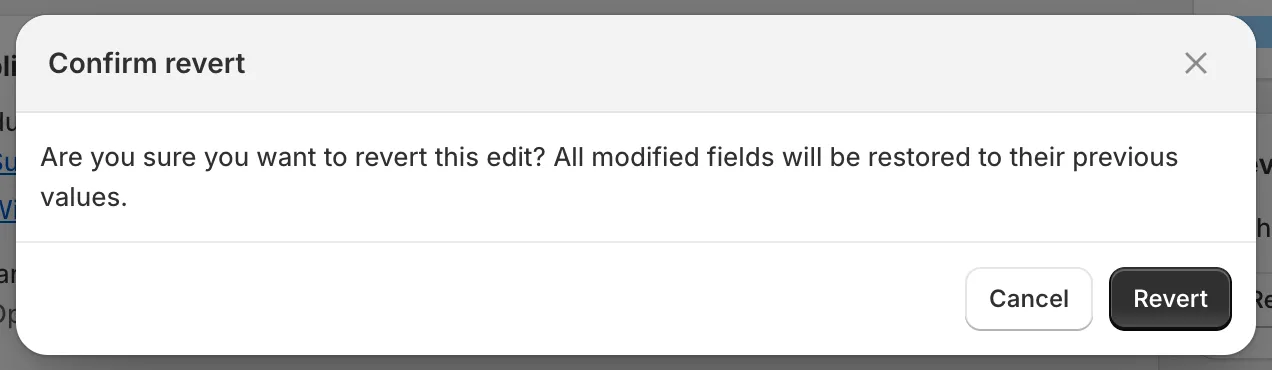
되돌리기 확인
Revert를 클릭해 확인하세요. Revert status 카드에 Revert in progress가 표시된 다음 Products reverted와 함께 Completed가 표시됩니다.
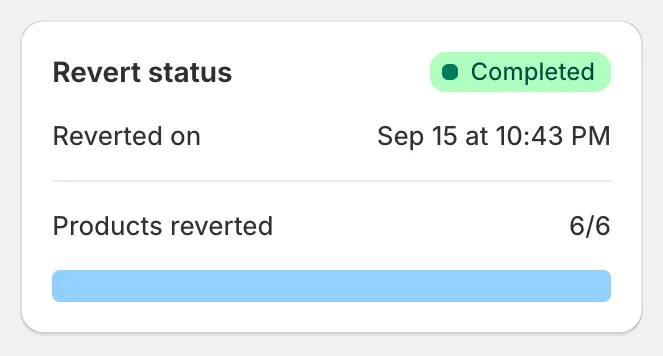
되돌리기 완료
예약된 되돌리기
섹션 제목: “예약된 되돌리기”작업을 만들 때 Schedule the revert를 선택하고 시작 시간으로부터 최소 5분 뒤의 날짜와 시간을 지정하세요. 예약, 되돌리기, 저장을 참고하세요.
작업을 저장한 뒤에도 마음을 바꿀 수 있습니다.
- Reschedule revert를 선택하면 새 Date와 Time을 지정하는 대화상자가 열립니다.
- Cancel revert schedule은 예약된 되돌리기를 제거합니다. 나중에 Revert status 카드의 Schedule로 다시 추가할 수 있습니다.
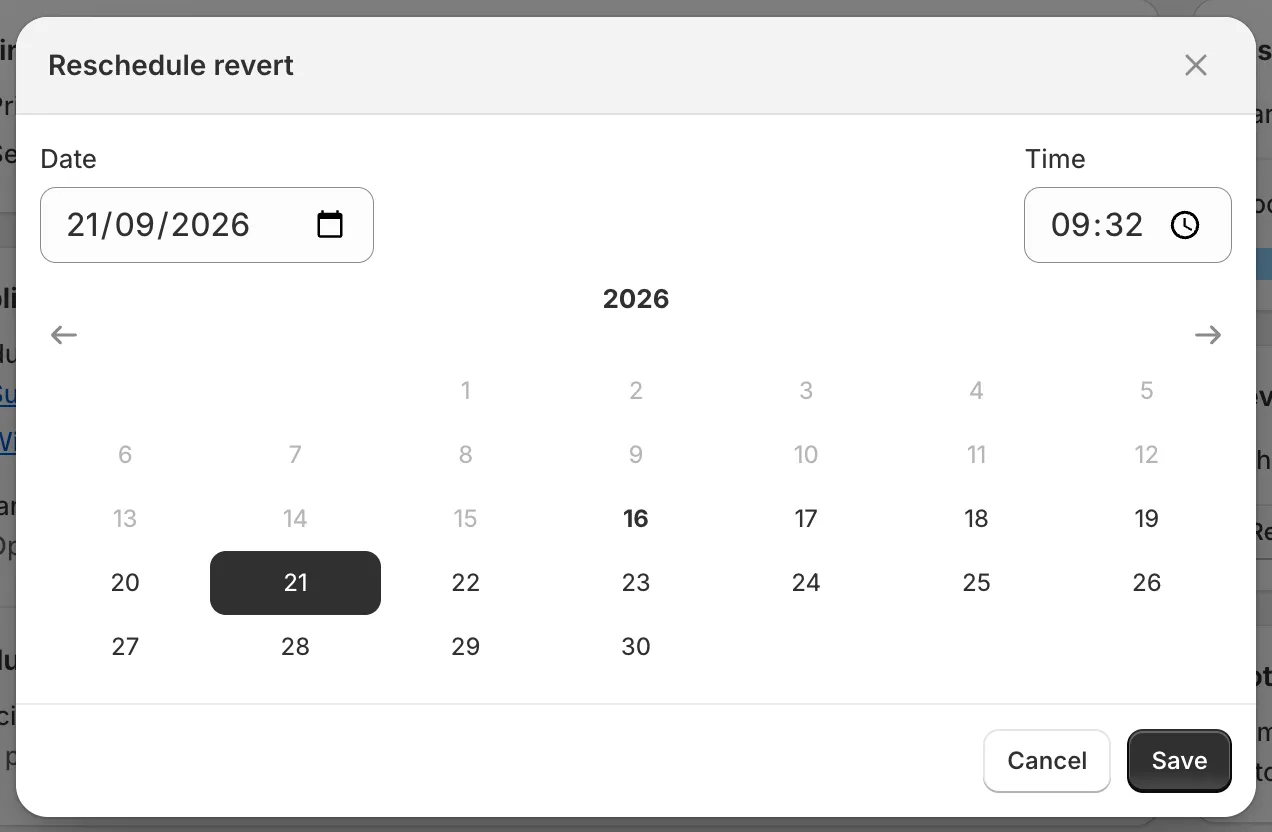
되돌리기 일정 변경
되돌리기가 하는 일
섹션 제목: “되돌리기가 하는 일”- 작업이 변경한 모든 필드(예: 가격과 비교 대상 가격)에 대해 각 제품 또는 옵션이 작업이 실행되던 시점에 가지고 있던 값을 복원합니다.
- 작업 이후에 누군가 제품을 직접 변경했더라도 그 값을 기록합니다. 그 사이에 직접 편집한 내용은 덮어쓰여집니다. FAQ 직접 편집한 내용이 계속 원래대로 돌아가는 이유는 무엇인가요?를 참고하세요.
- 작업 이후 Shopify에서 삭제된 제품은 되돌릴 수 없습니다. 되돌리기는 Revert partially completed로 끝나며 오류 배너에 해당 제품이 나열됩니다. 작업 오류 및 경고를 참고하세요.
- 태그: 작업이 추가한 태그는 제거되고 작업이 제거한 태그는 다시 추가됩니다. 컬렉션과 판매 채널도 같은 방식으로 복원됩니다.
- 작업 전에 없었던 메타필드는 다시 제거됩니다.
되돌릴 수 없는 경우
섹션 제목: “되돌릴 수 없는 경우”- Delete product, Delete variants by option value, Remove product options는 데이터를 영구적으로 삭제합니다. 이러한 작업은 되돌릴 수 없습니다.
- 이미 되돌린 작업은 다시 되돌릴 수 없습니다. 같은 변경을 다시 실행하려면 작업을 복제하세요.