
執行、暫停和繼續任務
啟動手動任務、暫停執行中的任務,並繼續已暫停或部分完成的任務。
這些動作位於 Tasks 清單的 ⋮ 選單,以及任務詳細資料頁面右上角的按鈕中。
Apply change now
Section titled “Apply change now”適用於 Manual start、Scheduled 和 Failed 狀態的任務(僅限一次性任務)。Confirm change 對話框會詢問 Are you sure you want to apply this edit? This will commence the editing process. 點擊 Run,任務就會立即開始,不受其排程影響。
可用來啟動手動任務、提前執行已排程的任務,或在排除原因後重試失敗的任務。
Pause change
Section titled “Pause change”任務處於 Running 時可用。畫面會出現 Confirm pause edit 對話框。已更新的商品會維持更新狀態,狀態會變為 Paused。
Continue change
Section titled “Continue change”適用於 Paused 和 Partially complete 的任務。畫面會出現 Confirm continue edit 對話框,任務會繼續處理剩餘的商品。
對於因方案的每任務商品數量上限而停止的任務,升級後即可使用 Continue change,並處理先前被排除的商品。如果任務已經還原,則無法繼續;請改為建立新任務。
Pause revert 和 Continue revert
Section titled “Pause revert 和 Continue revert”還原階段也有相同的兩個動作:還原進行中時可使用 Pause revert,還原暫停或部分完成時可使用 Continue revert。
任務需要多長時間?
Section titled “任務需要多長時間?”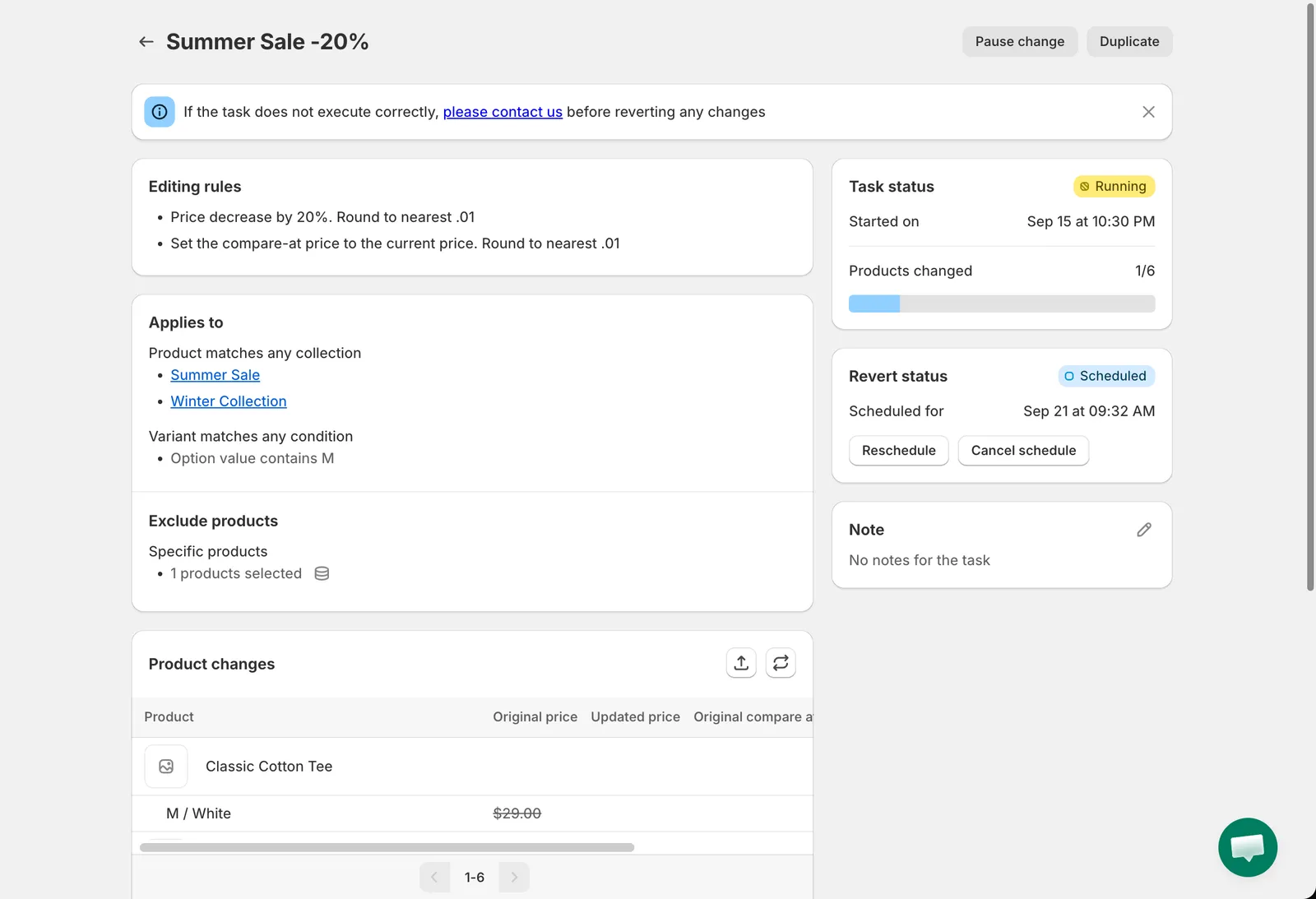
執行中的任務
應用程式會透過 Shopify 的大量作業,分批將您的變更傳送到 Shopify。Shopify 每間商店一次只處理一項大量作業,因此商品數量多的任務,或同時啟動的多個任務,會花費較長時間。大多數任務會在幾分鐘內完成;商品目錄非常龐大時可能需要更久。您可以保持任務頁面開啟,或稍後再回來查看;狀態會自動重新整理。