
タスクの実行、一時停止、再開
手動タスクを開始し、実行中のタスクを一時停止して、一時停止中または一部完了のタスクを再開します。
これらのアクションは、Tasksリストの**⋮**メニューと、タスク詳細ページの右上のボタンにあります。
Apply change now
Section titled “Apply change now”Manual start、Scheduled、Failedのステータスのタスク(1回限りのタスクのみ)で利用できます。Confirm changeダイアログに、*Are you sure you want to apply this edit? This will commence the editing process.*と表示されます。Runをクリックすると、スケジュールに関係なく、タスクがすぐに開始されます。
手動タスクの開始、スケジュール済みタスクの前倒し実行、失敗したタスクの原因を修正した後の再試行に使用します。
Pause change
Section titled “Pause change”タスクがRunningの間に利用できます。Confirm pause editダイアログが表示されます。すでに更新された商品は更新されたままで、ステータスはPausedになります。
Continue change
Section titled “Continue change”PausedとPartially completeのタスクで利用できます。Confirm continue editダイアログが表示され、残りの商品でタスクが再開されます。
プランの1タスクあたりの商品数の上限により停止したタスクでは、プランをアップグレードするとContinue changeが利用できるようになり、対象外だった商品が処理されます。タスクがすでに元に戻されている場合は、再開できません。代わりに、新しいタスクを作成してください。
Pause revertとContinue revert
Section titled “Pause revertとContinue revert”元に戻す処理にも、同じ2つのアクションがあります。元に戻す処理の進行中はPause revert、一時停止中または一部完了の場合はContinue revertです。
タスクにはどのくらい時間がかかりますか?
Section titled “タスクにはどのくらい時間がかかりますか?”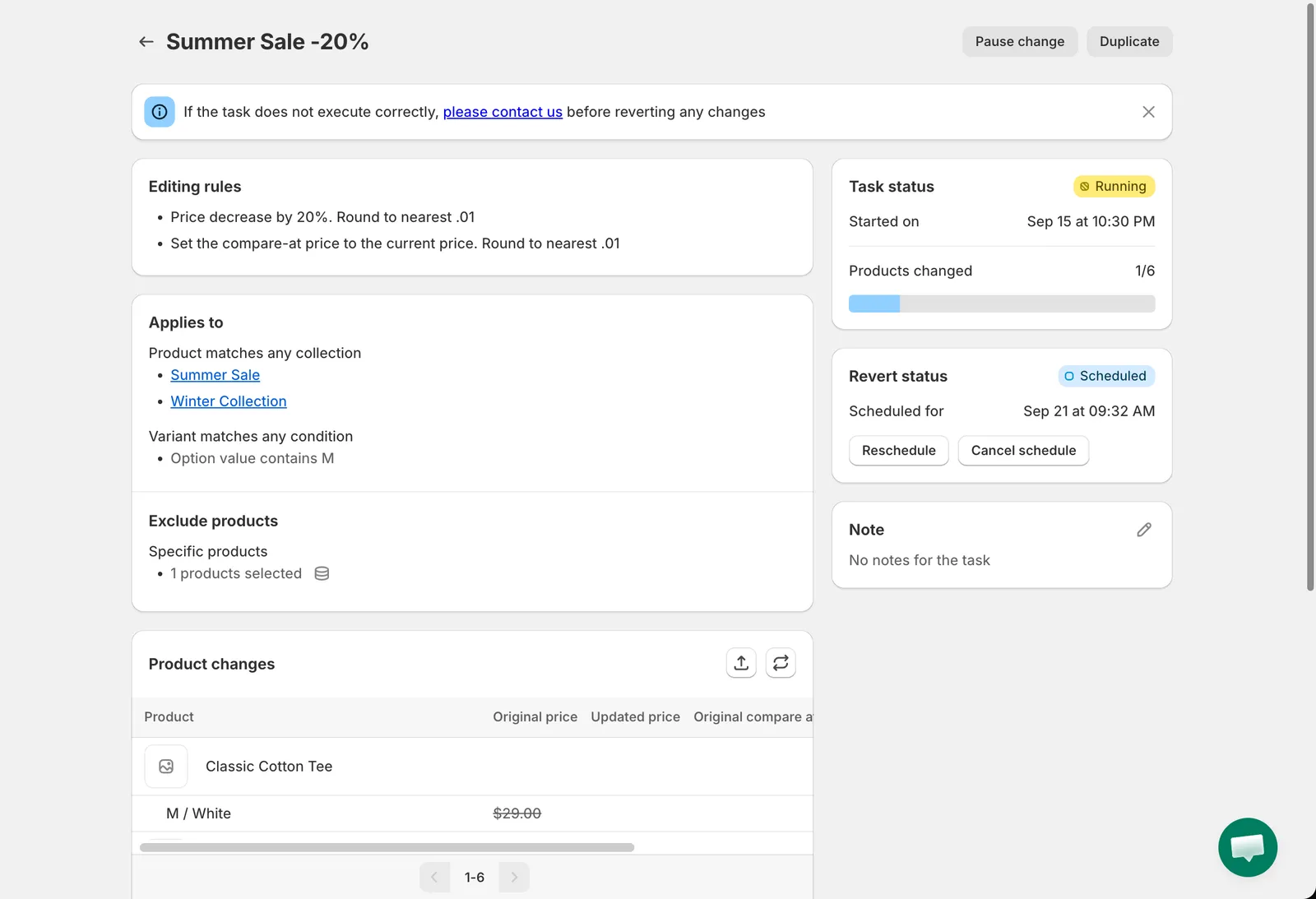
実行中のタスク
アプリは、Shopifyの一括操作を通じて、変更を一括でShopifyに送信します。Shopifyは、ストアごとに一度に1つの一括操作を処理するため、商品数が多いタスクや、複数のタスクを同時に開始した場合は、時間がかかります。ほとんどのタスクは数分で完了しますが、非常に大規模なカタログでは、もっと時間がかかる場合があります。タスクのページを開いたままにするか、後でもう一度確認してください。ステータスは自動的に更新されます。