
작업 작동 방식
일괄 편집 작업의 구성 요소와 작업 양식의 구성을 알아봅니다.
작업은 일괄 편집 하나를 뜻하며 네 부분으로 구성됩니다.
| 부분 | 설정 위치 | 제어하는 내용 |
|---|---|---|
| Field to edit | Choose a Field to Edit 페이지에서 선택한 다음 Field to edit 카드에서 설정 | 어떤 제품 또는 옵션 필드를 어떻게 변경할지(예: Decrease by percentage 20%). |
| Apply to products | Apply to products 카드와 Exclude products, Apply to variants | 어떤 제품(선택적으로 어떤 옵션)에 변경이 적용되는지. |
| Start time 및 Revert time | 일정 카드 | 변경이 실행되는 시점, 반복 여부, 자동으로 되돌릴지 여부. |
| Preview | 오른쪽 열 | 일치하는 각 제품의 현재 값과 새 값을 실시간으로 보여 줍니다. |
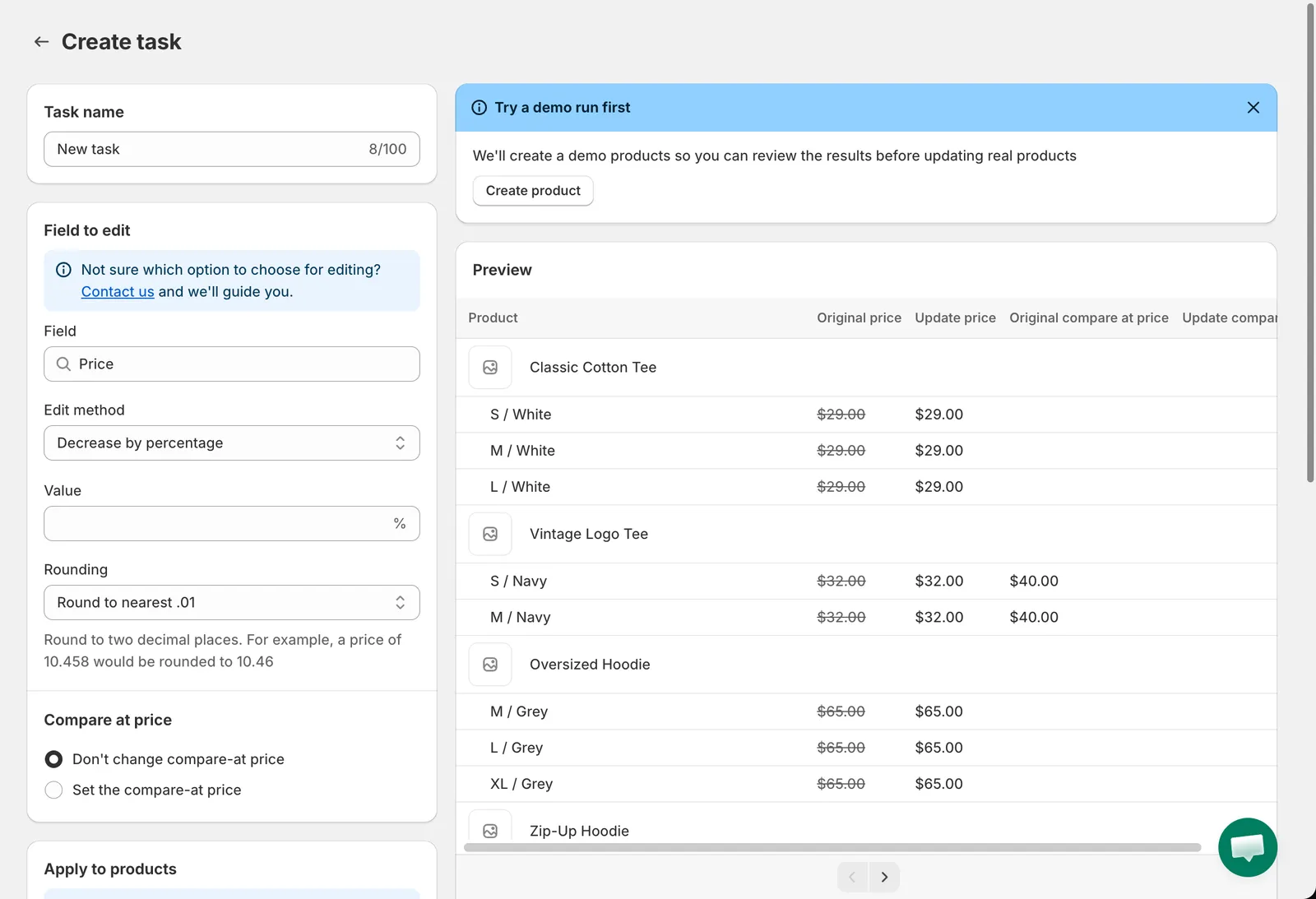
Create task 페이지
작업 흐름
섹션 제목: “작업 흐름”-
필드 선택
섹션 제목: “필드 선택”New bulk edit를 클릭하고 필드를 선택합니다. 작업은 항상 정확히 하나의 필드를 편집합니다. 편집할 필드 선택을 참조하세요.
-
편집 설정
섹션 제목: “편집 설정”작업 이름을 정하고 Edit method를 선택한 다음 값을 입력합니다. 일부 필드에는 반올림이나 연결된 비교 대상 가격 같은 추가 옵션이 있습니다. 편집 설정을 참조하세요.
-
제품 선택
섹션 제목: “제품 선택”All products, Collections, Specific products, Match conditions 중에서 선택합니다. 옵션 필드는 옵션을 필터링할 수도 있습니다. 제품 및 옵션 선택을 참조하세요.
-
미리 보기 확인
섹션 제목: “미리 보기 확인”Preview에 예상한 제품이 올바른 새 값과 함께 표시되는지 확인합니다. 변경 사항 미리 보기를 참조하세요.
-
예약 및 저장
섹션 제목: “예약 및 저장”작업을 시작할 시점과 되돌릴지 여부를 정한 다음 Save를 클릭합니다. 예약, 되돌리기, 저장을 참조하세요.
알아 두면 좋은 점
섹션 제목: “알아 두면 좋은 점”- Task name은 최대 100자까지 입력할 수 있습니다. 작업 목록과 알림 이메일에 표시되며, 나중에 작업 이름을 바꿀 수 있습니다.
- 입력한 모든 내용은 Save를 클릭할 때만 적용됩니다. 페이지를 벗어나면 저장하지 않은 변경 사항은 사라집니다.
- 작업이 실행된 후에는 규칙을 변경할 수 없습니다. Duplicate를 사용해 편집 가능한 사본을 만드세요. Manual 시작으로 저장되었거나 Scheduled 상태인 작업은 계속 편집할 수 있습니다. 예약 또는 수동 작업 편집을 참조하세요.
- 하나의 작업이 업데이트할 수 있는 제품 수는 요금제에 따라 다릅니다. 요금제 및 가격을 참조하세요.