
시작하기
Sami Bulk Price Editor를 설치하고 첫 일괄 편집 작업을 실행합니다.
앱 설치하기
섹션 제목: “앱 설치하기”-
Shopify App Store에서 앱 추가하기
섹션 제목: “Shopify App Store에서 앱 추가하기”https://apps.shopify.com/bulk-price-editor-sami를 열고 Install을 클릭하세요. Shopify에서 요청하면 스토어에 로그인합니다.
-
권한 승인하기
섹션 제목: “권한 승인하기”앱은 제품, 재고, 게시(판매 채널)에 대한 액세스 권한을 요청합니다. 카탈로그를 읽고, 요청한 변경 사항을 적용하고, 제품을 게시하거나 게시 취소하는 데 필요합니다.
-
요금제 선택하기
섹션 제목: “요금제 선택하기”처음 실행하면 앱에 Choose your plan 페이지가 표시됩니다. Continue as Free를 선택해 Free 요금제로 시작하거나 유료 요금제를 시작하세요. 유료 요금제에는 무료 체험이 포함됩니다. 요금제 및 가격을 참고하세요.
-
앱 열기
섹션 제목: “앱 열기”Shopify 관리자에서 Apps › Bulk Price Editor Sami로 이동하세요. 앱 메뉴에는 Dashboard, New bulk edit, Tasks, Settings, Pricing, Contact us의 여섯 항목이 있습니다.
첫 일괄 편집 실행하기
섹션 제목: “첫 일괄 편집 실행하기”아래 예시는 모든 제품의 가격을 지금 바로 10% 낮추고, 이전 가격을 Compare at price에 넣어 스토어프런트에 취소선 할인이 표시되도록 합니다.
-
New bulk edit 클릭하기
섹션 제목: “New bulk edit 클릭하기”대시보드에서 New bulk edit를 클릭하거나 앱 메뉴의 New bulk edit를 사용하세요. Choose a Field to Edit 페이지가 열립니다.
-
Price 필드 선택하기
섹션 제목: “Price 필드 선택하기”Variant fields 그룹(또는 Most popular)을 열고 Price의 Select를 클릭하세요.
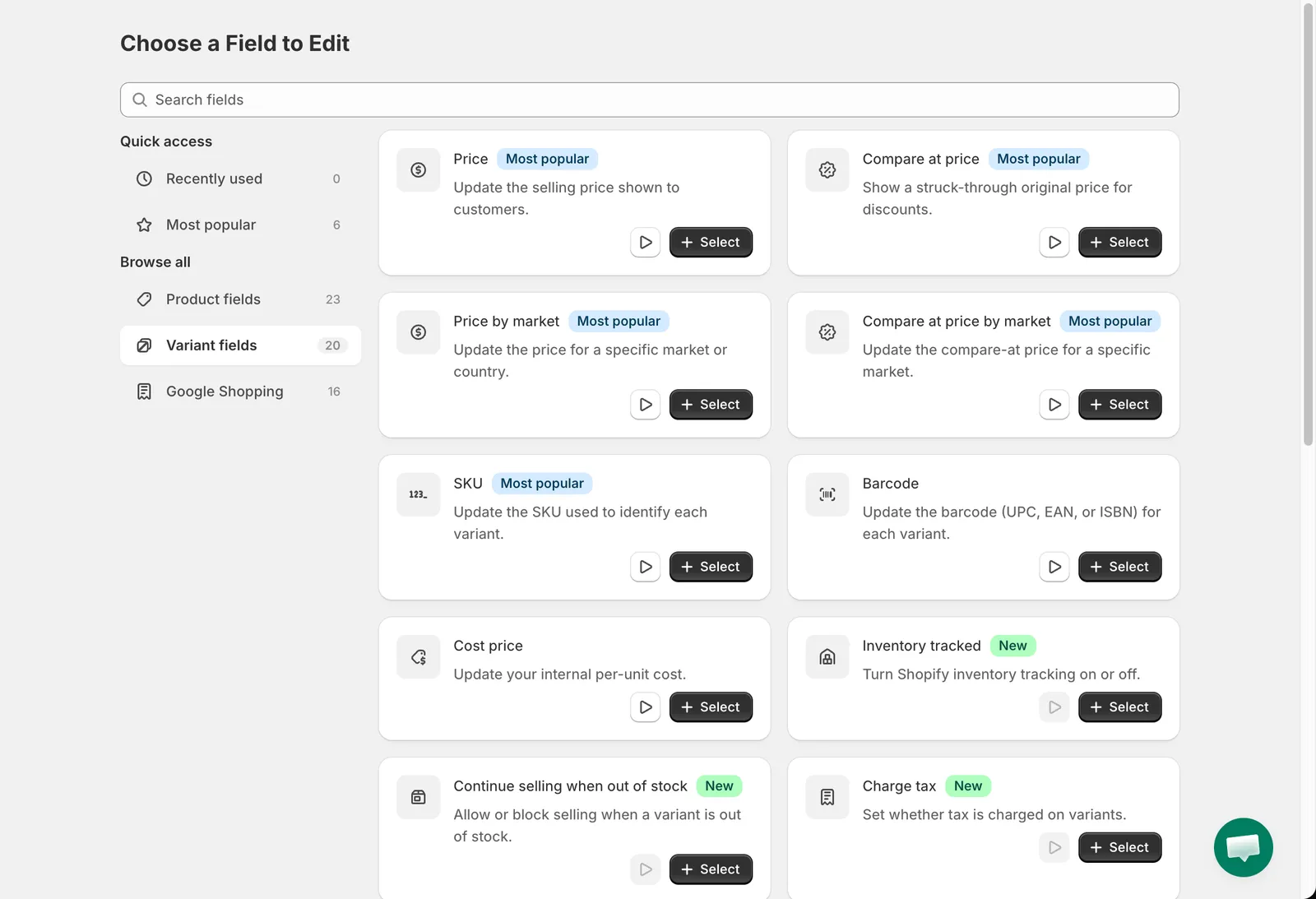
Choose a Field to Edit
-
편집 설정하기
섹션 제목: “편집 설정하기”- Task name: 나중에 알아볼 수 있는 이름을 입력하세요. 예:
Summer Sale -10%. - Edit method: Decrease by percentage를 그대로 두고 Value에
10을 입력하세요. - Rounding: Round to nearest .01을 그대로 두세요.
- Compare at price에서 Set the compare-at price를 선택하고 Set the compare-at price to the current price를 그대로 두세요.
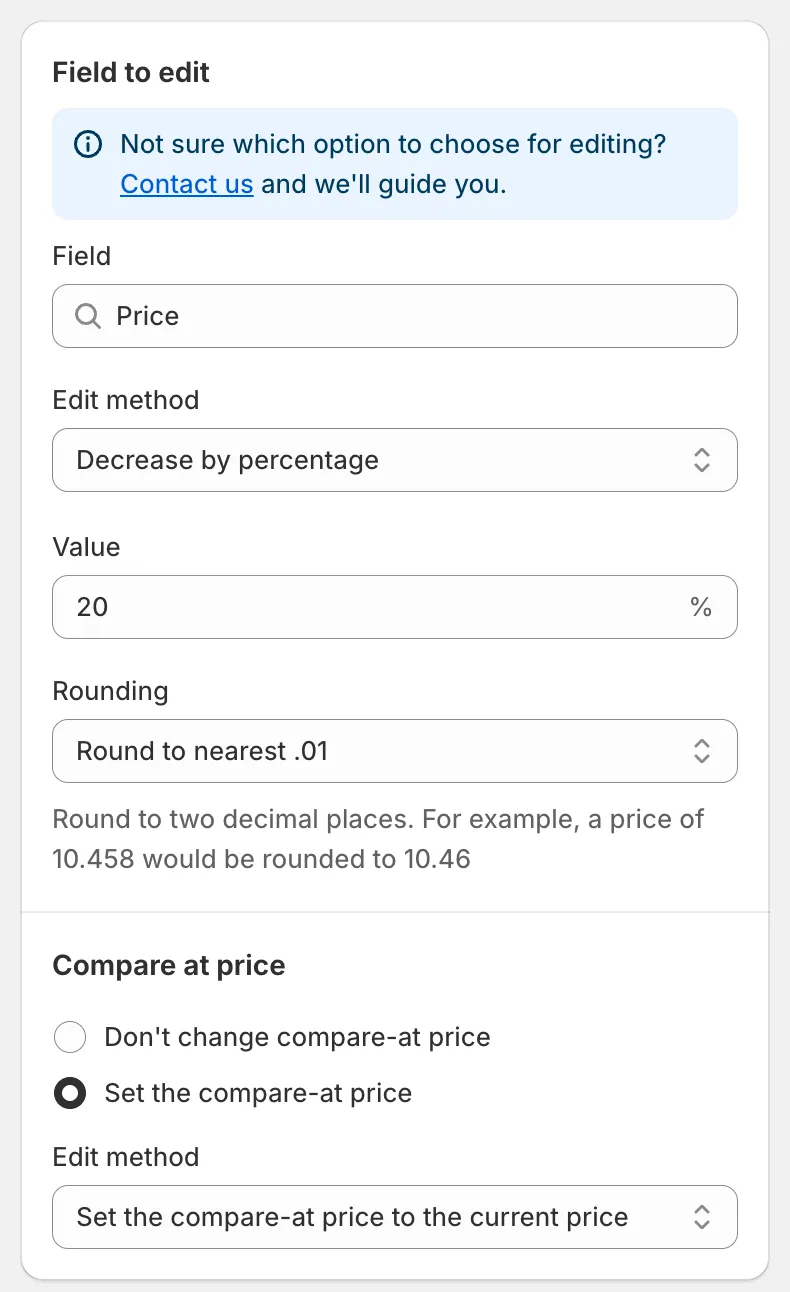
Field to edit
- Task name: 나중에 알아볼 수 있는 이름을 입력하세요. 예:
-
제품 선택하기
섹션 제목: “제품 선택하기”Apply to products에서 All products를 그대로 두세요. 오른쪽의 Preview가 업데이트되어 각 옵션의 원래 가격과 새 가격이 표시됩니다.

Preview
-
실행 시점 선택하기
섹션 제목: “실행 시점 선택하기”Start time에서 Now를 그대로 두세요. 가격을 자동으로 되돌리려면 Schedule the revert를 선택하고 날짜와 시간을 지정하세요.
-
저장 및 확인하기
섹션 제목: “저장 및 확인하기”상단 바에서 Save를 클릭하세요. 작업이 바로 시작되므로 Task confirmation 대화상자에 변경 사항 요약이 표시됩니다. 내용을 읽은 뒤 Save를 클릭하세요. 작업이 시작되고 앱에서 작업 세부정보 페이지가 열립니다.

Task confirmation
다음에 일어나는 일
섹션 제목: “다음에 일어나는 일”- 작업이 실행되는 동안 작업 세부정보 페이지가 새로 고쳐지며 Products changed가 진행률 표시줄로 표시됩니다.
- 상태가 Completed로 바뀌면 Product changes 표에 모든 제품의 원래 값과 업데이트된 값이 나열됩니다.
- 변경 사항은 Shopify 관리자에 즉시 반영됩니다. 캐시 때문에 스토어프런트에 표시되기까지 몇 분 걸릴 수 있습니다.
- Revert now로 작업 전체를 취소할 수 있습니다. 변경 사항 되돌리기를 참고하세요.
먼저 데모 제품으로 시험해 보기
섹션 제목: “먼저 데모 제품으로 시험해 보기”작업 양식에 Try a demo run first 배너가 표시됩니다. Create product를 클릭하면 앱이 스토어에 데모 제품을 만들고 작업을 Specific products로 전환하여 해당 제품만 선택합니다. 데모 제품에서 작업을 실행하고 결과를 확인한 다음, 선택 대상을 실제 제품으로 변경하세요.