
제품 및 옵션 선택
작업을 적용할 제품과 옵션을 선택하고, 변경하지 않으려는 항목은 제외합니다.
Apply to products 카드는 작업이 변경할 제품을 결정합니다. 오른쪽의 Preview는 여기서 무언가를 변경하고 잠시 후에 업데이트됩니다.
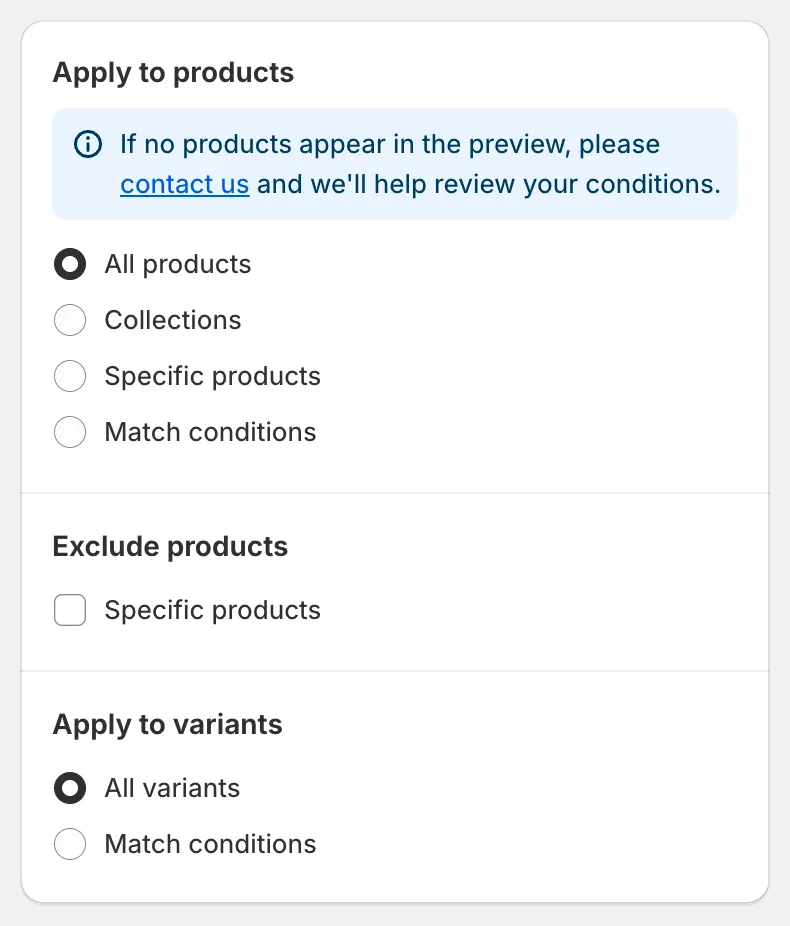
Apply to products
제품을 선택하는 네 가지 방법
섹션 제목: “제품을 선택하는 네 가지 방법”| 옵션 | 사용하는 경우 |
|---|---|
| All products | 스토어의 모든 제품을 변경해야 할 때. |
| Collections | 하나 이상의 컬렉션에 포함된 모든 제품을 대상으로 할 때. |
| Specific products | 제품을 직접 선택하려는 때. |
| Match conditions | 태그, 공급업체, 유형, 상태, 날짜 같은 규칙에 일치하는 제품을 대상으로 할 때. |
All products
섹션 제목: “All products”추가 설정이 없습니다. 제품은 여전히 제외할 수 있으며(아래 참조), 옵션 필드의 경우 옵션도 필터링할 수 있습니다.
Collections
섹션 제목: “Collections”Searching collections에 입력하거나 Browser를 클릭해 Shopify의 컬렉션 선택기를 엽니다. 원하는 컬렉션을 선택하고 Add를 클릭합니다. 수동 컬렉션과 자동 컬렉션 모두 사용할 수 있습니다.
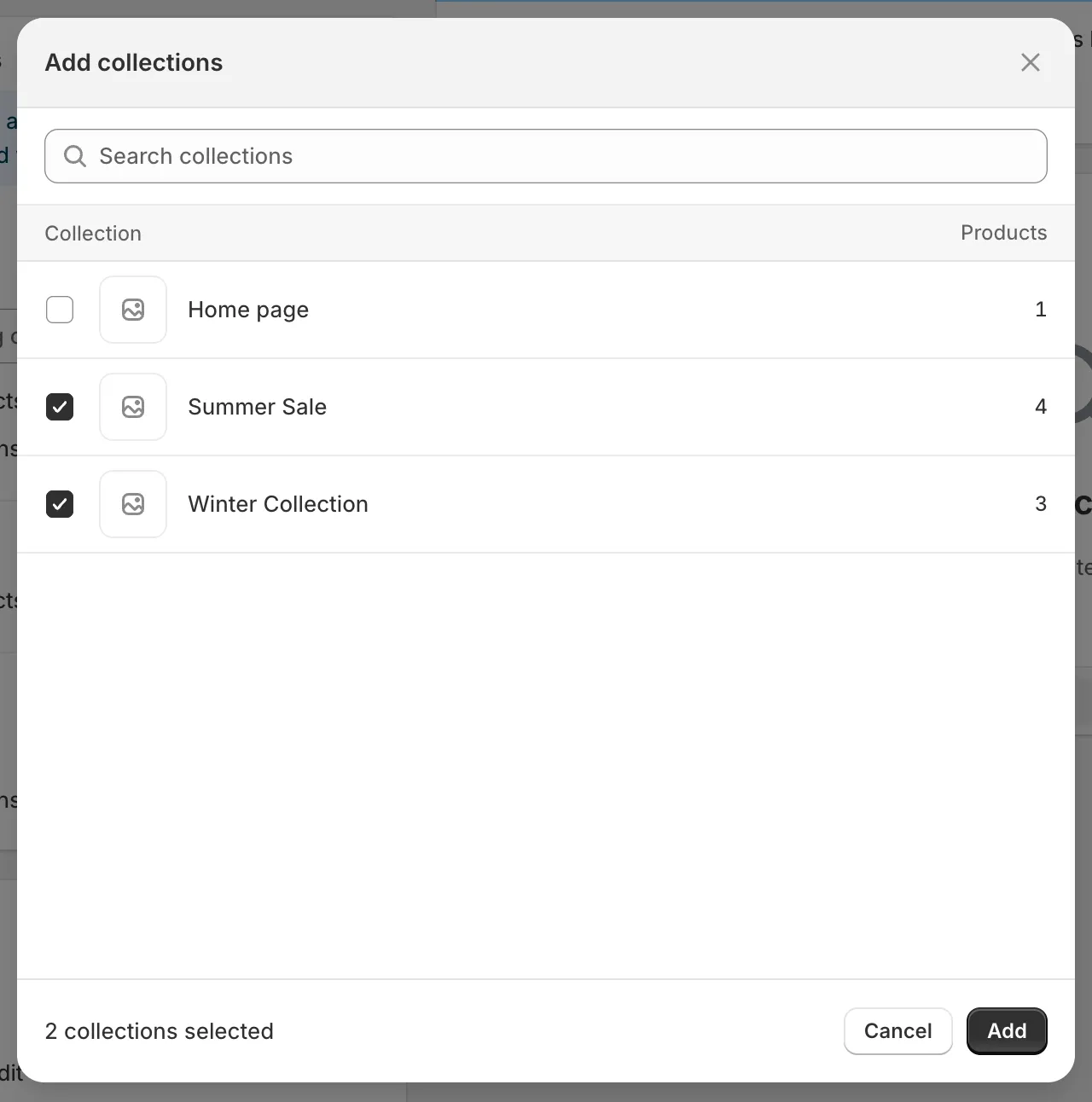
컬렉션 선택기
컬렉션을 둘 이상 선택했다면 Products must match에서 컬렉션을 결합하는 방식을 선택합니다.
- any collection: 선택한 컬렉션 중 하나 이상에 속한 제품이 포함됩니다.
- all collections: 선택한 모든 컬렉션에 속한 제품만 포함됩니다.
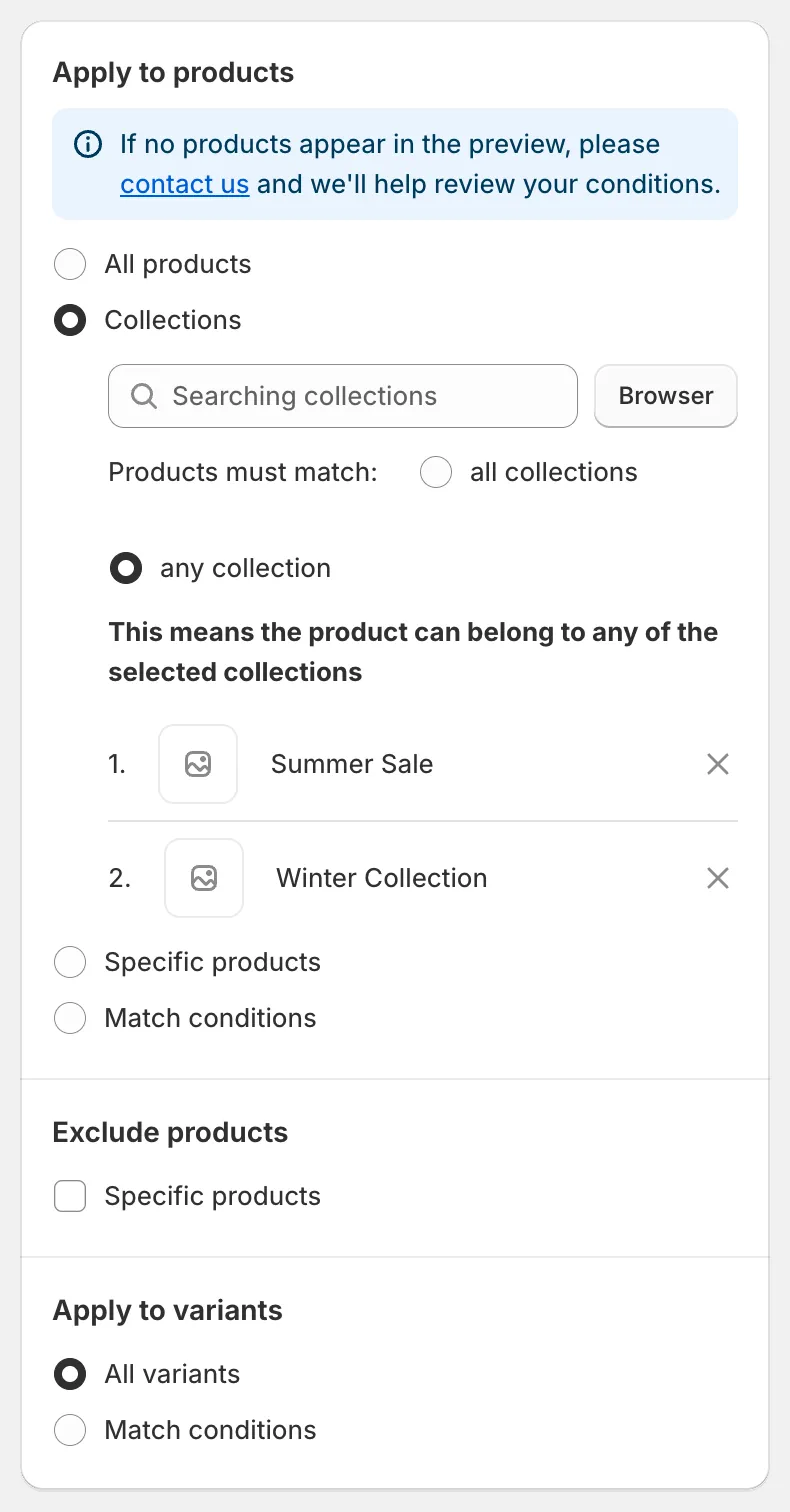
Collections 모드
Specific products
섹션 제목: “Specific products”Searching products에 입력하거나 Browser를 클릭해 Shopify의 제품 선택기를 엽니다. 제목, 제품 ID, 바코드, SKU로 검색할 수 있으며, 필요한 만큼 제품을 선택한 다음 Add를 클릭합니다. 선택한 제품은 검색 상자 아래에 표시되며, 제품 옆의 **×**를 클릭하면 제거됩니다.
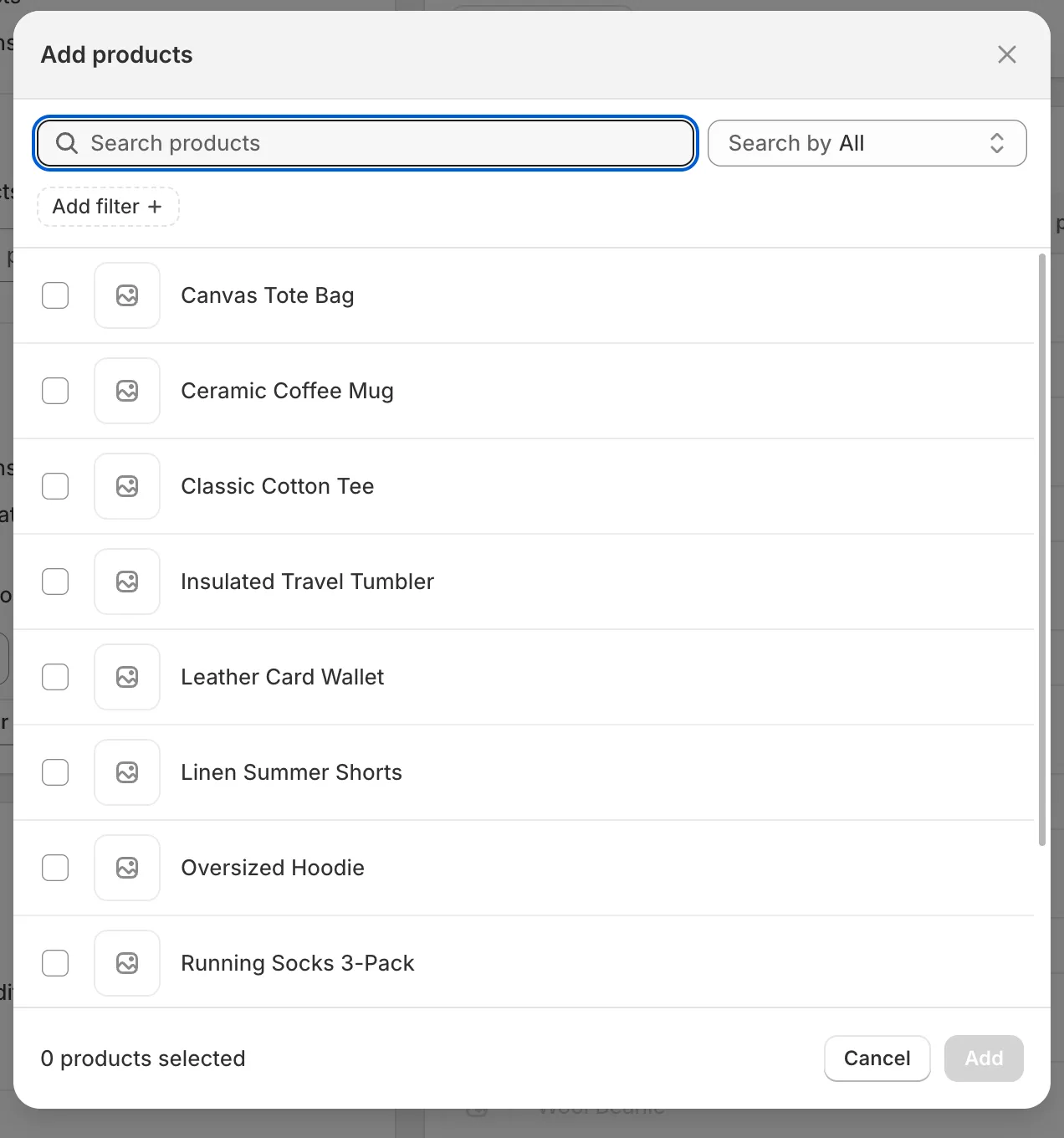
제품 선택기
Match conditions
섹션 제목: “Match conditions”규칙을 하나 이상 만듭니다. 각 규칙은 field, comparator, value로 구성됩니다. Add another condition을 클릭하면 규칙이 추가되고 휴지통 아이콘을 클릭하면 규칙이 삭제됩니다. Products must match에서 all conditions(모든 규칙이 참이어야 함) 또는 any condition(규칙 하나만 참이면 됨)을 선택합니다.
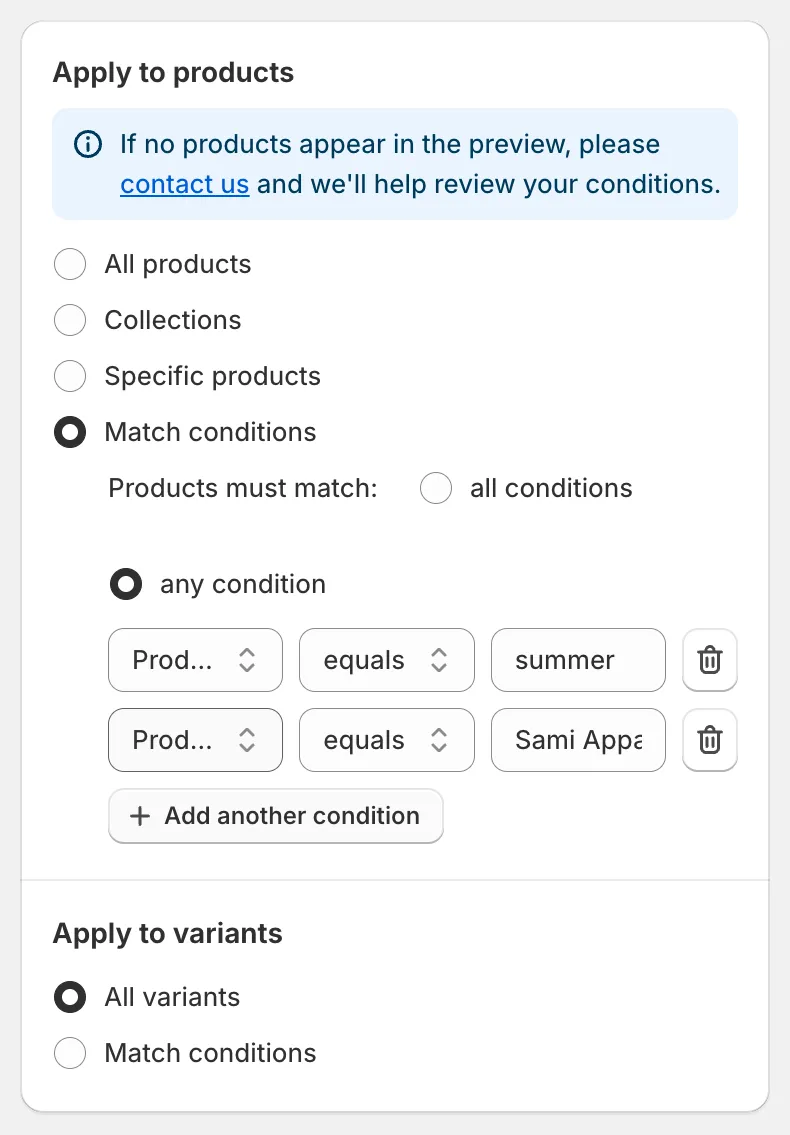
Match conditions
| 필드 | 비교 연산자 | 값 |
|---|---|---|
| Title | equals, not equal, contains, does not contain | 텍스트 |
| Status | is | Active, Draft 또는 Archived |
| Handle | equals, not equal, contains, does not contain | 텍스트 |
| Collection | is | Select collection으로 컬렉션 하나를 선택 |
| Product type | equals, not equal, contains, does not contain | 텍스트 |
| Product vendor | equals, not equal, contains, does not contain | 텍스트 |
| Product tag | equals, not equal, contains, does not contain | 텍스트 |
| Created at | is before, is after | 날짜 |
| Updated at | is before, is after | 날짜 |
제품 제외
섹션 제목: “제품 제외”All products 또는 Collections를 선택하면 Exclude products 카드가 나타납니다. Specific products를 선택하고 변경하지 않을 제품을 선택하세요. 제외된 제품도 미리 보기에 회색으로 표시되므로 건너뛴다는 것을 확인할 수 있습니다.
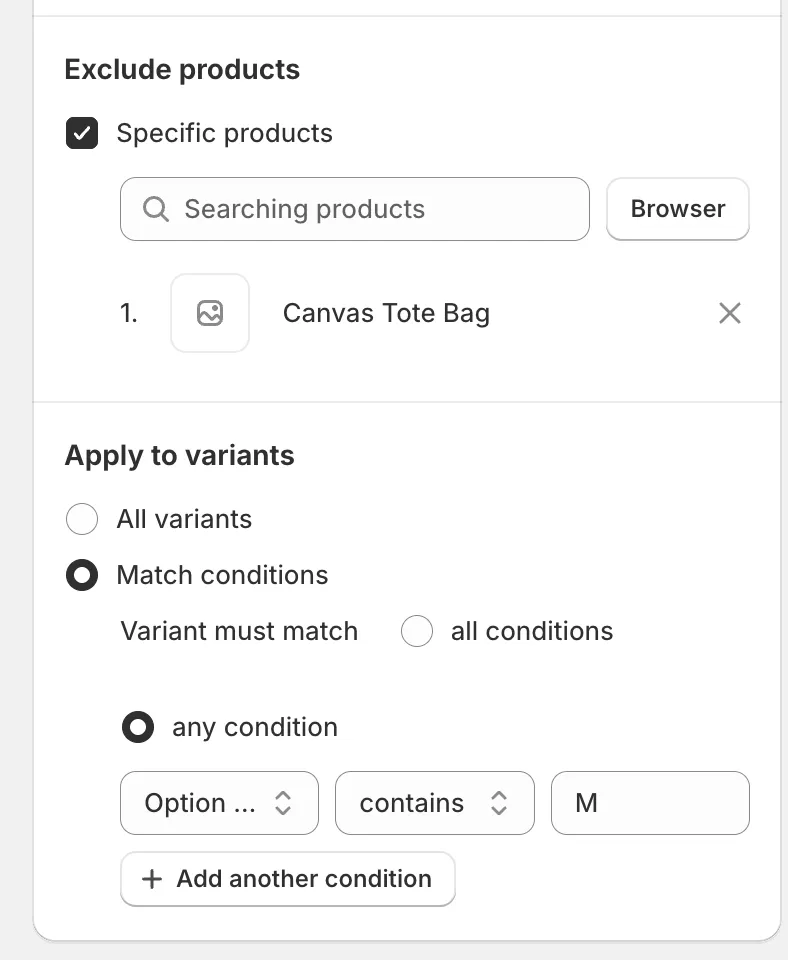
Exclude products 및 Apply to variants
Apply to variants
섹션 제목: “Apply to variants”Price, SKU, Weight 같은 옵션 필드에는 Apply to variants 카드가 나타납니다.
- All variants: 일치하는 각 제품의 모든 옵션이 변경됩니다.
- Match conditions: 규칙에 일치하는 옵션만 변경됩니다. 같은 제품의 나머지 옵션은 그대로 두며 미리 보기에서 회색으로 표시됩니다.
| 필드 | 비교 연산자 |
|---|---|
| SKU | equals, contains, does not contain, is empty, is not empty |
| Price | equals, not equal, less than, less than or equal, greater than, greater than or equal |
| Compare at price | Price와 동일하며, 추가로: is not set, is greater than price, is less than price, is greater than or equal to price, is less than or equal to price |
| Option name | equals, contains, does not contain |
| Option value | equals, contains, does not contain |
제품 조건과 마찬가지로 Variant must match에서 all conditions 또는 any condition을 선택합니다.
하나의 작업이 업데이트할 수 있는 제품 수
섹션 제목: “하나의 작업이 업데이트할 수 있는 제품 수”하나의 작업이 처리할 수 있는 제품 수는 요금제에 따라 다릅니다. 선택한 제품이 한도보다 많으면 확인 대화상자에 업데이트될 제품 수가 표시되고 작업은 Partially complete로 끝납니다. 업그레이드한 후 Continue change를 눌러 나머지를 처리할 수 있습니다. 요금제 및 가격을 참조하세요.