
运行、暂停和继续任务
启动手动任务,暂停正在运行的任务,并继续已暂停或部分完成的任务。
这些操作位于 Tasks 列表的 ⋮ 菜单中,以及任务详情页面右上角的按钮中。
Apply change now
Section titled “Apply change now”适用于状态为 Manual start、Scheduled 和 Failed 的任务(仅限一次性任务)。Confirm change 对话框会询问 Are you sure you want to apply this edit? This will commence the editing process. 点击 Run,无论计划如何,任务都会立即开始。
可用于启动手动任务、提前运行计划任务,或在修复原因后重试失败的任务。
Pause change
Section titled “Pause change”任务处于 Running 状态时可用。随即出现 Confirm pause edit 对话框。已更新的产品保持更新,状态变为 Paused。
Continue change
Section titled “Continue change”适用于 Paused 和 Partially complete 任务。随即出现 Confirm continue edit 对话框,任务会继续处理剩余的产品。
对于因套餐的单任务产品数量限制而停止的任务,升级后即可使用 Continue change,并处理之前被遗漏的产品。如果任务已被还原,则无法继续;请改为创建新任务。
Pause revert 和 Continue revert
Section titled “Pause revert 和 Continue revert”还原阶段也有同样的两个操作:还原进行中时使用 Pause revert,还原暂停或部分完成时使用 Continue revert。
任务需要多长时间?
Section titled “任务需要多长时间?”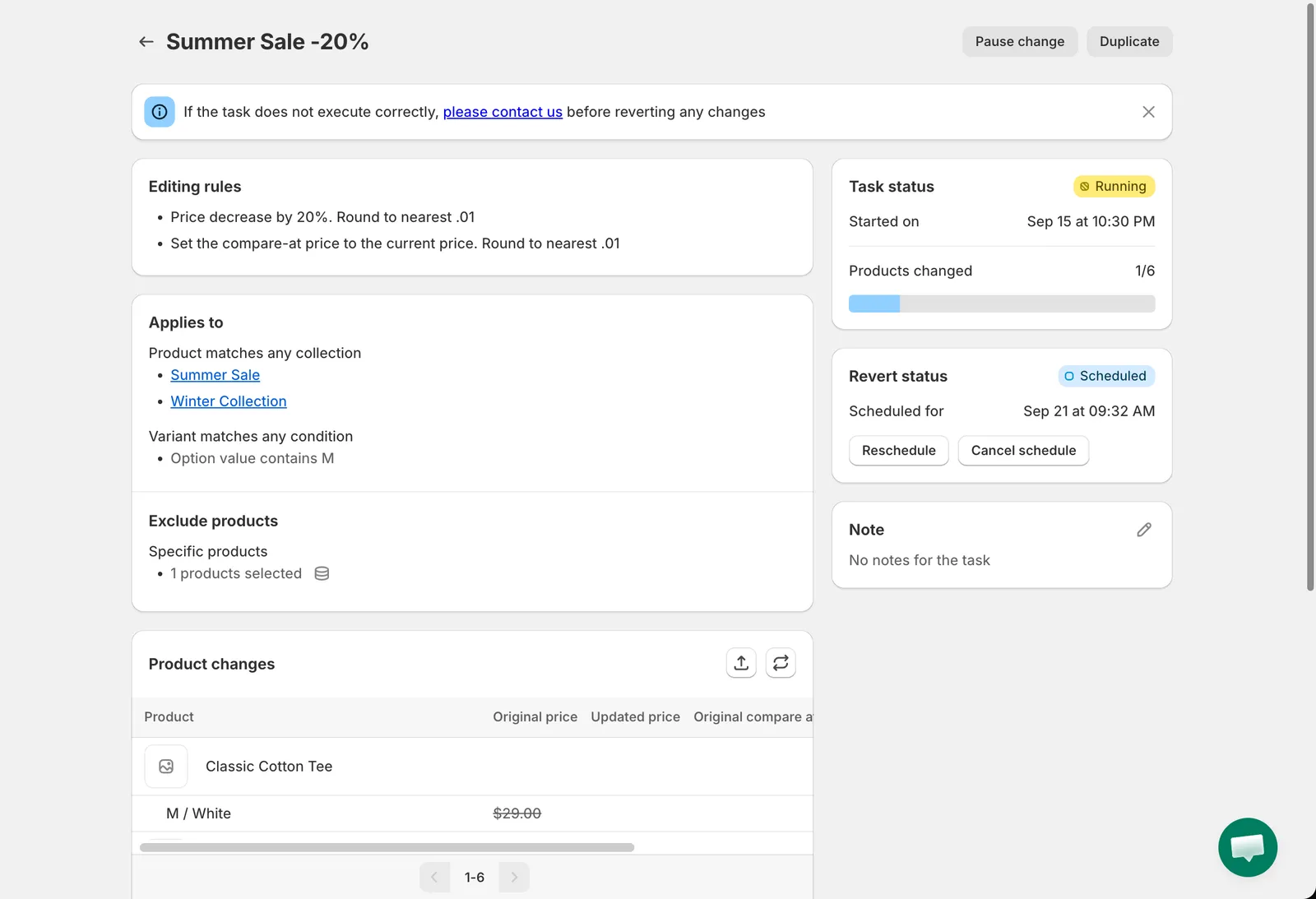
正在运行的任务
应用会通过 Shopify 的批量操作,分批将您的更改发送到 Shopify。Shopify 每个商店一次只处理一个批量操作,因此产品数量较多的任务,或同时启动的多个任务,耗时会更长。大多数任务在几分钟内完成;非常大的商品目录可能需要更长时间。您可以保持任务页面打开,也可以稍后再回来查看;状态会自动刷新。