
Başlarken
Sami Bulk Price Editor’ı yükleyin ve ilk toplu düzenleme görevinizi çalıştırın.
Uygulamayı yükleme
Bölüm başlığı “Uygulamayı yükleme”-
Uygulamayı Shopify App Store’dan ekleyin
Bölüm başlığı “Uygulamayı Shopify App Store’dan ekleyin”https://apps.shopify.com/bulk-price-editor-sami adresini açın ve Install düğmesine tıklayın. Shopify isterse mağazanızda oturum açın.
-
İzinleri onaylayın
Bölüm başlığı “İzinleri onaylayın”Uygulama; ürünlere, envantere ve yayınlara (satış kanallarına) erişim ister. Bunlar kataloğunuzu okumak, istediğiniz değişiklikleri yazmak ve ürünleri yayınlamak veya yayından kaldırmak için gereklidir.
-
Bir plan seçin
Bölüm başlığı “Bir plan seçin”İlk açılışta uygulama Choose your plan sayfasını gösterir. Ücretsiz planla başlamak için Continue as Free seçeneğini belirleyin veya ücretli bir plan başlatın. Ücretli planlar ücretsiz deneme içerir. Bkz. Planlar ve fiyatlandırma.
-
Uygulamayı açın
Bölüm başlığı “Uygulamayı açın”Shopify yönetici panelinizde Uygulamalar › Bulk Price Editor Sami yolunu izleyin. Uygulama menüsünde altı öğe bulunur: Dashboard, New bulk edit, Tasks, Settings, Pricing ve Contact us.
İlk toplu düzenlemenizi çalıştırma
Bölüm başlığı “İlk toplu düzenlemenizi çalıştırma”Aşağıdaki örnek, tüm ürünlerin fiyatını hemen %10 düşürür ve eski fiyatı Compare at price alanına yazar; böylece mağaza vitrininde üstü çizili bir indirim görünür.
-
New bulk edit düğmesine tıklayın
Bölüm başlığı “New bulk edit düğmesine tıklayın”Kontrol panelinden New bulk edit düğmesine tıklayın veya uygulama menüsündeki New bulk edit öğesini kullanın. Choose a Field to Edit sayfası açılır.
-
Price alanını seçin
Bölüm başlığı “Price alanını seçin”Variant fields grubunu (veya Most popular grubunu) açın ve Price üzerindeki Select düğmesine tıklayın.
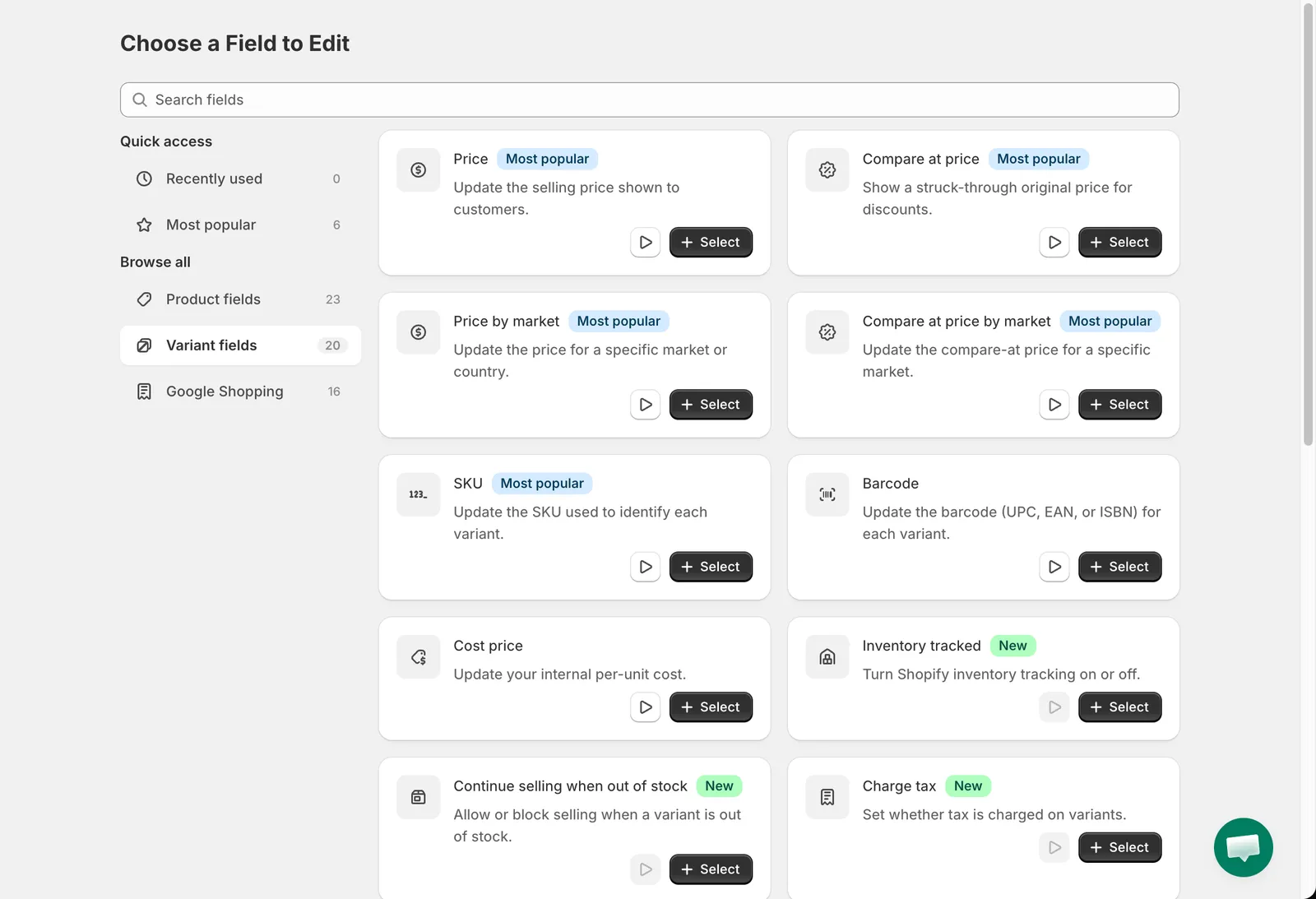
Choose a Field to Edit
-
Düzenlemeyi yapılandırın
Bölüm başlığı “Düzenlemeyi yapılandırın”- Task name: Daha sonra tanıyacağınız bir ad yazın, örneğin
Summer Sale -10%. - Edit method: Decrease by percentage seçeneğini koruyun ve Value alanına
10girin. - Rounding: Round to nearest .01 seçeneğini koruyun.
- Compare at price altında Set the compare-at price seçeneğini belirleyin ve Set the compare-at price to the current price seçeneğini koruyun.
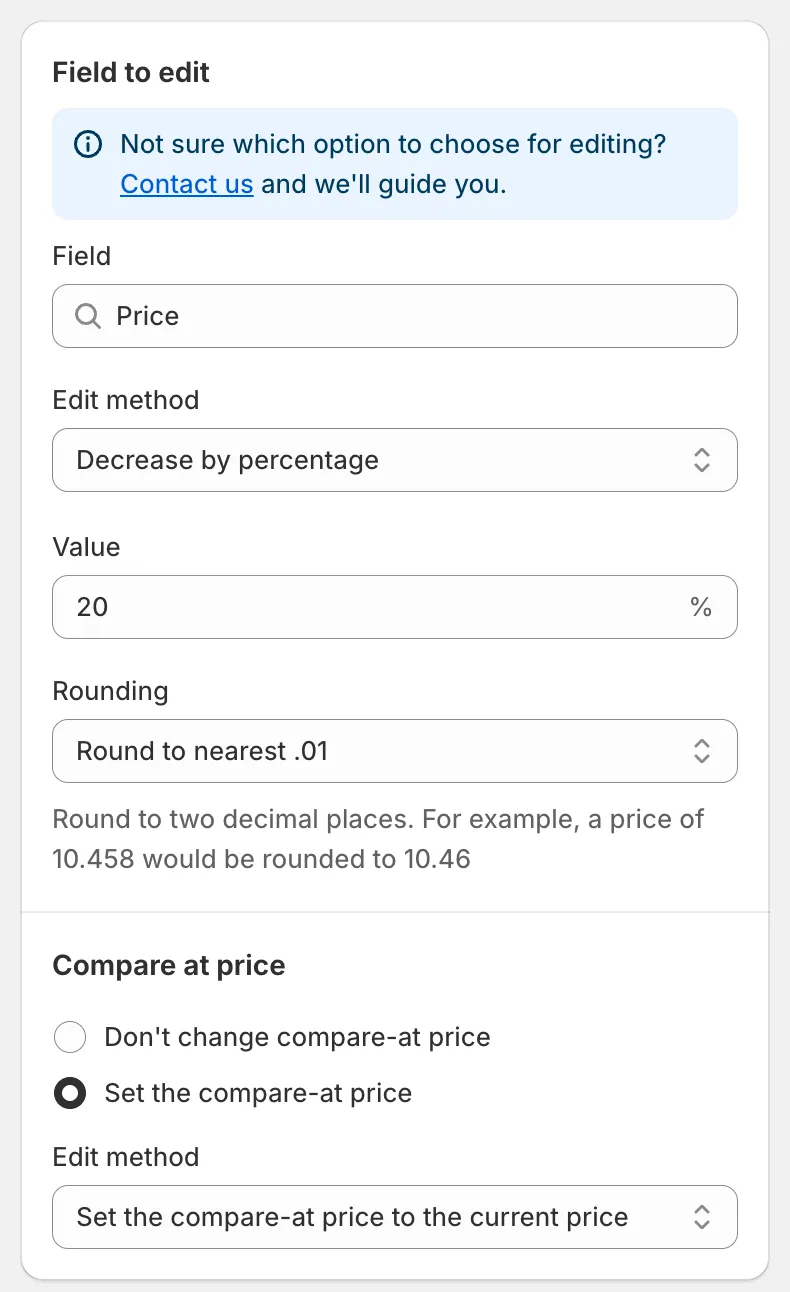
Field to edit
- Task name: Daha sonra tanıyacağınız bir ad yazın, örneğin
-
Ürünleri seçin
Bölüm başlığı “Ürünleri seçin”Apply to products altında All products seçeneğini koruyun. Sağdaki Preview güncellenir ve her varyant için orijinal ve yeni fiyatı gösterir.

Preview
-
Ne zaman çalışacağını seçin
Bölüm başlığı “Ne zaman çalışacağını seçin”Start time altında Now seçeneğini koruyun. Fiyatların otomatik olarak eski haline dönmesini istiyorsanız Schedule the revert kutusunu işaretleyin ve tarih ile saati seçin.
-
Kaydedin ve onaylayın
Bölüm başlığı “Kaydedin ve onaylayın”Üst çubukta Save düğmesine tıklayın. Görev hemen başladığı için bir Task confirmation iletişim kutusu değişikliği özetler. Okuyun, ardından Save düğmesine tıklayın. Görev başlar ve uygulama görev ayrıntıları sayfasını açar.

Task confirmation
Sonra ne olur
Bölüm başlığı “Sonra ne olur”- Görev ayrıntıları sayfası, görev çalışırken yenilenir ve Products changed değerini bir ilerleme çubuğu olarak gösterir.
- Durum Completed olduğunda, Product changes tablosu her ürünü orijinal ve güncellenmiş değerleriyle listeler.
- Değişiklik Shopify yönetici panelinizde hemen görünür. Mağaza vitrininiz, önbellek nedeniyle bunu göstermek için birkaç dakika alabilir.
- Görevin tamamını Revert now ile geri alabilirsiniz. Bkz. Değişiklikleri geri alma.
Önce bir demo ürün üzerinde deneyin
Bölüm başlığı “Önce bir demo ürün üzerinde deneyin”Görev formunda Try a demo run first başlıklı bir banner görünür. Create product düğmesine tıklayın; uygulama mağazanızda bir demo ürün oluşturur ve görevi yalnızca o ürünün seçili olduğu Specific products seçeneğine geçirir. Görevi demo üründe çalıştırın, sonucu kontrol edin, ardından seçimi gerçek ürünlerinizle değiştirin.