
入门
安装 Sami Bulk Price Editor,并运行您的第一个批量编辑任务。
-
从 Shopify App Store 添加应用
Section titled “从 Shopify App Store 添加应用”打开 https://apps.shopify.com/bulk-price-editor-sami,点击 Install。如果 Shopify 要求登录,请先登录您的商店。
-
应用会请求访问产品、库存和发布(销售渠道)的权限。这些权限用于读取您的商品目录、写入您所请求的更改,以及发布或取消发布产品。
-
首次启动时,应用会显示 Choose your plan 页面。选择 Continue as Free 即可从免费套餐开始,也可以开通付费套餐。付费套餐包含免费试用。请参阅 套餐和定价。
-
在 Shopify 后台中前往 Apps › Bulk Price Editor Sami。应用菜单包含六个入口:Dashboard、New bulk edit、Tasks、Settings、Pricing 和 Contact us。
运行您的第一个批量编辑
Section titled “运行您的第一个批量编辑”下面的示例会立即将所有产品的价格降低 10%,并将旧价格放入 Compare at price,这样店面会显示划线折扣。
-
点击 New bulk edit
Section titled “点击 New bulk edit”在仪表板中点击 New bulk edit,或使用应用菜单中的 New bulk edit。Choose a Field to Edit 页面随即打开。
-
选择 Price 字段
Section titled “选择 Price 字段”展开 Variant fields 分组(或 Most popular),点击 Price 上的 Select。
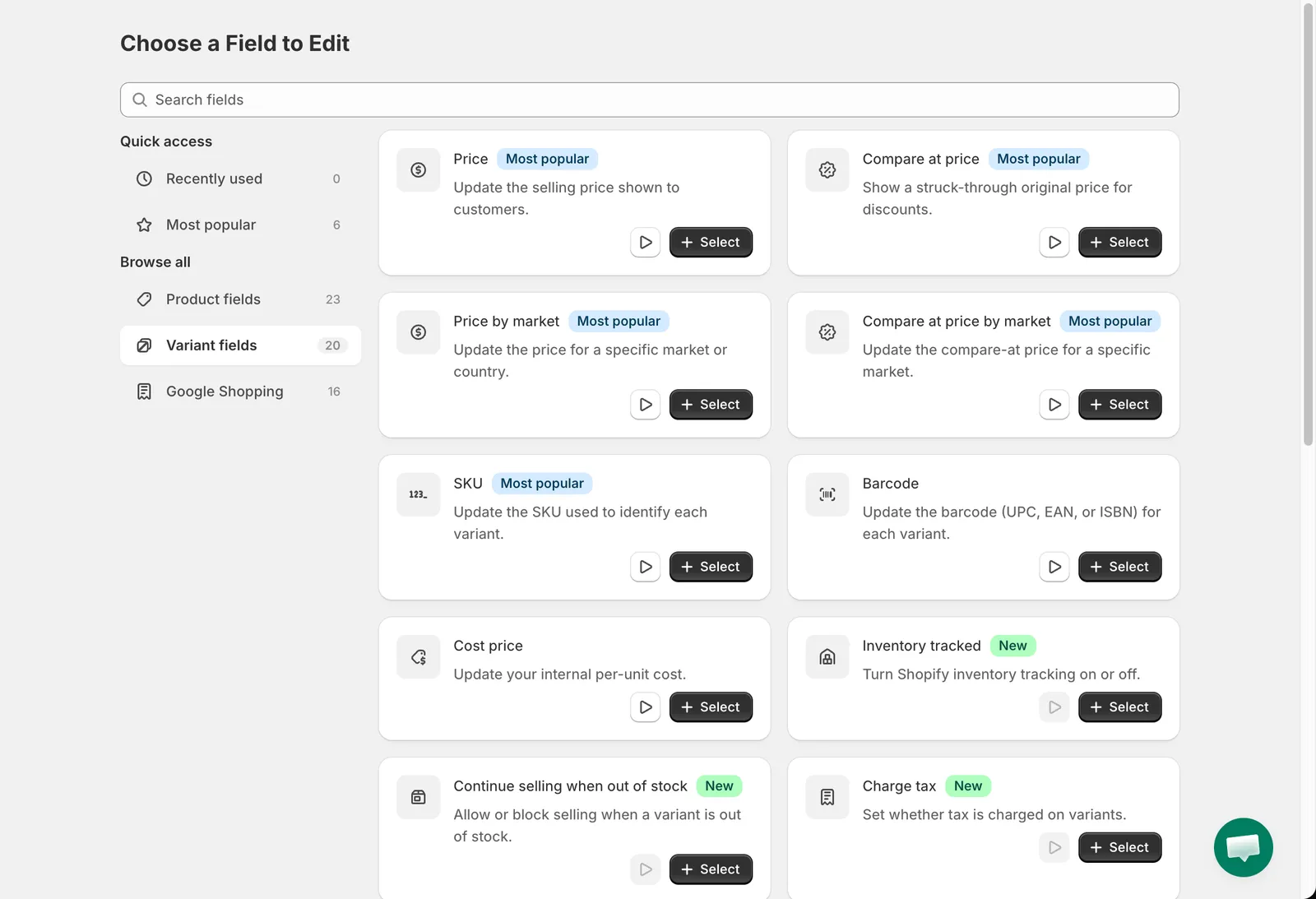
Choose a Field to Edit
-
- Task name:输入一个日后便于识别的名称,例如
Summer Sale -10%。 - Edit method:保持 Decrease by percentage,并在 Value 中输入
10。 - Rounding:保持 Round to nearest .01。
- 在 Compare at price 下选择 Set the compare-at price,并保持 Set the compare-at price to the current price。
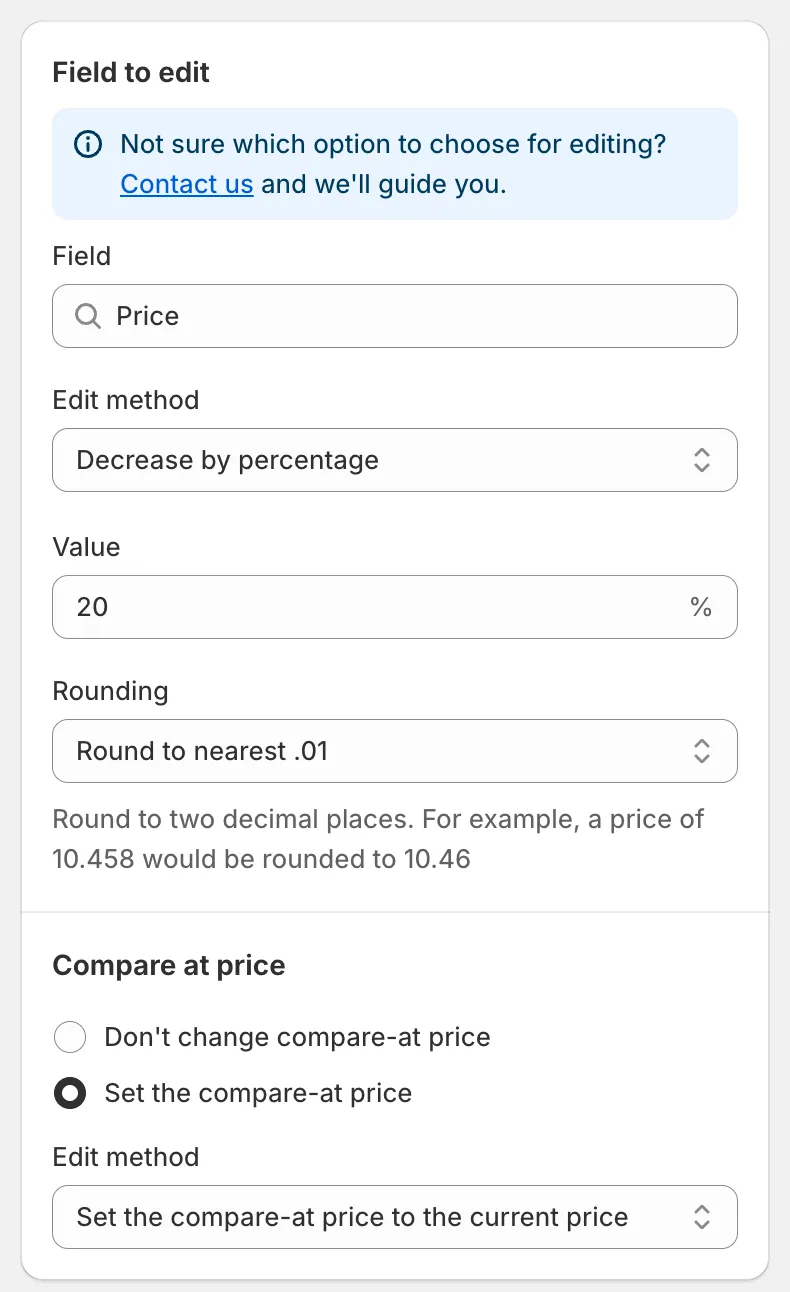
Field to edit
- Task name:输入一个日后便于识别的名称,例如
-
在 Apply to products 下保持 All products。右侧的 Preview 会更新,并显示每个多属性的原价格和新价格。

预览
-
选择运行时间
Section titled “选择运行时间”在 Start time 下保持 Now。如果希望价格自动恢复,请勾选 Schedule the revert 并选择日期和时间。
-
点击顶部栏中的 Save。由于任务立即开始,Task confirmation 对话框会汇总此次更改。阅读后,点击 Save。任务随即开始,应用会打开任务详情页面。

Task confirmation
接下来会发生什么
Section titled “接下来会发生什么”- 任务运行期间,任务详情页面会自动刷新,并以进度条显示 Products changed。
- 当状态变为 Completed 时,Product changes 表格会列出每个产品的原始值和更新后的值。
- 更改会立即显示在您的 Shopify 后台中。由于缓存,您的店面可能需要几分钟才会显示。
- 您可以使用 Revert now 撤销整个任务。请参阅 还原更改。
先在演示产品上试一试
Section titled “先在演示产品上试一试”任务表单中会显示一个 Try a demo run first 横幅。点击 Create product,应用会在您的商店中创建一个演示产品,并将任务切换为 Specific products,仅选中该产品。在演示产品上运行任务并检查结果,然后再将选择范围改为您的真实产品。