
はじめに
Sami Bulk Price Editorをインストールして、最初の一括編集タスクを実行します。
アプリをインストールする
Section titled “アプリをインストールする”-
Shopify App Storeからアプリを追加する
Section titled “Shopify App Storeからアプリを追加する”https://apps.shopify.com/bulk-price-editor-samiを開き、Installをクリックします。Shopifyからログインを求められた場合は、ストアにログインします。
-
権限を承認する
Section titled “権限を承認する”アプリは、商品、在庫、パブリケーション(販売チャネル)へのアクセスを求めます。これらは、カタログの読み取り、リクエストした変更の書き込み、商品の公開と非公開に必要です。
-
プランを選択する
Section titled “プランを選択する”初回起動時に、アプリにChoose your planページが表示されます。Continue as Freeを選択して無料プランで開始するか、有料プランを開始します。有料プランには無料トライアルが含まれます。プランと料金をご覧ください。
-
アプリを開く
Section titled “アプリを開く”Shopify管理画面でアプリ › Bulk Price Editor Samiに移動します。アプリメニューには、Dashboard、New bulk edit、Tasks、Settings、Pricing、Contact usの6つの項目があります。
最初の一括編集を実行する
Section titled “最初の一括編集を実行する”以下の例では、すべての商品の価格を今すぐ10%値下げし、以前の価格をCompare at priceに設定して、ストアフロントに取り消し線付きの割引を表示します。
-
New bulk editをクリックする
Section titled “New bulk editをクリックする”ダッシュボードでNew bulk editをクリックするか、アプリメニューのNew bulk editを使用します。Choose a Field to Editページが開きます。
-
Priceフィールドを選択する
Section titled “Priceフィールドを選択する”Variant fieldsグループ(またはMost popular)を開き、PriceのSelectをクリックします。
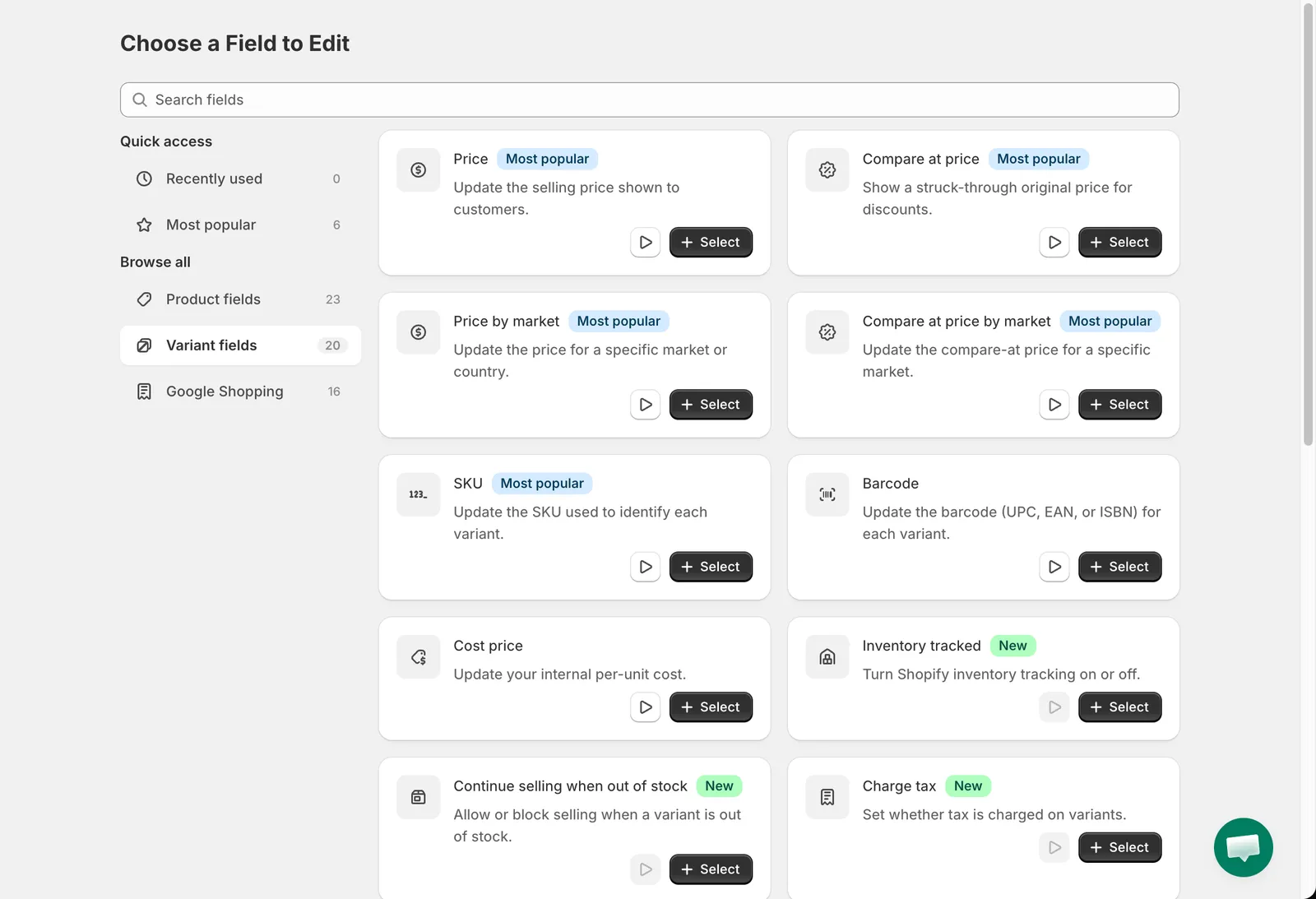
Choose a Field to Edit
-
編集を設定する
Section titled “編集を設定する”- Task name:後で分かりやすい名前を入力します(例:
Summer Sale -10%)。 - Edit method:Decrease by percentageのままにして、Valueに
10を入力します。 - Rounding:Round to nearest .01のままにします。
- Compare at priceでSet the compare-at priceを選択し、Set the compare-at price to the current priceのままにします。
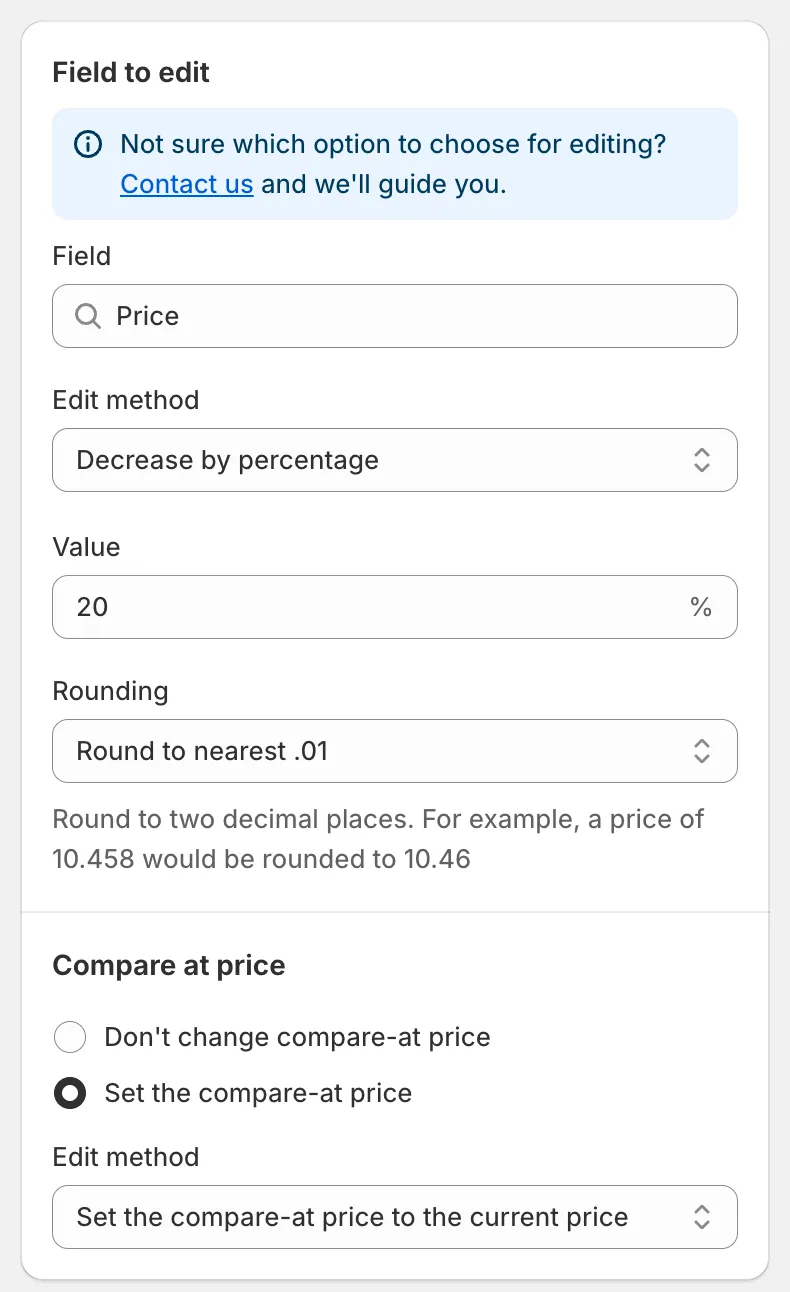
Field to edit
- Task name:後で分かりやすい名前を入力します(例:
-
商品を選択する
Section titled “商品を選択する”Apply to productsでAll productsのままにします。右側のPreviewが更新され、各バリエーションの元の価格と新しい価格が表示されます。

Preview
-
実行するタイミングを選択する
Section titled “実行するタイミングを選択する”Start timeでNowのままにします。価格を自動的に元に戻したい場合は、Schedule the revertにチェックを入れ、日付と時間を選択します。
-
保存して確認する
Section titled “保存して確認する”上部バーのSaveをクリックします。タスクはすぐに開始されるため、変更内容をまとめたTask confirmationダイアログが表示されます。内容を確認して、Saveをクリックします。タスクが開始され、アプリでタスク詳細ページが開きます。

Task confirmation
次に起こること
Section titled “次に起こること”- タスクの実行中は、タスク詳細ページが更新され、Products changedが進行状況バーとして表示されます。
- ステータスがCompletedになると、Product changesテーブルに、すべての商品の元の値と更新後の値が一覧表示されます。
- 変更はShopify管理画面にすぐに反映されます。ストアフロントでは、キャッシュの影響で表示されるまで数分かかる場合があります。
- Revert nowを使うと、タスク全体を元に戻せます。変更を元に戻すをご覧ください。
まずデモ商品で試す
Section titled “まずデモ商品で試す”タスクフォームに、Try a demo run firstというバナーが表示されます。Create productをクリックすると、アプリがストアにデモ商品を作成し、タスクをSpecific productsに切り替えて、その商品のみを選択します。デモ商品でタスクを実行して結果を確認してから、選択を実際の商品に変更します。