
Kom igång
Installera Sami Bulk Price Editor och kör din första bulkredigering.
Installera appen
Section titled “Installera appen”-
Lägg till appen från Shopify App Store
Section titled “Lägg till appen från Shopify App Store”Öppna https://apps.shopify.com/bulk-price-editor-sami och klicka på Install. Logga in i din butik om Shopify ber dig om det.
-
Godkänn behörigheterna
Section titled “Godkänn behörigheterna”Appen ber om åtkomst till produkter, lager och publikationer (försäljningskanaler). Det behövs för att läsa din katalog, skriva de ändringar du begär och publicera eller avpublicera produkter.
-
Välj en plan
Section titled “Välj en plan”Vid första start visar appen sidan Choose your plan. Välj Continue as Free för att börja med planen Free, eller starta en betalplan. Betalplaner inkluderar en gratis provperiod. Se Planer och priser.
-
Öppna appen
Section titled “Öppna appen”Gå till Appar › Bulk Price Editor Sami i Shopify-admin. Appmenyn har sex alternativ: Dashboard, New bulk edit, Tasks, Settings, Pricing och Contact us.
Kör din första bulkredigering
Section titled “Kör din första bulkredigering”I exemplet nedan sänks priset på alla produkter med 10 % direkt, och det gamla priset läggs i Compare at price så att butiken visar en överstruken rabatt.
-
Klicka på New bulk edit
Section titled “Klicka på New bulk edit”Klicka på New bulk edit på dashboarden, eller använd New bulk edit i appmenyn. Sidan Choose a Field to Edit öppnas.
-
Välj fältet Price
Section titled “Välj fältet Price”Öppna gruppen Variant fields (eller Most popular) och klicka på Select vid Price.
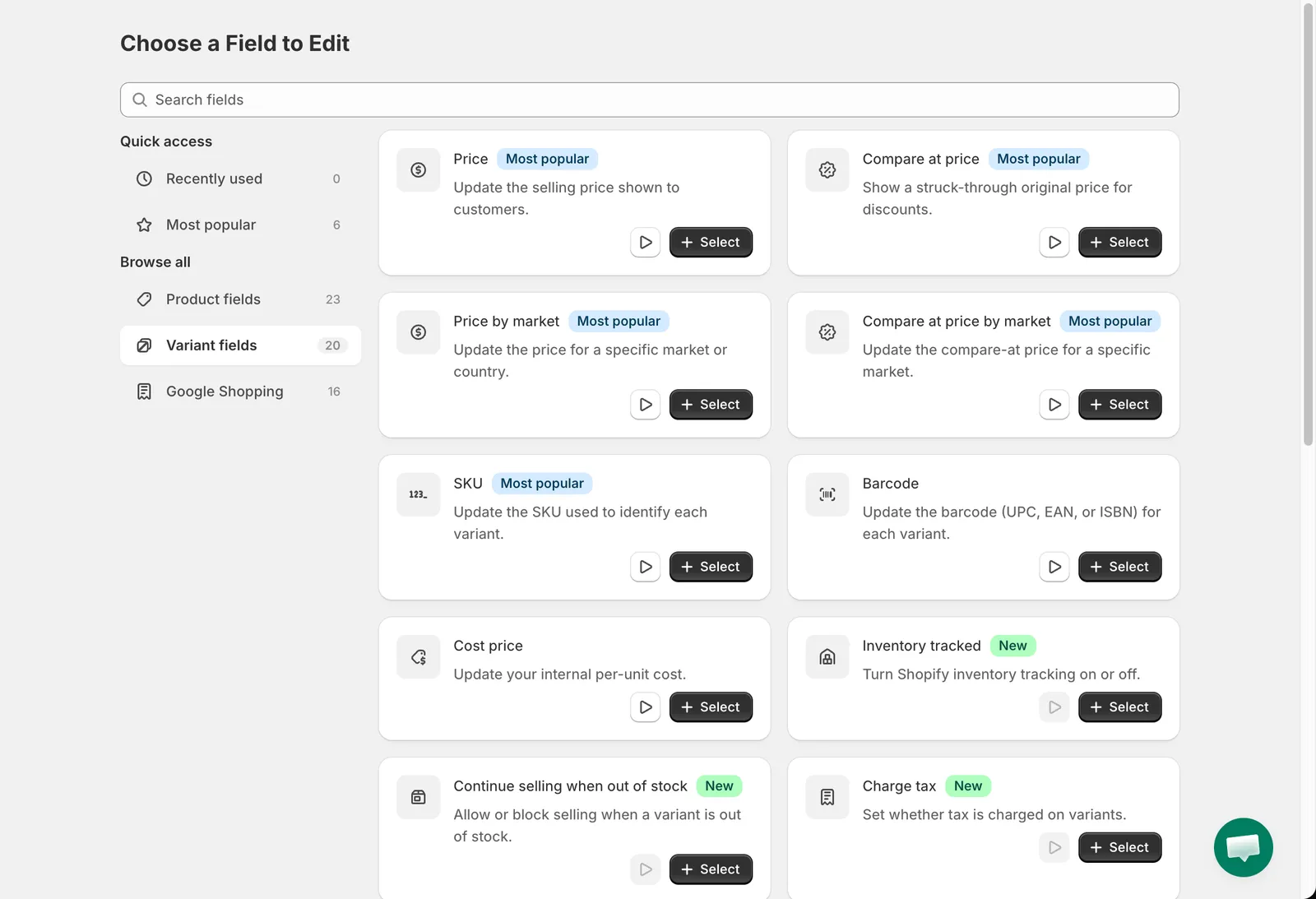
Choose a Field to Edit
-
Konfigurera redigeringen
Section titled “Konfigurera redigeringen”- Task name: skriv ett namn som du känner igen senare, till exempel
Summer Sale -10%. - Edit method: behåll Decrease by percentage och ange
10i Value. - Rounding: behåll Round to nearest .01.
- Under Compare at price väljer du Set the compare-at price och behåller Set the compare-at price to the current price.
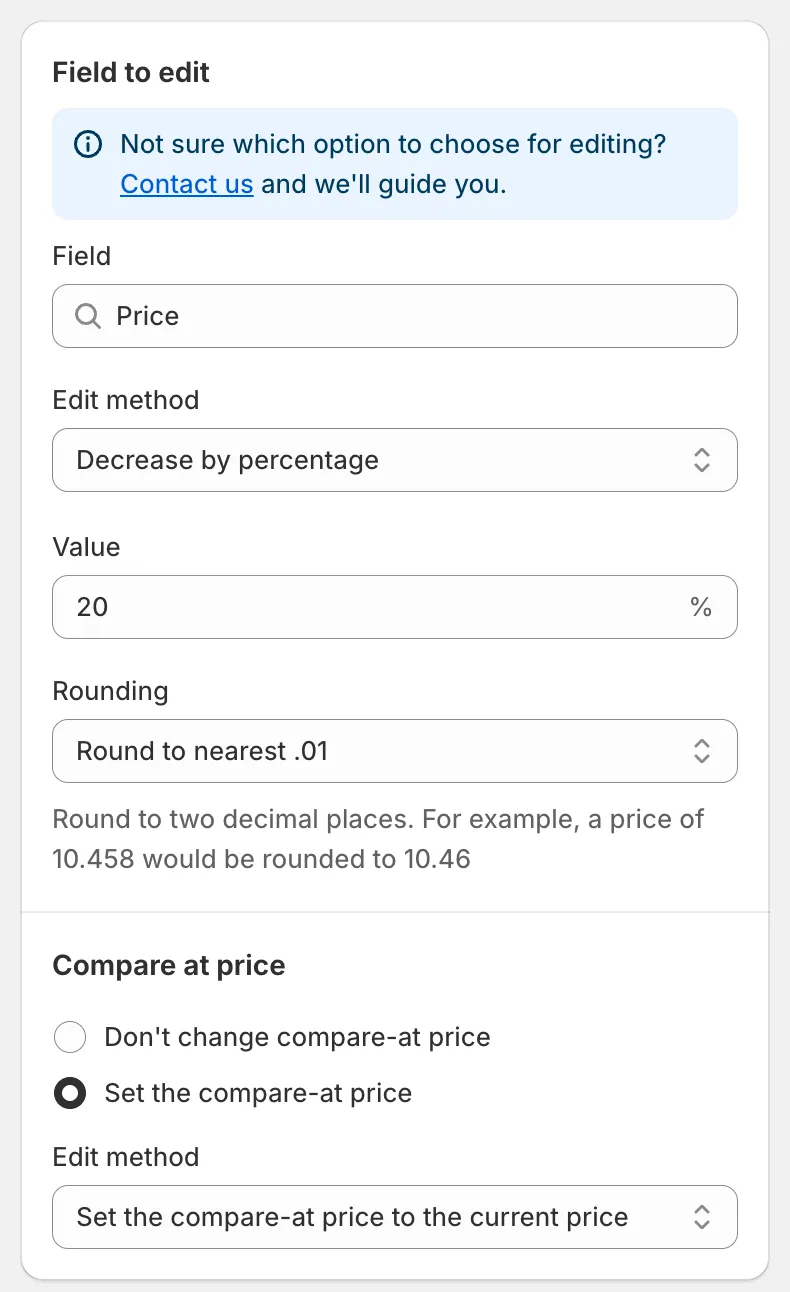
Field to edit
- Task name: skriv ett namn som du känner igen senare, till exempel
-
Välj produkterna
Section titled “Välj produkterna”Under Apply to products behåller du All products. Preview till höger uppdateras och visar originalpriset och det nya priset för varje variant.

Preview
-
Välj när uppgiften ska köras
Section titled “Välj när uppgiften ska köras”Under Start time behåller du Now. Om du vill att priserna ska gå tillbaka automatiskt markerar du Schedule the revert och väljer datum och tid.
-
Spara och bekräfta
Section titled “Spara och bekräfta”Klicka på Save i det övre fältet. Eftersom uppgiften startar direkt sammanfattar en dialog, Task confirmation, ändringen. Läs den och klicka sedan på Save. Uppgiften startar och appen öppnar uppgiftens informationssida.

Task confirmation
Vad händer sedan
Section titled “Vad händer sedan”- Uppgiftens informationssida uppdateras medan uppgiften körs och visar Products changed som en förloppsindikator.
- När statusen blir Completed visar tabellen Product changes varje produkt med dess ursprungliga och uppdaterade värden.
- Ändringen syns direkt i Shopify-admin. Det kan ta några minuter innan din butik visar den på grund av cachelagring.
- Du kan ångra hela uppgiften med Revert now. Se Återställ ändringar.
Testa först på en demoprodukt
Section titled “Testa först på en demoprodukt”Uppgiftsformuläret visar en banner, Try a demo run first. Klicka på Create product så skapar appen en demoprodukt i din butik och växlar uppgiften till Specific products med bara den produkten vald. Kör uppgiften på demoprodukten, kontrollera resultatet och ändra sedan urvalet till dina riktiga produkter.