
Aan de slag
Installeer Sami Bulk Price Editor en voer je eerste bulkbewerking uit.
De app installeren
Section titled “De app installeren”-
Voeg de app toe vanuit de Shopify App Store
Section titled “Voeg de app toe vanuit de Shopify App Store”Open https://apps.shopify.com/bulk-price-editor-sami en klik op Install. Log in bij je winkel als Shopify daarom vraagt.
-
Keur de rechten goed
Section titled “Keur de rechten goed”De app vraagt toegang tot producten, voorraad en publicaties (verkoopkanalen). Die zijn nodig om je catalogus te lezen, de gevraagde wijzigingen door te voeren en producten te publiceren of te depubliceren.
-
Kies een abonnement
Section titled “Kies een abonnement”Bij de eerste start toont de app de pagina Choose your plan. Kies Continue as Free om met het gratis abonnement te beginnen, of start een betaald abonnement. Betaalde abonnementen bevatten een gratis proefperiode. Zie Abonnementen en prijzen.
-
Open de app
Section titled “Open de app”Ga in je Shopify-beheer naar Apps › Bulk Price Editor Sami. Het appmenu heeft zes onderdelen: Dashboard, New bulk edit, Tasks, Settings, Pricing en Contact us.
Je eerste bulkbewerking uitvoeren
Section titled “Je eerste bulkbewerking uitvoeren”In het onderstaande voorbeeld verlaag je de prijs van elk product nu direct met 10% en zet je de oude prijs in Compare at price, zodat je webshop een doorgestreepte korting toont.
-
Klik op New bulk edit
Section titled “Klik op New bulk edit”Klik op het dashboard op New bulk edit, of gebruik New bulk edit in het appmenu. De pagina Choose a Field to Edit wordt geopend.
-
Selecteer het veld Price
Section titled “Selecteer het veld Price”Open de groep Variant fields (of Most popular) en klik op Select bij Price.
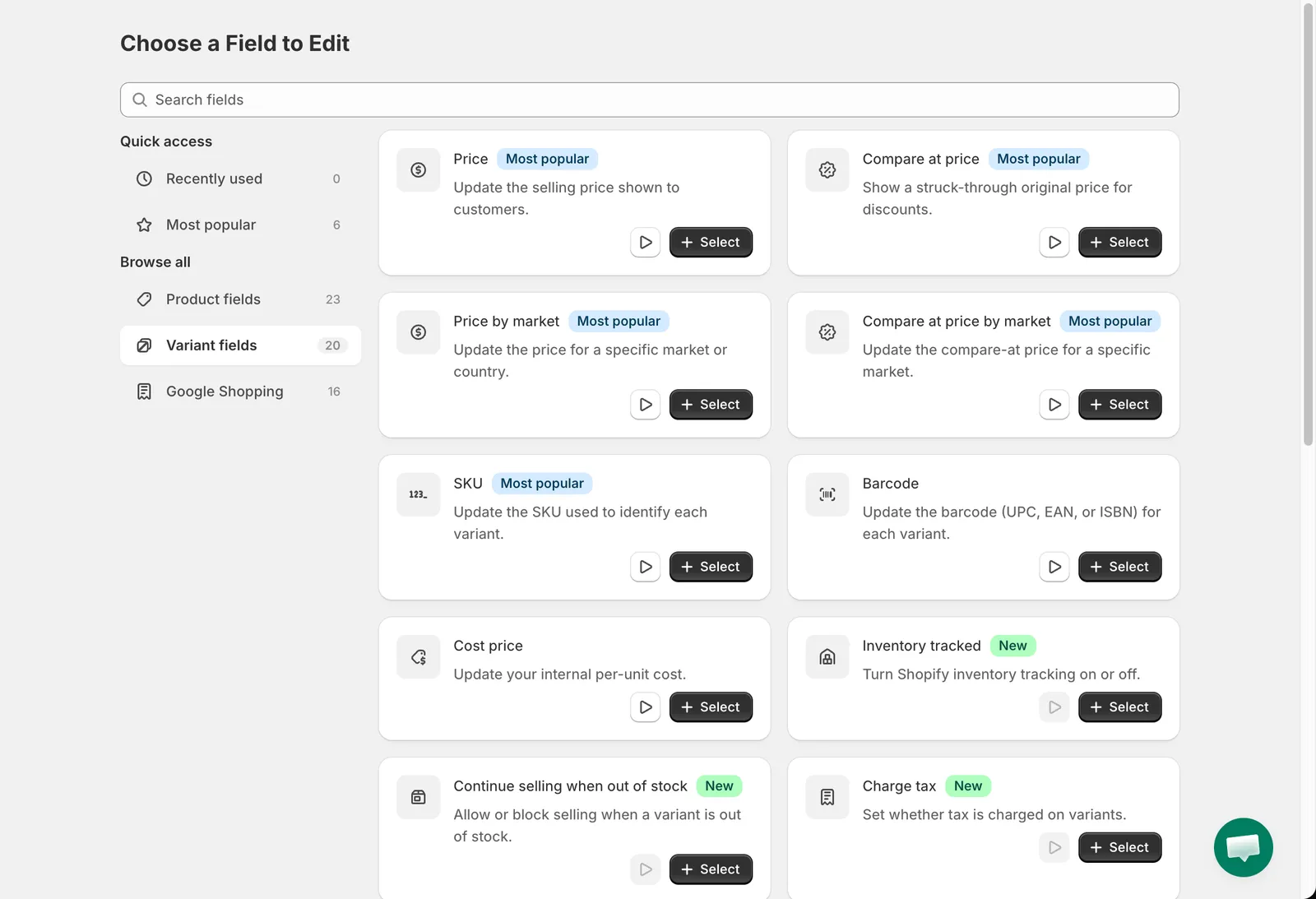
Choose a Field to Edit
-
Configureer de bewerking
Section titled “Configureer de bewerking”- Task name: typ een naam die je later herkent, bijvoorbeeld
Summer Sale -10%. - Edit method: laat Decrease by percentage staan en vul
10in bij Value. - Rounding: laat Round to nearest .01 staan.
- Kies onder Compare at price de optie Set the compare-at price en laat Set the compare-at price to the current price staan.
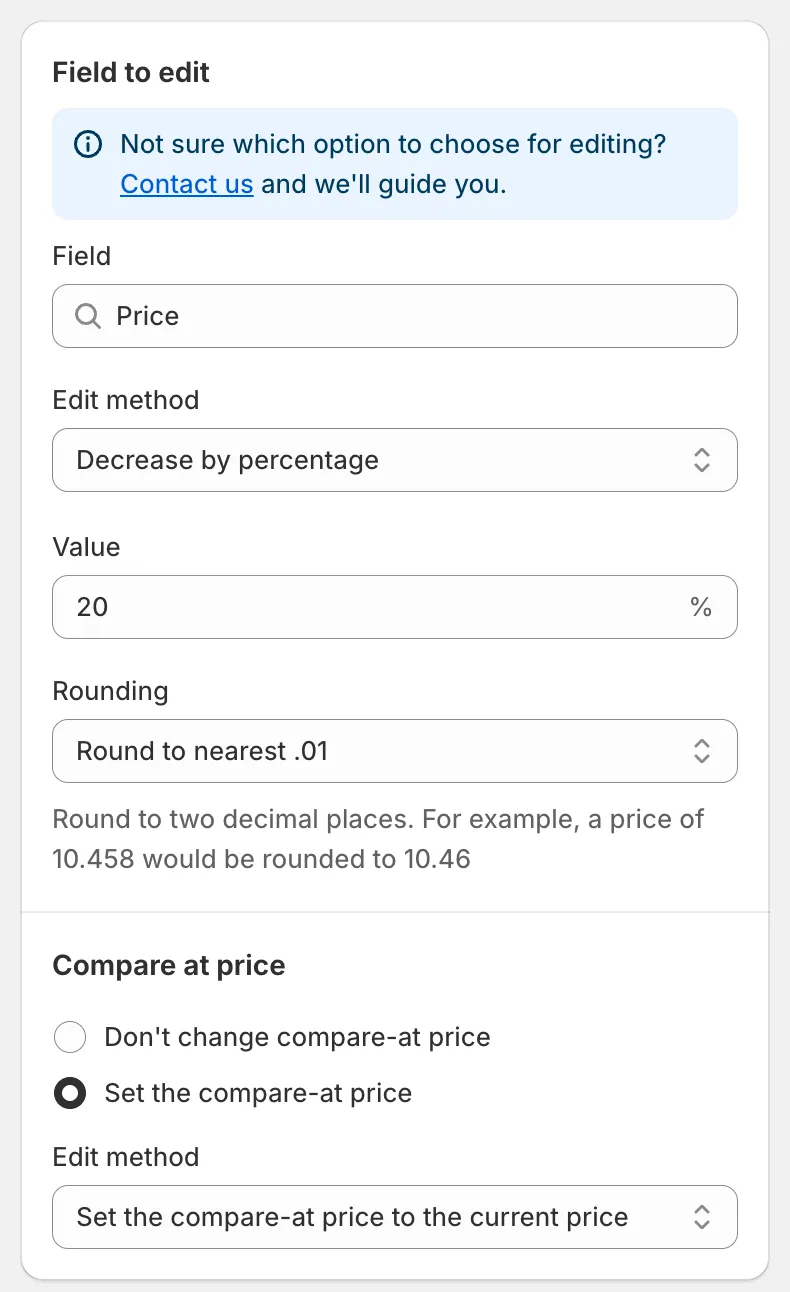
Field to edit
- Task name: typ een naam die je later herkent, bijvoorbeeld
-
Kies de producten
Section titled “Kies de producten”Laat onder Apply to products de optie All products staan. Het Preview rechts wordt bijgewerkt en toont de oorspronkelijke en de nieuwe prijs van elke variant.

Preview
-
Kies wanneer de taak wordt uitgevoerd
Section titled “Kies wanneer de taak wordt uitgevoerd”Laat onder Start time de optie Now staan. Als je wilt dat de prijzen automatisch terugkeren, vink je Schedule the revert aan en kies je de datum en tijd.
-
Opslaan en bevestigen
Section titled “Opslaan en bevestigen”Klik in de bovenbalk op Save. Omdat de taak nu start, vat een dialoogvenster Task confirmation de wijziging samen. Lees het door en klik op Save. De taak start en de app opent de detailpagina van de taak.

Task confirmation
Wat er daarna gebeurt
Section titled “Wat er daarna gebeurt”- De detailpagina van de taak wordt vernieuwd terwijl de taak loopt en toont Products changed als voortgangsbalk.
- Zodra de status Completed wordt, toont de tabel Product changes elk product met de oorspronkelijke en bijgewerkte waarden.
- De wijziging verschijnt direct in je Shopify-beheer. Het kan een paar minuten duren voordat je webshop de wijziging toont vanwege caching.
- Je kunt de hele taak ongedaan maken met Revert now. Zie Wijzigingen terugdraaien.
Probeer het eerst op een demoproduct
Section titled “Probeer het eerst op een demoproduct”Het taakformulier toont een banner Try a demo run first. Klik op Create product en de app maakt een demoproduct in je winkel aan en zet de taak op Specific products met alleen dat product geselecteerd. Voer de taak uit op het demoproduct, controleer het resultaat en wijzig daarna de selectie naar je echte producten.