
Erste Schritte
Installieren Sie Sami Bulk Price Editor und führen Sie Ihre erste gesammelte Bearbeitung aus.
App installieren
Abschnitt betitelt „App installieren“-
App aus dem Shopify App Store hinzufügen
Abschnitt betitelt „App aus dem Shopify App Store hinzufügen“Öffnen Sie https://apps.shopify.com/bulk-price-editor-sami und klicken Sie auf Install. Melden Sie sich bei Ihrem Shop an, falls Shopify dazu auffordert.
-
Berechtigungen bestätigen
Abschnitt betitelt „Berechtigungen bestätigen“Die App benötigt Zugriff auf Produkte, Lagerbestand und Veröffentlichungen (Vertriebskanäle). Das ist erforderlich, um Ihren Katalog zu lesen, die gewünschten Änderungen zu schreiben und Produkte zu veröffentlichen oder die Veröffentlichung aufzuheben.
-
Tarif wählen
Abschnitt betitelt „Tarif wählen“Beim ersten Start zeigt die App die Seite Choose your plan. Wählen Sie Continue as Free, um mit dem Free-Tarif zu starten, oder starten Sie einen kostenpflichtigen Tarif. Kostenpflichtige Tarife enthalten eine kostenlose Testversion. Siehe Tarife und Preise.
-
App öffnen
Abschnitt betitelt „App öffnen“Gehen Sie in Ihrem Shopify Admin zu Apps › Bulk Price Editor Sami. Das App-Menü hat sechs Einträge: Dashboard, New bulk edit, Tasks, Settings, Pricing und Contact us.
Ihre erste gesammelte Bearbeitung ausführen
Abschnitt betitelt „Ihre erste gesammelte Bearbeitung ausführen“Im folgenden Beispiel wird der Preis aller Produkte sofort um 10 % gesenkt und der alte Preis wird in Compare at price eingetragen, damit im Onlineshop ein durchgestrichener Rabattpreis angezeigt wird.
-
Auf „New bulk edit“ klicken
Abschnitt betitelt „Auf „New bulk edit“ klicken“Klicken Sie im Dashboard auf New bulk edit oder verwenden Sie New bulk edit im App-Menü. Die Seite Choose a Field to Edit wird geöffnet.
-
Feld „Price“ auswählen
Abschnitt betitelt „Feld „Price“ auswählen“Öffnen Sie die Gruppe Variant fields (oder Most popular) und klicken Sie bei Price auf Select.
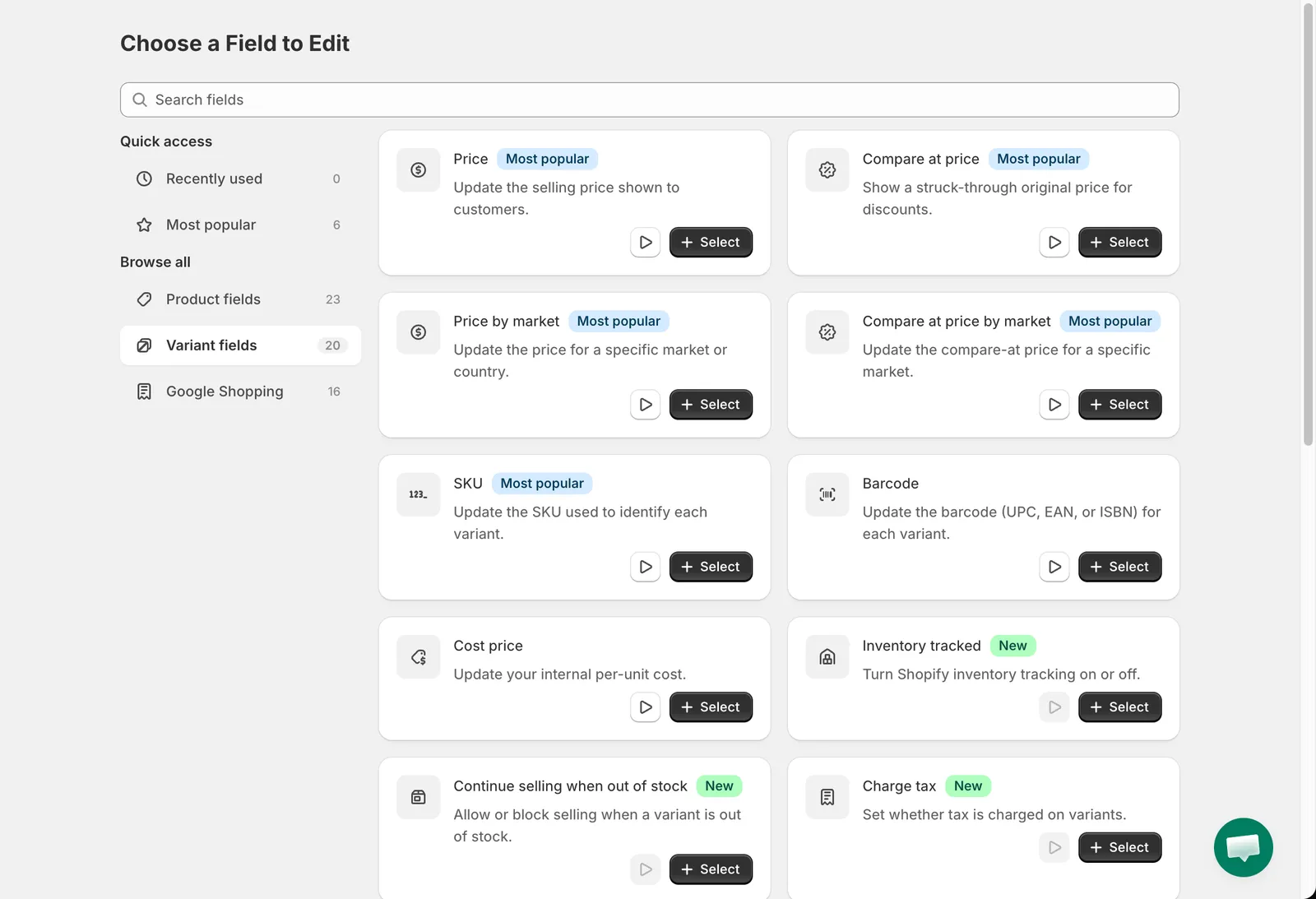
Choose a Field to Edit
-
Bearbeitung konfigurieren
Abschnitt betitelt „Bearbeitung konfigurieren“- Task name: Geben Sie einen Namen ein, den Sie später wiedererkennen, zum Beispiel
Summer Sale -10%. - Edit method: Belassen Sie Decrease by percentage und geben Sie
10unter Value ein. - Rounding: Belassen Sie Round to nearest .01.
- Wählen Sie unter Compare at price die Option Set the compare-at price und belassen Sie Set the compare-at price to the current price.
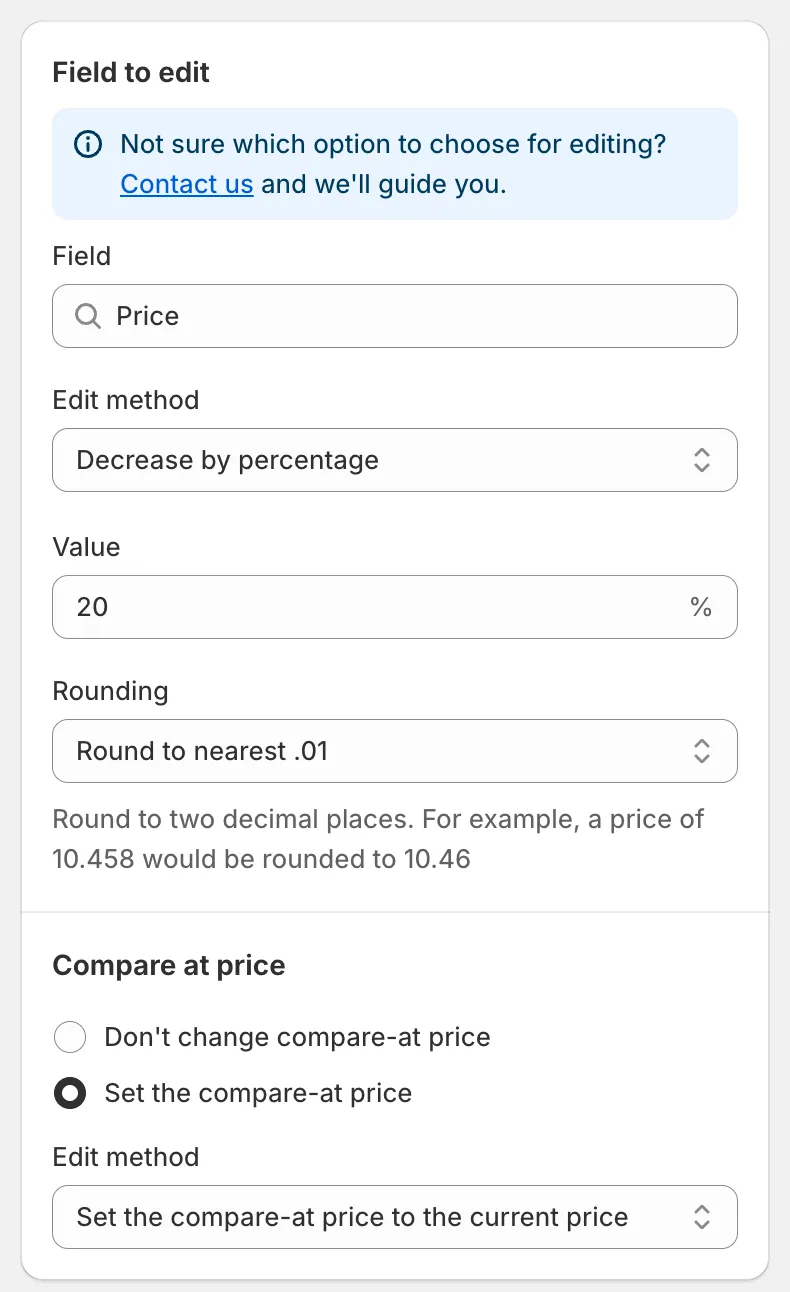
Field to edit
- Task name: Geben Sie einen Namen ein, den Sie später wiedererkennen, zum Beispiel
-
Produkte auswählen
Abschnitt betitelt „Produkte auswählen“Belassen Sie unter Apply to products die Option All products. Die Preview rechts wird aktualisiert und zeigt für jede Variante den ursprünglichen und den neuen Preis.

Preview
-
Zeitpunkt der Ausführung wählen
Abschnitt betitelt „Zeitpunkt der Ausführung wählen“Belassen Sie unter Start time die Option Now. Wenn die Preise automatisch wieder zurückgesetzt werden sollen, aktivieren Sie Schedule the revert und wählen Sie Datum und Uhrzeit.
-
Speichern und bestätigen
Abschnitt betitelt „Speichern und bestätigen“Klicken Sie in der oberen Leiste auf Save. Da die Aufgabe sofort startet, fasst ein Dialog Task confirmation die Änderung zusammen. Lesen Sie ihn durch und klicken Sie dann auf Save. Die Aufgabe startet und die App öffnet die Seite mit den Aufgabendetails.

Task confirmation
Wie es weitergeht
Abschnitt betitelt „Wie es weitergeht“- Die Seite mit den Aufgabendetails wird während der Ausführung aktualisiert und zeigt Products changed als Fortschrittsbalken.
- Sobald der Status Completed lautet, listet die Tabelle Product changes jedes Produkt mit seinen ursprünglichen und aktualisierten Werten auf.
- Die Änderung erscheint sofort in Ihrem Shopify Admin. Im Onlineshop kann es wegen des Caches einige Minuten dauern, bis sie sichtbar ist.
- Mit Revert now können Sie die gesamte Aufgabe rückgängig machen. Siehe Änderungen rückgängig machen.
Zuerst an einem Demoprodukt ausprobieren
Abschnitt betitelt „Zuerst an einem Demoprodukt ausprobieren“Das Aufgabenformular zeigt den Hinweis Try a demo run first. Klicken Sie auf Create product: Die App erstellt in Ihrem Shop ein Demoprodukt und stellt die Aufgabe auf Specific products um, wobei nur dieses Produkt ausgewählt ist. Führen Sie die Aufgabe am Demoprodukt aus, prüfen Sie das Ergebnis und ändern Sie dann die Auswahl auf Ihre echten Produkte.