
Primeiros passos
Instale o Sami Bulk Price Editor e execute sua primeira tarefa de edição em massa.
Instale o app
Seção intitulada “Instale o app”-
Adicione o app pela Shopify App Store
Seção intitulada “Adicione o app pela Shopify App Store”Acesse https://apps.shopify.com/bulk-price-editor-sami e clique em Install. Faça login na sua loja se a Shopify pedir.
-
Aprove as permissões
Seção intitulada “Aprove as permissões”O app pede acesso a produtos, estoque e publicações (canais de vendas). Esse acesso é necessário para ler o seu catálogo, gravar as alterações que você solicitar e publicar ou cancelar a publicação de produtos.
-
Escolha um plano
Seção intitulada “Escolha um plano”No primeiro acesso, o app mostra a página Choose your plan. Selecione Continue as Free para começar no plano Free ou inicie um plano pago. Os planos pagos incluem um teste gratuito. Veja Planos e preços.
-
Abra o app
Seção intitulada “Abra o app”No admin da Shopify, acesse Apps › Bulk Price Editor Sami. O menu do app tem seis itens: Dashboard, New bulk edit, Tasks, Settings, Pricing e Contact us.
Execute sua primeira edição em massa
Seção intitulada “Execute sua primeira edição em massa”O exemplo abaixo reduz em 10% o preço de todos os produtos agora e coloca o preço antigo em Compare at price, para que a loja exiba um desconto com preço riscado.
-
Clique em New bulk edit
Seção intitulada “Clique em New bulk edit”No dashboard, clique em New bulk edit ou use New bulk edit no menu do app. A página Choose a Field to Edit é aberta.
-
Selecione o campo Price
Seção intitulada “Selecione o campo Price”Abra o grupo Variant fields (ou Most popular) e clique em Select em Price.
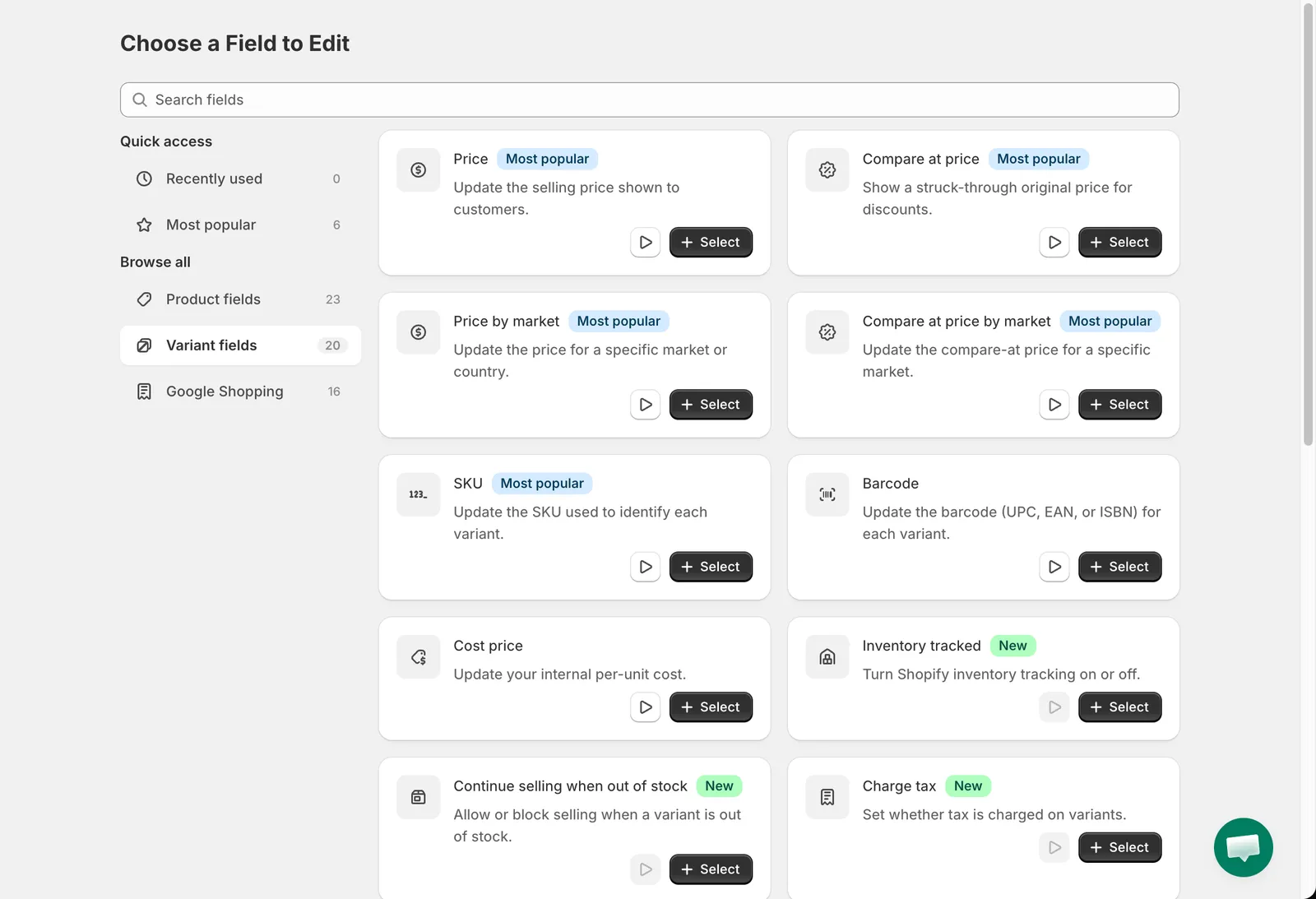
Choose a Field to Edit
-
Configure a edição
Seção intitulada “Configure a edição”- Task name: digite um nome que você reconheça depois, por exemplo
Summer Sale -10%. - Edit method: mantenha Decrease by percentage e digite
10em Value. - Rounding: mantenha Round to nearest .01.
- Em Compare at price, escolha Set the compare-at price e mantenha Set the compare-at price to the current price.
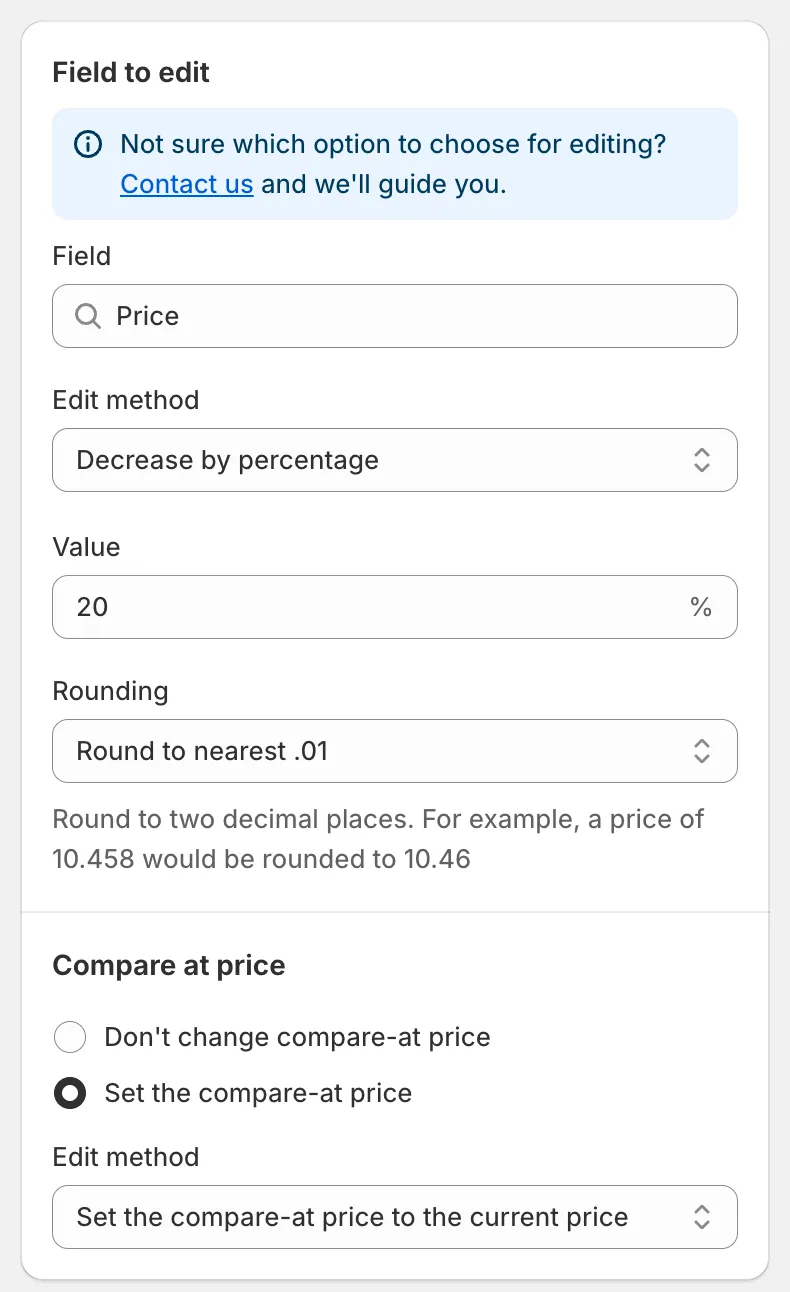
Field to edit
- Task name: digite um nome que você reconheça depois, por exemplo
-
Escolha os produtos
Seção intitulada “Escolha os produtos”Em Apply to products, mantenha All products. A Preview à direita é atualizada e mostra o preço original e o novo preço de cada variante.

Preview
-
Escolha quando executar
Seção intitulada “Escolha quando executar”Em Start time, mantenha Now. Se quiser que os preços voltem ao normal automaticamente, marque Schedule the revert e escolha a data e a hora.
-
Salve e confirme
Seção intitulada “Salve e confirme”Clique em Save na barra superior. Como a tarefa começa agora, uma caixa de diálogo Task confirmation resume a alteração. Leia e clique em Save. A tarefa é iniciada e o app abre a página de detalhes da tarefa.

Task confirmation
O que acontece depois
Seção intitulada “O que acontece depois”- A página de detalhes da tarefa é atualizada enquanto a tarefa é executada e mostra Products changed como uma barra de progresso.
- Quando o status muda para Completed, a tabela Product changes lista todos os produtos com os valores originais e atualizados.
- A alteração aparece no admin da Shopify imediatamente. Sua loja virtual pode levar alguns minutos para exibi-la, por causa do cache.
- Você pode desfazer a tarefa inteira com Revert now. Veja Reverter alterações.
Teste primeiro em um produto de demonstração
Seção intitulada “Teste primeiro em um produto de demonstração”O formulário da tarefa exibe um banner Try a demo run first. Clique em Create product e o app cria um produto de demonstração na sua loja e muda a tarefa para Specific products, com apenas esse produto selecionado. Execute a tarefa no produto de demonstração, confira o resultado e depois altere a seleção para os seus produtos reais.