
Pierwsze kroki
Zainstaluj Sami Bulk Price Editor i uruchom pierwsze zadanie zbiorczej edycji.
Instalacja aplikacji
Dział zatytułowany „Instalacja aplikacji”-
Dodaj aplikację ze sklepu Shopify App Store
Dział zatytułowany „Dodaj aplikację ze sklepu Shopify App Store”Otwórz https://apps.shopify.com/bulk-price-editor-sami i kliknij Install. Jeśli Shopify o to poprosi, zaloguj się do sklepu.
-
Zatwierdź uprawnienia
Dział zatytułowany „Zatwierdź uprawnienia”Aplikacja prosi o dostęp do produktów, zapasów i publikacji (kanałów sprzedaży). Są one potrzebne do odczytu katalogu, zapisu żądanych zmian oraz publikowania i wycofywania produktów z publikacji.
-
Wybierz plan
Dział zatytułowany „Wybierz plan”Przy pierwszym uruchomieniu aplikacja wyświetla stronę Choose your plan. Wybierz Continue as Free, aby zacząć od planu Free, lub rozpocznij plan płatny. Plany płatne obejmują bezpłatny okres próbny. Zobacz Plany i cennik.
-
Otwórz aplikację
Dział zatytułowany „Otwórz aplikację”W panelu administracyjnym Shopify przejdź do Apps › Bulk Price Editor Sami. Menu aplikacji zawiera sześć pozycji: Dashboard, New bulk edit, Tasks, Settings, Pricing i Contact us.
Pierwsza zbiorcza edycja
Dział zatytułowany „Pierwsza zbiorcza edycja”W poniższym przykładzie cena każdego produktu zostaje obniżona o 10% od razu, a stara cena trafia do pola Compare at price, dzięki czemu w sklepie widać przekreśloną cenę jako rabat.
-
Kliknij New bulk edit
Dział zatytułowany „Kliknij New bulk edit”Na pulpicie kliknij New bulk edit lub użyj pozycji New bulk edit w menu aplikacji. Otworzy się strona Choose a Field to Edit.
-
Wybierz pole Price
Dział zatytułowany „Wybierz pole Price”Otwórz grupę Variant fields (lub Most popular) i kliknij Select przy Price.
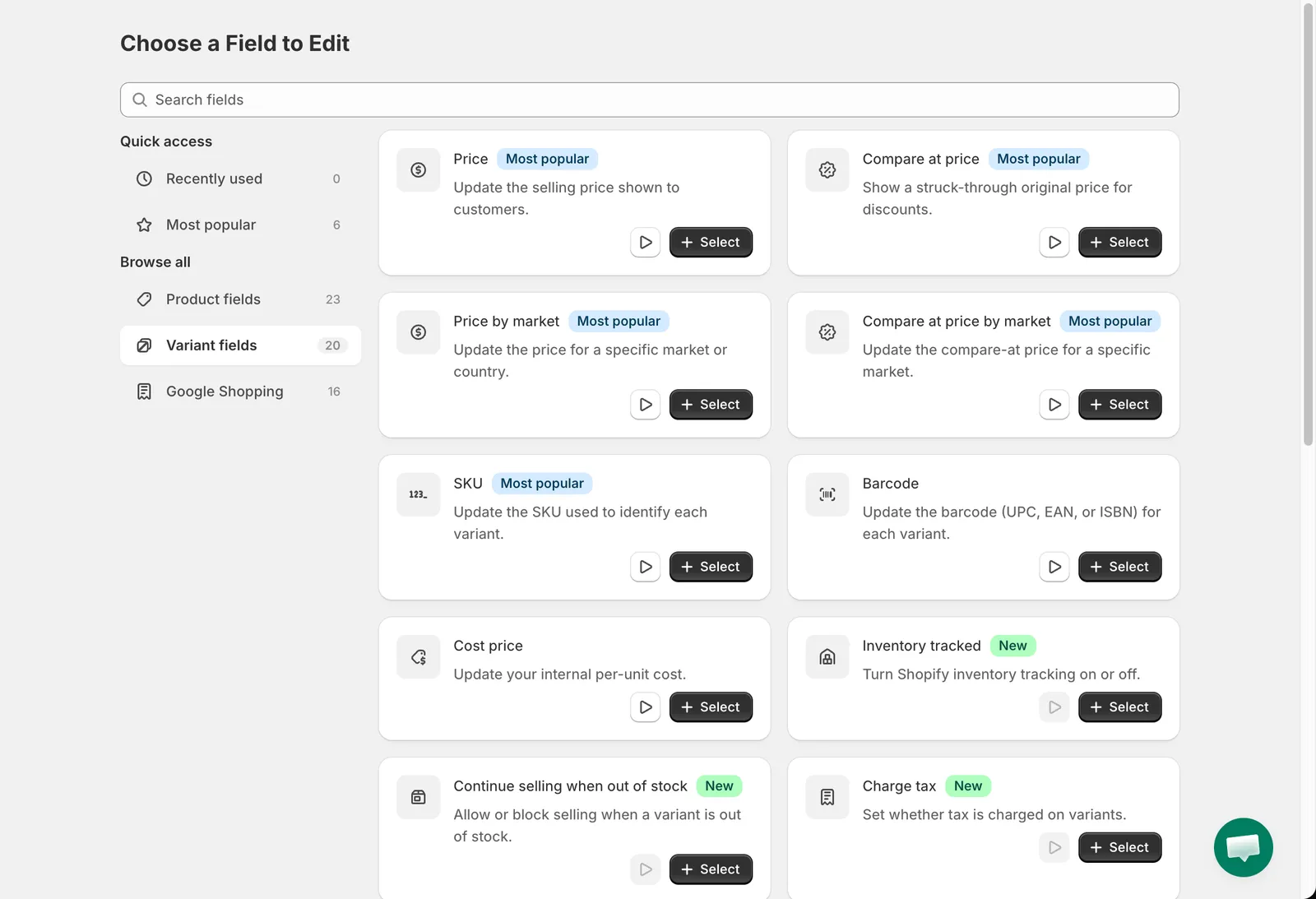
Choose a Field to Edit
-
Skonfiguruj edycję
Dział zatytułowany „Skonfiguruj edycję”- Task name: wpisz nazwę, którą później łatwo rozpoznasz, na przykład
Summer Sale -10%. - Edit method: zostaw Decrease by percentage i wpisz
10w polu Value. - Rounding: zostaw Round to nearest .01.
- W sekcji Compare at price wybierz Set the compare-at price i zostaw Set the compare-at price to the current price.
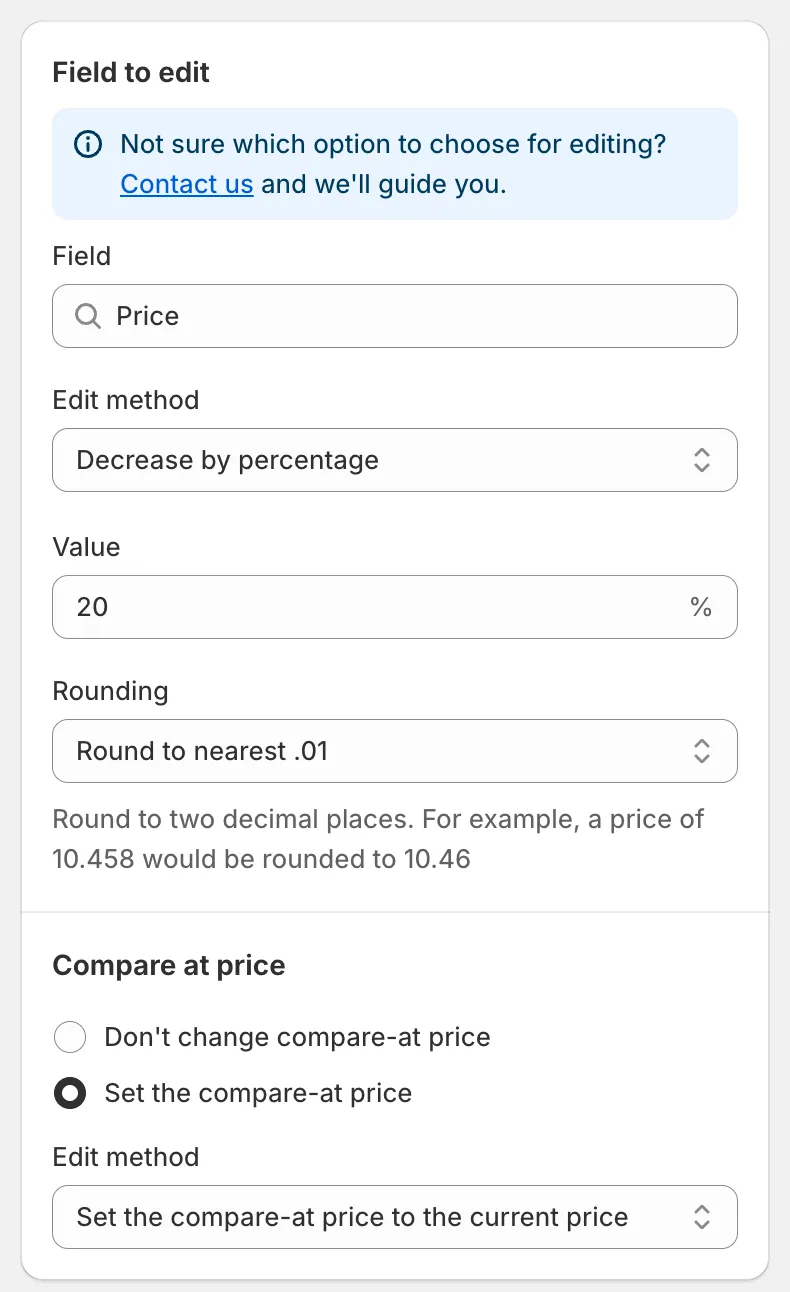
Field to edit
- Task name: wpisz nazwę, którą później łatwo rozpoznasz, na przykład
-
Wybierz produkty
Dział zatytułowany „Wybierz produkty”W sekcji Apply to products zostaw All products. Okno Preview po prawej stronie zostanie zaktualizowane i pokaże oryginalną oraz nową cenę każdego wariantu.

Preview
-
Wybierz, kiedy uruchomić zadanie
Dział zatytułowany „Wybierz, kiedy uruchomić zadanie”W sekcji Start time zostaw Now. Jeśli chcesz, aby ceny wróciły automatycznie, zaznacz Schedule the revert i wybierz datę oraz godzinę.
-
Zapisz i potwierdź
Dział zatytułowany „Zapisz i potwierdź”Kliknij Save na górnym pasku. Ponieważ zadanie rusza od razu, okno Task confirmation podsumowuje zmianę. Przeczytaj je, a następnie kliknij Save. Zadanie się rozpocznie, a aplikacja otworzy stronę szczegółów zadania.

Task confirmation
Co dalej
Dział zatytułowany „Co dalej”- Strona szczegółów zadania odświeża się w trakcie jego wykonywania i pokazuje Products changed w postaci paska postępu.
- Gdy status zmieni się na Completed, tabela Product changes wyświetla każdy produkt wraz z jego wartością oryginalną i zaktualizowaną.
- Zmiana jest od razu widoczna w panelu administracyjnym Shopify. Wyświetlenie jej w sklepie może potrwać kilka minut z powodu pamięci podręcznej.
- Całe zadanie możesz cofnąć za pomocą Revert now. Zobacz Cofanie zmian.
Najpierw wypróbuj na produkcie demonstracyjnym
Dział zatytułowany „Najpierw wypróbuj na produkcie demonstracyjnym”Formularz zadania wyświetla baner Try a demo run first. Kliknij Create product, a aplikacja utworzy w sklepie produkt demonstracyjny i przełączy zadanie na Specific products z wybranym tylko tym produktem. Uruchom zadanie na produkcie demonstracyjnym, sprawdź wynik, a potem zmień wybór na swoje właściwe produkty.