
入門指南
安裝 Sami Bulk Price Editor,並執行您的第一個批次編輯任務。
安裝應用程式
Section titled “安裝應用程式”-
從 Shopify App Store 新增應用程式
Section titled “從 Shopify App Store 新增應用程式”開啟 https://apps.shopify.com/bulk-price-editor-sami 並點擊 Install。如果 Shopify 要求,請先登入您的商店。
-
應用程式會要求存取商品、庫存和發佈項目(銷售管道)的權限。這些權限用於讀取您的商品目錄、寫入您要求的變更,以及發佈或取消發佈商品。
-
首次啟動時,應用程式會顯示 Choose your plan 頁面。選擇 Continue as Free 即可從免費方案開始,或開始使用付費方案。付費方案包含免費試用。請參閱方案與定價。
-
開啟應用程式
Section titled “開啟應用程式”在 Shopify 後台中前往 應用程式 › Bulk Price Editor Sami。應用程式選單有六個項目:Dashboard、New bulk edit、Tasks、Settings、Pricing 和 Contact us。
執行您的第一個批次編輯
Section titled “執行您的第一個批次編輯”下列範例會立即將所有商品的價格調降 10%,並將舊價格放入 Compare at price,讓商店前台顯示刪除線折扣。
-
點擊 New bulk edit
Section titled “點擊 New bulk edit”在儀表板上點擊 New bulk edit,或使用應用程式選單中的 New bulk edit。Choose a Field to Edit 頁面隨即開啟。
-
選擇 Price 欄位
Section titled “選擇 Price 欄位”開啟 Variant fields 群組(或 Most popular),並在 Price 上點擊 Select。
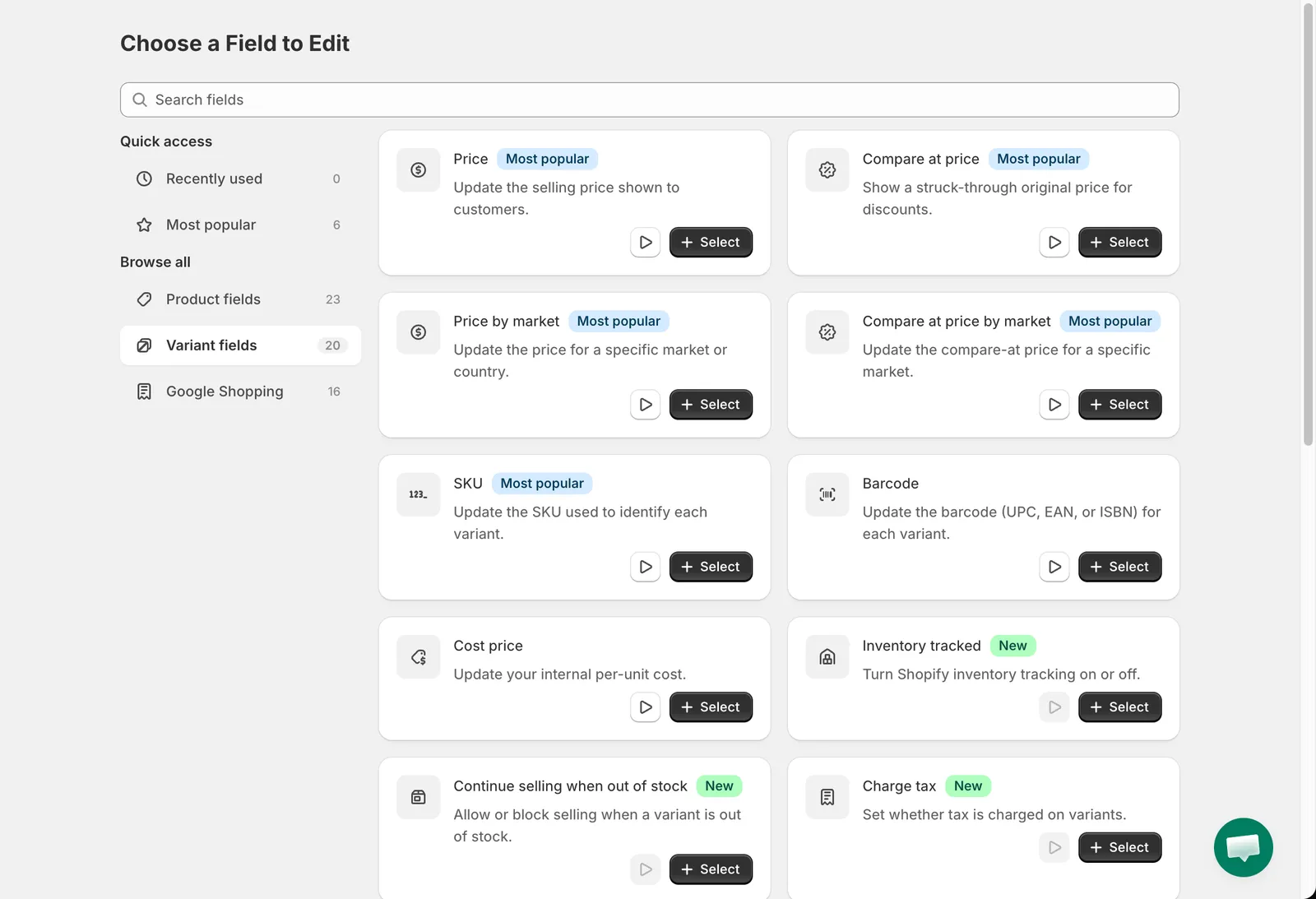
Choose a Field to Edit
-
設定編輯內容
Section titled “設定編輯內容”- Task name:輸入日後容易辨識的名稱,例如
Summer Sale -10%。 - Edit method:保留 Decrease by percentage,並在 Value 中輸入
10。 - Rounding:保留 Round to nearest .01。
- 在 Compare at price 下選擇 Set the compare-at price,並保留 Set the compare-at price to the current price。
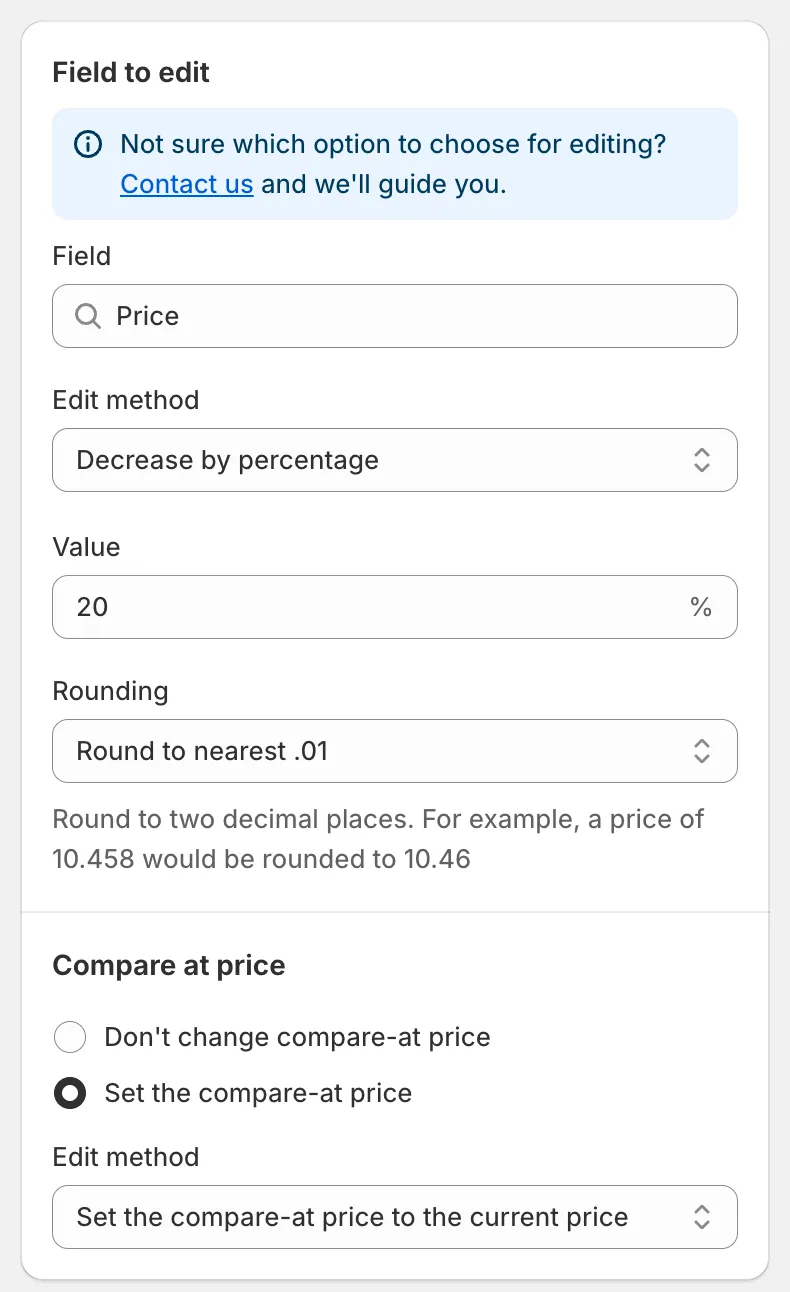
Field to edit
- Task name:輸入日後容易辨識的名稱,例如
-
在 Apply to products 下保留 All products。右側的 Preview 會更新,並顯示每個款式的原價格和新價格。

Preview
-
選擇執行時間
Section titled “選擇執行時間”在 Start time 下保留 Now。如果您希望價格自動恢復,請勾選 Schedule the revert 並選擇日期和時間。
-
點擊頂端列中的 Save。由於任務會立即開始,Task confirmation 對話框會摘要說明此項變更。請閱讀後點擊 Save。任務隨即開始,應用程式會開啟任務詳細資料頁面。

Task confirmation
接下來會發生什麼
Section titled “接下來會發生什麼”- 任務執行期間,任務詳細資料頁面會自動重新整理,並以進度列顯示 Products changed。
- 當狀態變為 Completed 時,Product changes 表格會列出每項商品的原始值和更新後的值。
- 變更會立即顯示在您的 Shopify 後台中。由於快取的關係,您的商店前台可能需要幾分鐘才會顯示。
- 您可以使用 Revert now 復原整個任務。請參閱還原變更。
先用示範商品試試看
Section titled “先用示範商品試試看”任務表單會顯示 Try a demo run first 橫幅。點擊 Create product,應用程式會在您的商店中建立一項示範商品,並將任務切換為 Specific products,且僅選取該商品。請先對示範商品執行任務並檢查結果,再將選取範圍改為您的正式商品。