
Primeros pasos
Instala Sami Bulk Price Editor y ejecuta tu primera tarea de edición en bloque.
Instala la aplicación
Sección titulada «Instala la aplicación»-
Agrega la aplicación desde la Shopify App Store
Sección titulada «Agrega la aplicación desde la Shopify App Store»Abre https://apps.shopify.com/bulk-price-editor-sami y haz clic en Install. Inicia sesión en tu tienda si Shopify te lo pide.
-
Aprueba los permisos
Sección titulada «Aprueba los permisos»La aplicación solicita acceso a los productos, el inventario y las publicaciones (canales de venta). Es necesario para leer tu catálogo, escribir los cambios que solicites y publicar o despublicar productos.
-
Elige un plan
Sección titulada «Elige un plan»En el primer inicio, la aplicación muestra la página Choose your plan. Elige Continue as Free para empezar con el plan Free, o comienza un plan de pago. Los planes de pago incluyen una prueba gratuita. Consulta Planes y precios.
-
Abre la aplicación
Sección titulada «Abre la aplicación»En el panel de administración de Shopify, ve a Apps › Bulk Price Editor Sami. El menú de la aplicación tiene seis entradas: Dashboard, New bulk edit, Tasks, Settings, Pricing y Contact us.
Ejecuta tu primera edición en bloque
Sección titulada «Ejecuta tu primera edición en bloque»El siguiente ejemplo reduce ahora mismo un 10 % el precio de todos los productos y guarda el precio anterior en Compare at price, para que la tienda online muestre un descuento con precio tachado.
-
Haz clic en New bulk edit
Sección titulada «Haz clic en New bulk edit»En el panel, haz clic en New bulk edit, o usa New bulk edit en el menú de la aplicación. Se abre la página Choose a Field to Edit.
-
Selecciona el campo Price
Sección titulada «Selecciona el campo Price»Abre el grupo Variant fields (o Most popular) y haz clic en Select en Price.
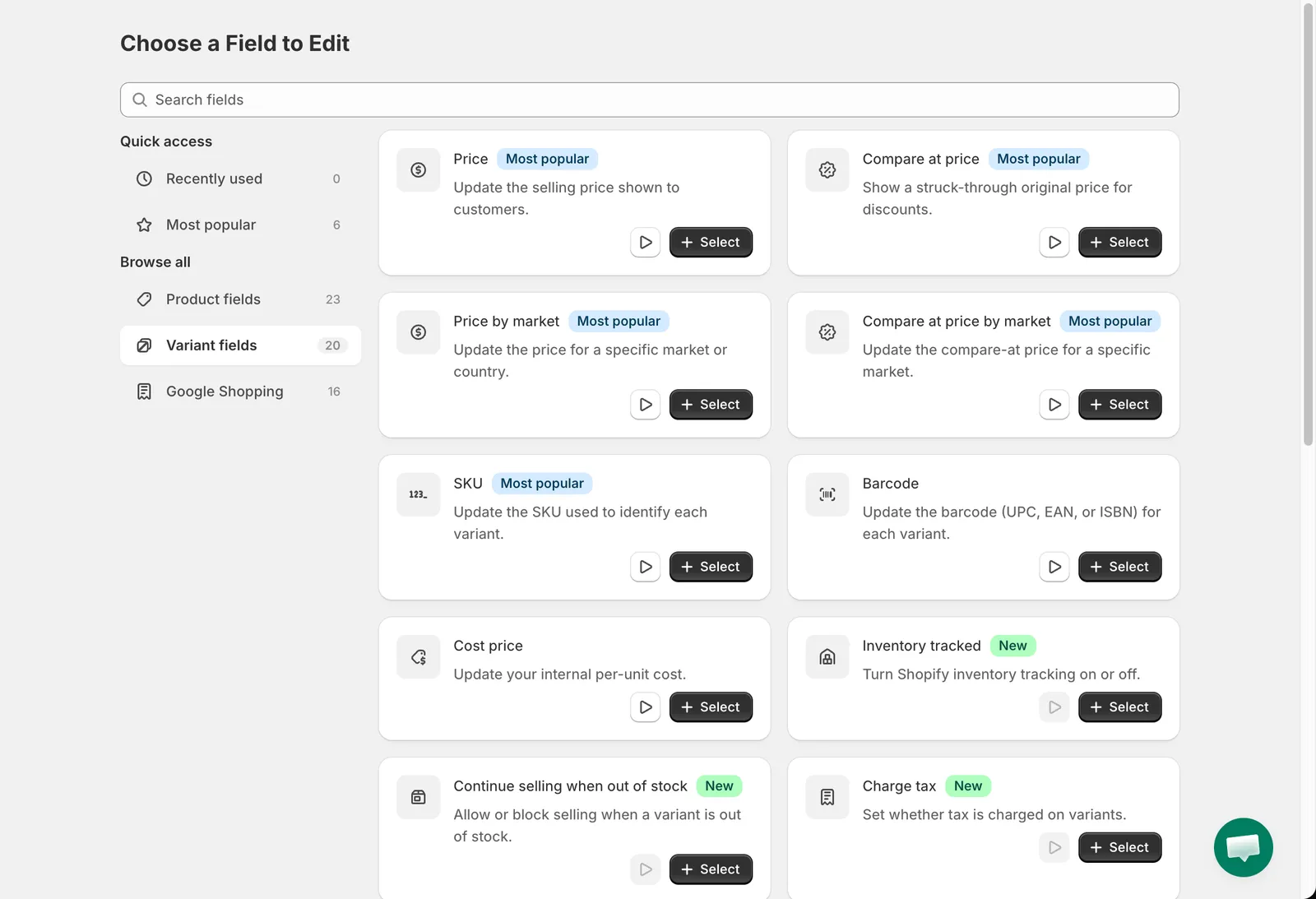
Choose a Field to Edit
-
Configura la edición
Sección titulada «Configura la edición»- Task name: escribe un nombre que reconozcas más adelante, por ejemplo
Summer Sale -10%. - Edit method: deja Decrease by percentage e introduce
10en Value. - Rounding: deja Round to nearest .01.
- En Compare at price, elige Set the compare-at price y deja Set the compare-at price to the current price.
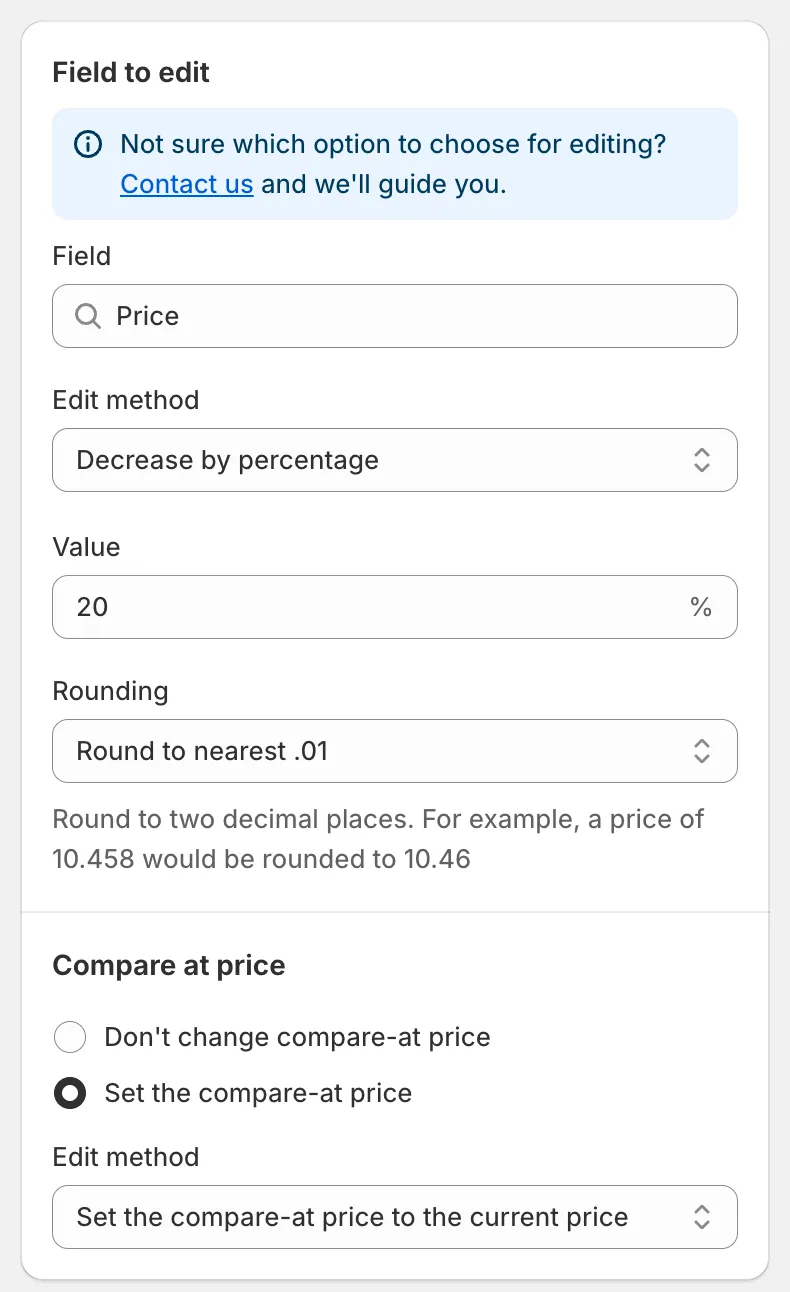
Field to edit
- Task name: escribe un nombre que reconozcas más adelante, por ejemplo
-
Elige los productos
Sección titulada «Elige los productos»En Apply to products, deja All products. La Preview de la derecha se actualiza y muestra el precio original y el nuevo de cada variante.

Preview
-
Elige cuándo ejecutarla
Sección titulada «Elige cuándo ejecutarla»En Start time, deja Now. Si quieres que los precios vuelvan atrás automáticamente, marca Schedule the revert y elige la fecha y la hora.
-
Guarda y confirma
Sección titulada «Guarda y confirma»Haz clic en Save en la barra superior. Como la tarea empieza ahora, un cuadro de diálogo Task confirmation resume el cambio. Léelo y haz clic en Save. La tarea se inicia y la aplicación abre la página de detalles de la tarea.

Task confirmation
Qué ocurre después
Sección titulada «Qué ocurre después»- La página de detalles de la tarea se actualiza mientras esta se ejecuta y muestra Products changed como una barra de progreso.
- Cuando el estado cambia a Completed, la tabla Product changes enumera cada producto con sus valores originales y actualizados.
- El cambio aparece de inmediato en el panel de administración de Shopify. Es posible que tu tienda online tarde unos minutos en mostrarlo por la caché.
- Puedes deshacer toda la tarea con Revert now. Consulta Revertir cambios.
Pruébalo primero con un producto de demostración
Sección titulada «Pruébalo primero con un producto de demostración»El formulario de la tarea muestra un banner Try a demo run first. Haz clic en Create product y la aplicación crea un producto de demostración en tu tienda y cambia la tarea a Specific products con solo ese producto seleccionado. Ejecuta la tarea con el producto de demostración, comprueba el resultado y luego cambia la selección a tus productos reales.