
Zamanlama, geri alma ve kaydetme
Bir görevi hemen çalıştırın, manuel başlatma için kaydedin, zamanlayın, tekrarlayın ve otomatik geri alma ayarlayın.
Zamanlama kartı iki bölümden oluşur: Start time ve Revert time. Zamanlanmış bir tarih söz konusu olduğunda kartın alt kısmında uygulamanın kullandığı Timezone ve bir Change timezone bağlantısı gösterilir.
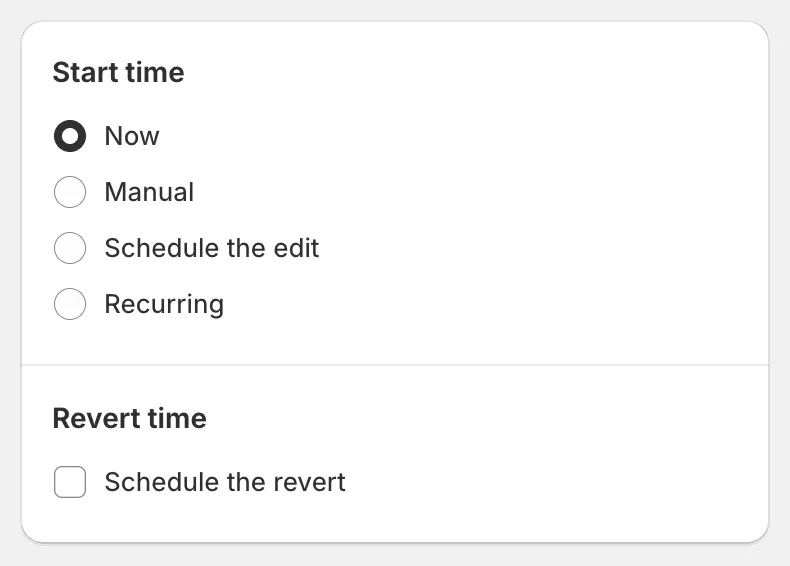
Start time ve Revert time
Start time
Bölüm başlığı “Start time”| Seçenek | Kaydettiğinizde ne olur |
|---|---|
| Now | Bir Task confirmation iletişim kutusu açılır. Onayladıktan sonra görev hemen başlar ve görev ayrıntıları sayfasına yönlendirilirsiniz. |
| Manual | Görev Manual start durumuyla kaydedilir. Hiçbir şey çalışmaz. Daha sonra Apply change now ile başlatın ve o zamana kadar istediğiniz kadar düzenleyin. |
| Schedule the edit | Bir Date ve Time seçin. Görev Scheduled olarak görünür ve o saatte başlar. Başlamadan önce yine de düzenleyebilir veya yeniden zamanlayabilirsiniz. |
| Recurring | Görev, tekrarlayan bir programa göre çalışır ve geri alınır. Yinelenen görevler sayfasına bakın. |
Schedule the edit
Bölüm başlığı “Schedule the edit”Tarihi takvimden seçin veya yazın, ardından saati ayarlayın. Geçmiş tarihler devre dışıdır. Saat, kartın alt kısmında gösterilen saat dilimine göre yorumlanır.
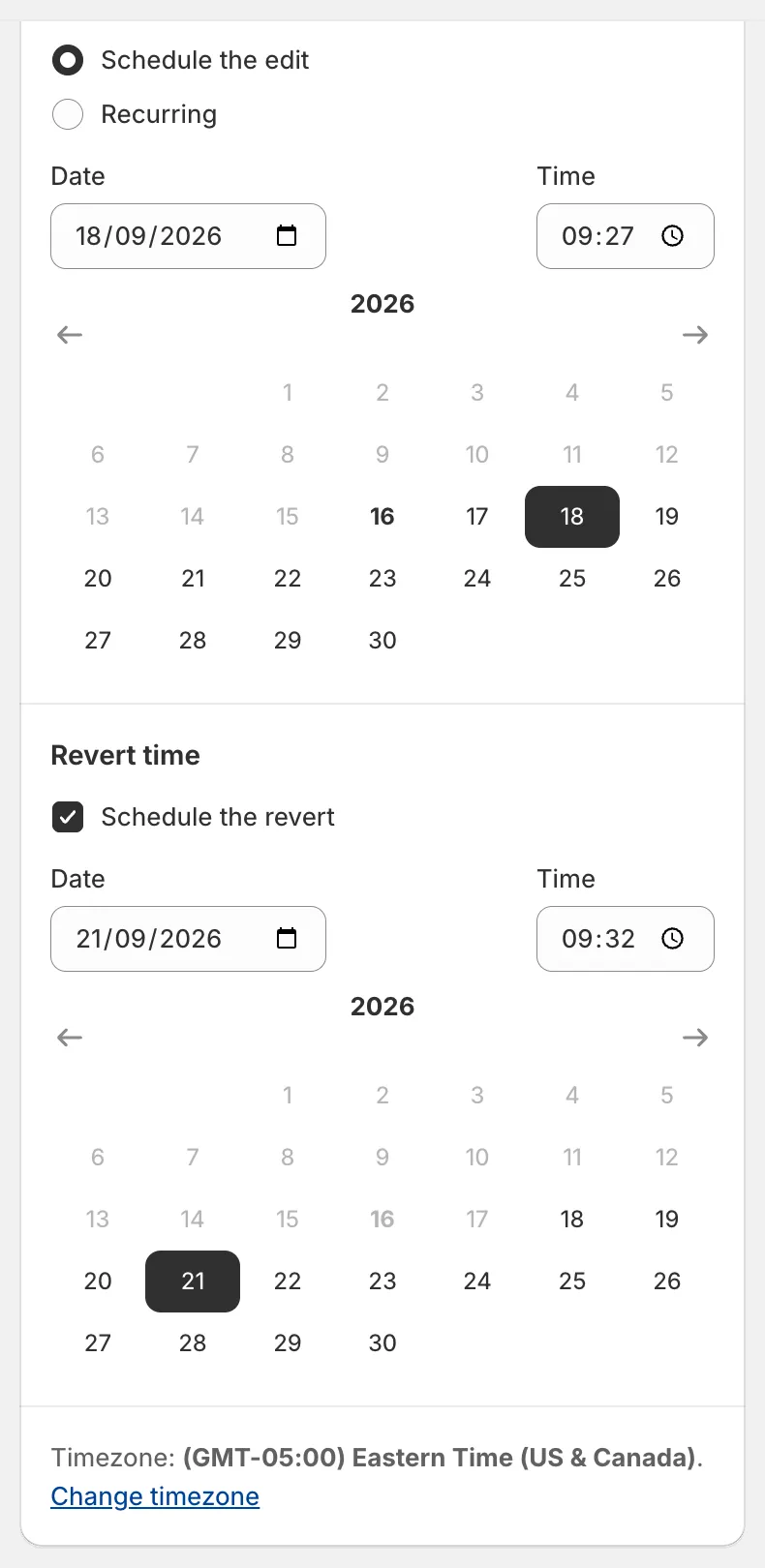
Zamanlanmış geri almalı zamanlanmış düzenleme
Revert time
Bölüm başlığı “Revert time”Görevi otomatik olarak geri almak için Schedule the revert seçeneğini işaretleyin. Date ve Time değerlerini seçin. Kurallar:
- Geri alma, başlangıç saatinden (Now ve Manual görevlerde ise şu andan) en az 5 minutes sonra olmalıdır.
- Başlangıç tarihini daha ileri bir tarihe taşırsanız geri alma tarihi de onunla birlikte taşınır.
- Zamanlanmış bir geri alma olsun ya da olmasın, istediğiniz zaman yine manuel olarak geri alabilirsiniz. Değişiklikleri geri alma sayfasına bakın.
Her tekrarın kendi bitiş zamanı olduğundan Recurring görevlerde ve silmeler geri alınamadığından silme alanlarında geri alma bölümü gizlenir.
Saat dilimi
Bölüm başlığı “Saat dilimi”Zamanlanmış saatler Settings › Timezone bölümünde ayarlanan saat dilimini kullanır. Değiştirmediyseniz uygulama Shopify mağaza saat diliminizi kullanır. Settings sayfasını açmak için kartın alt kısmındaki Change timezone bağlantısına tıklayın. Saat diliminizi ayarlama sayfasına bakın.
Kaydetme
Bölüm başlığı “Kaydetme”Shopify üst çubuğundaki Save düğmesine tıklayın (çubuk, bir şeyi değiştirir değiştirmez görünür).
- Now: Task confirmation iletişim kutusu düzenlemeyi, yuvarlamayı, bağlı alanı (varsa) ve uygulandığı ürünleri listeler. Ayrıca önizlemeyi kontrol etmenizi, görev çalışırken ürünleri manuel düzenlemekten kaçınmanızı ve bir şey yanlış görünüyorsa geri almadan önce destekle iletişime geçmenizi hatırlatır. Çalıştırmak için Save düğmesine tıklayın.
- Manual, Schedule the edit ve Recurring: görev doğrudan kaydedilir ve görev sayfası yeniden açılır; böylece inceleyebilir veya düzenleyebilirsiniz.

Task confirmation
Seçiminiz planınızın izin verdiğinden fazla ürün içeriyorsa iletişim kutusu, bu çalıştırmada kaç ürünün güncelleneceğini de belirtir.