
Prise en main
Installez Sami Bulk Price Editor et lancez votre première tâche de modification en masse.
Installer l’application
Section intitulée « Installer l’application »-
Ajouter l’application depuis le Shopify App Store
Section intitulée « Ajouter l’application depuis le Shopify App Store »Ouvrez https://apps.shopify.com/bulk-price-editor-sami et cliquez sur Install. Connectez-vous à votre boutique si Shopify vous le demande.
-
Approuver les autorisations
Section intitulée « Approuver les autorisations »L’application demande l’accès aux produits, au stock et aux publications (canaux de vente). Ces accès sont nécessaires pour lire votre catalogue, appliquer les modifications demandées et publier ou dépublier des produits.
-
Choisir un forfait
Section intitulée « Choisir un forfait »Au premier lancement, l’application affiche la page Choose your plan. Sélectionnez Continue as Free pour démarrer avec le forfait gratuit, ou commencez un forfait payant. Les forfaits payants incluent un essai gratuit. Consultez Forfaits et tarifs.
-
Ouvrir l’application
Section intitulée « Ouvrir l’application »Dans votre admin Shopify, accédez à Applications › Bulk Price Editor Sami. Le menu de l’application comporte six entrées : Dashboard, New bulk edit, Tasks, Settings, Pricing et Contact us.
Lancer votre première modification en masse
Section intitulée « Lancer votre première modification en masse »L’exemple ci-dessous baisse immédiatement de 10 % le prix de tous les produits et place l’ancien prix dans Compare at price, afin que la vitrine affiche une réduction avec prix barré.
-
Cliquer sur New bulk edit
Section intitulée « Cliquer sur New bulk edit »Depuis le tableau de bord, cliquez sur New bulk edit, ou utilisez New bulk edit dans le menu de l’application. La page Choose a Field to Edit s’ouvre.
-
Sélectionner le champ Price
Section intitulée « Sélectionner le champ Price »Ouvrez le groupe Variant fields (ou Most popular) et cliquez sur Select pour Price.
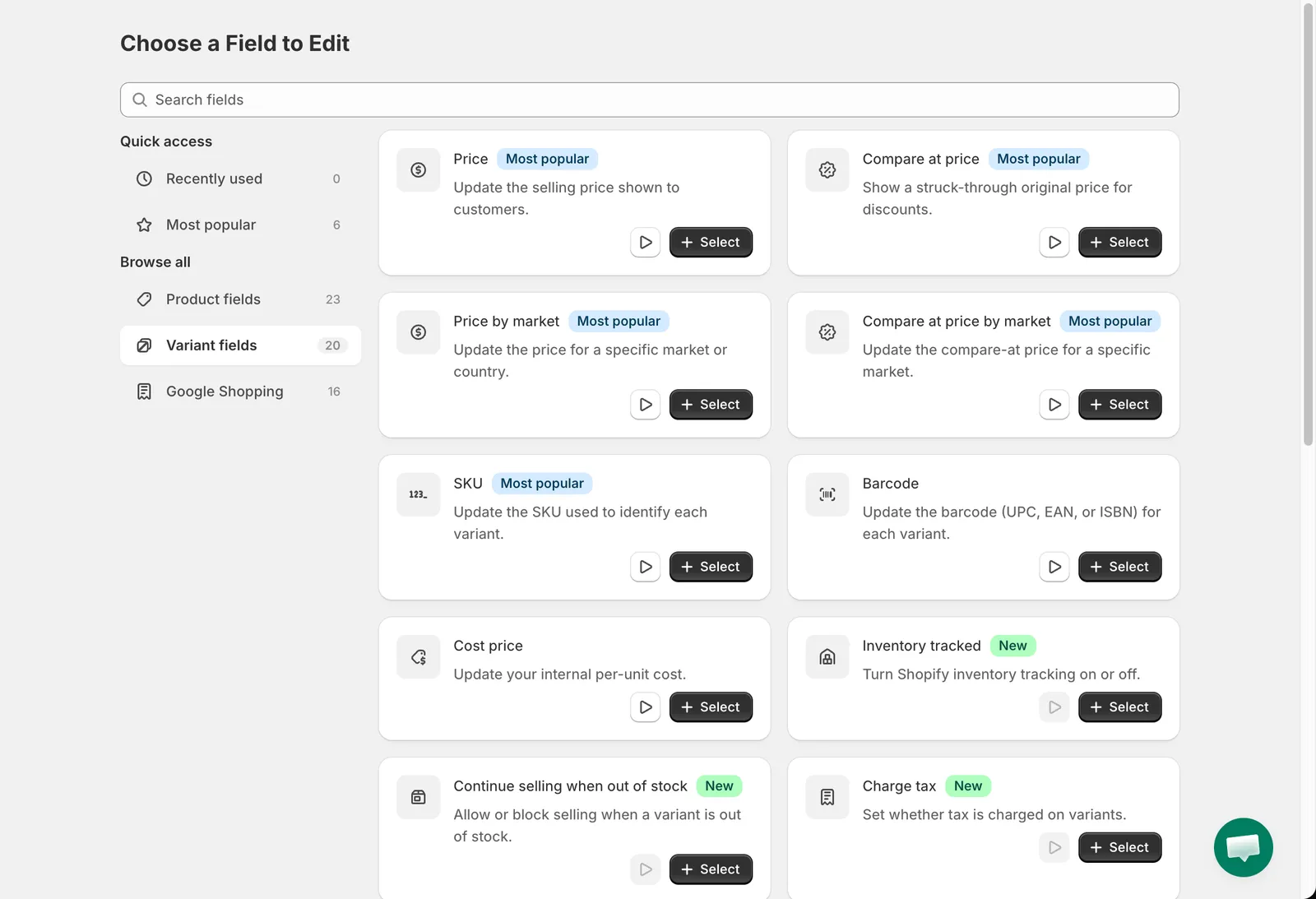
Choose a Field to Edit
-
Configurer la modification
Section intitulée « Configurer la modification »- Task name : saisissez un nom que vous reconnaîtrez plus tard, par exemple
Summer Sale -10%. - Edit method : conservez Decrease by percentage et saisissez
10dans Value. - Rounding : conservez Round to nearest .01.
- Sous Compare at price, choisissez Set the compare-at price et conservez Set the compare-at price to the current price.
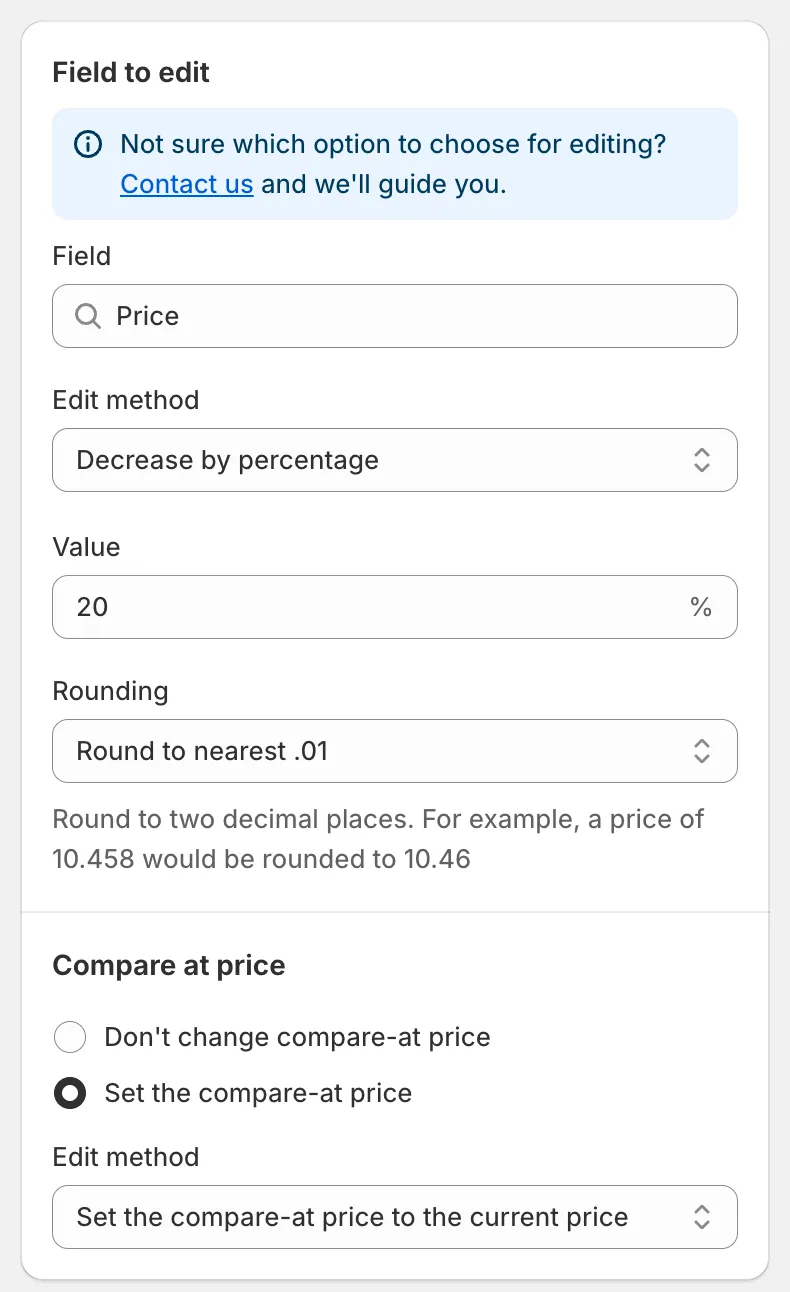
Field to edit
- Task name : saisissez un nom que vous reconnaîtrez plus tard, par exemple
-
Choisir les produits
Section intitulée « Choisir les produits »Sous Apply to products, conservez All products. L’aperçu à droite se met à jour et affiche le prix d’origine et le nouveau prix de chaque variante.

Aperçu
-
Choisir le moment d’exécution
Section intitulée « Choisir le moment d’exécution »Sous Start time, conservez Now. Si vous souhaitez que les prix reviennent automatiquement à leur valeur d’origine, cochez Schedule the revert et choisissez la date et l’heure.
-
Enregistrer et confirmer
Section intitulée « Enregistrer et confirmer »Cliquez sur Save dans la barre supérieure. Comme la tâche démarre immédiatement, une boîte de dialogue Task confirmation résume la modification. Lisez-la, puis cliquez sur Save. La tâche démarre et l’application ouvre la page de détails de la tâche.

Task confirmation
Et ensuite
Section intitulée « Et ensuite »- La page de détails de la tâche s’actualise pendant l’exécution et affiche Products changed sous forme de barre de progression.
- Lorsque le statut passe à Completed, le tableau Product changes liste chaque produit avec ses valeurs d’origine et mises à jour.
- La modification apparaît immédiatement dans votre admin Shopify. Votre vitrine peut mettre quelques minutes à l’afficher en raison du cache.
- Vous pouvez annuler toute la tâche avec Revert now. Consultez Annuler des modifications.
Essayer d’abord sur un produit de démonstration
Section intitulée « Essayer d’abord sur un produit de démonstration »Le formulaire de tâche affiche une bannière Try a demo run first. Cliquez sur Create product : l’application crée un produit de démonstration dans votre boutique et bascule la tâche sur Specific products avec uniquement ce produit sélectionné. Exécutez la tâche sur le produit de démonstration, vérifiez le résultat, puis remplacez la sélection par vos vrais produits.