
Per iniziare
Installa Sami Bulk Price Editor ed esegui la tua prima attività di modifica in blocco.
Installa l’app
Sezione intitolata “Installa l’app”-
Aggiungi l’app da Shopify App Store
Sezione intitolata “Aggiungi l’app da Shopify App Store”Apri https://apps.shopify.com/bulk-price-editor-sami e clicca su Install. Accedi al tuo negozio se Shopify te lo chiede.
-
Approva le autorizzazioni
Sezione intitolata “Approva le autorizzazioni”L’app chiede l’accesso a prodotti, inventario e pubblicazioni (canali di vendita). Servono per leggere il tuo catalogo, scrivere le modifiche richieste e pubblicare o rimuovere dalla pubblicazione i prodotti.
-
Scegli un piano
Sezione intitolata “Scegli un piano”Al primo avvio l’app mostra la pagina Choose your plan. Scegli Continue as Free per iniziare con il piano Free, oppure avvia un piano a pagamento. I piani a pagamento includono una prova gratuita. Consulta Piani e prezzi.
-
Apri l’app
Sezione intitolata “Apri l’app”Nell’amministrazione Shopify vai su Apps › Bulk Price Editor Sami. Il menu dell’app ha sei voci: Dashboard, New bulk edit, Tasks, Settings, Pricing e Contact us.
Esegui la tua prima modifica in blocco
Sezione intitolata “Esegui la tua prima modifica in blocco”L’esempio seguente abbassa subito del 10 % il prezzo di tutti i prodotti e inserisce il vecchio prezzo in Compare at price, così la vetrina mostra uno sconto con prezzo barrato.
-
Clicca su New bulk edit
Sezione intitolata “Clicca su New bulk edit”Dalla dashboard clicca su New bulk edit, oppure usa New bulk edit nel menu dell’app. Si apre la pagina Choose a Field to Edit.
-
Seleziona il campo Price
Sezione intitolata “Seleziona il campo Price”Apri il gruppo Variant fields (oppure Most popular) e clicca su Select accanto a Price.
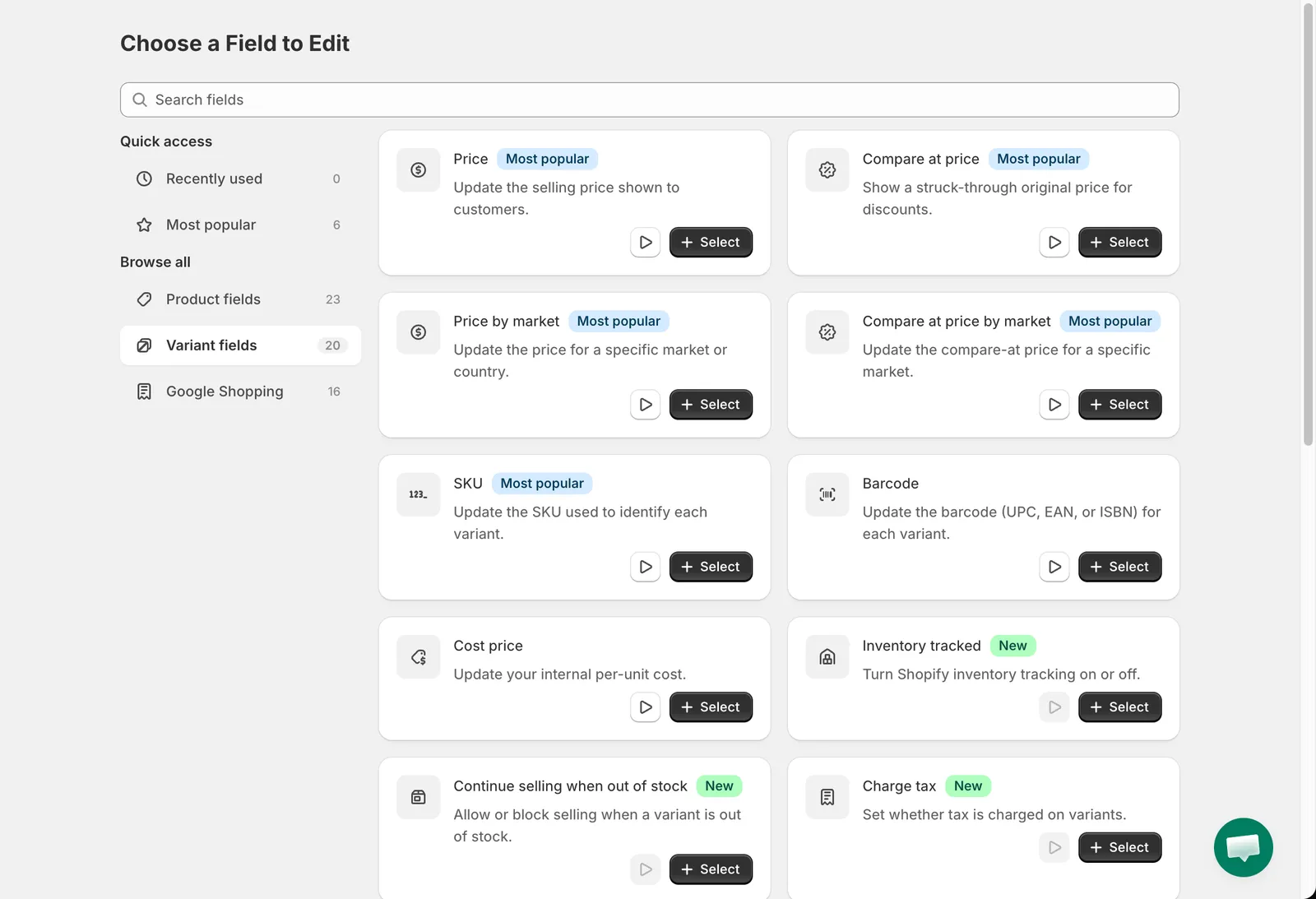
Choose a Field to Edit
-
Configura la modifica
Sezione intitolata “Configura la modifica”- Task name: digita un nome che riconoscerai in seguito, ad esempio
Summer Sale -10%. - Edit method: lascia Decrease by percentage e inserisci
10in Value. - Rounding: lascia Round to nearest .01.
- Sotto Compare at price scegli Set the compare-at price e lascia Set the compare-at price to the current price.
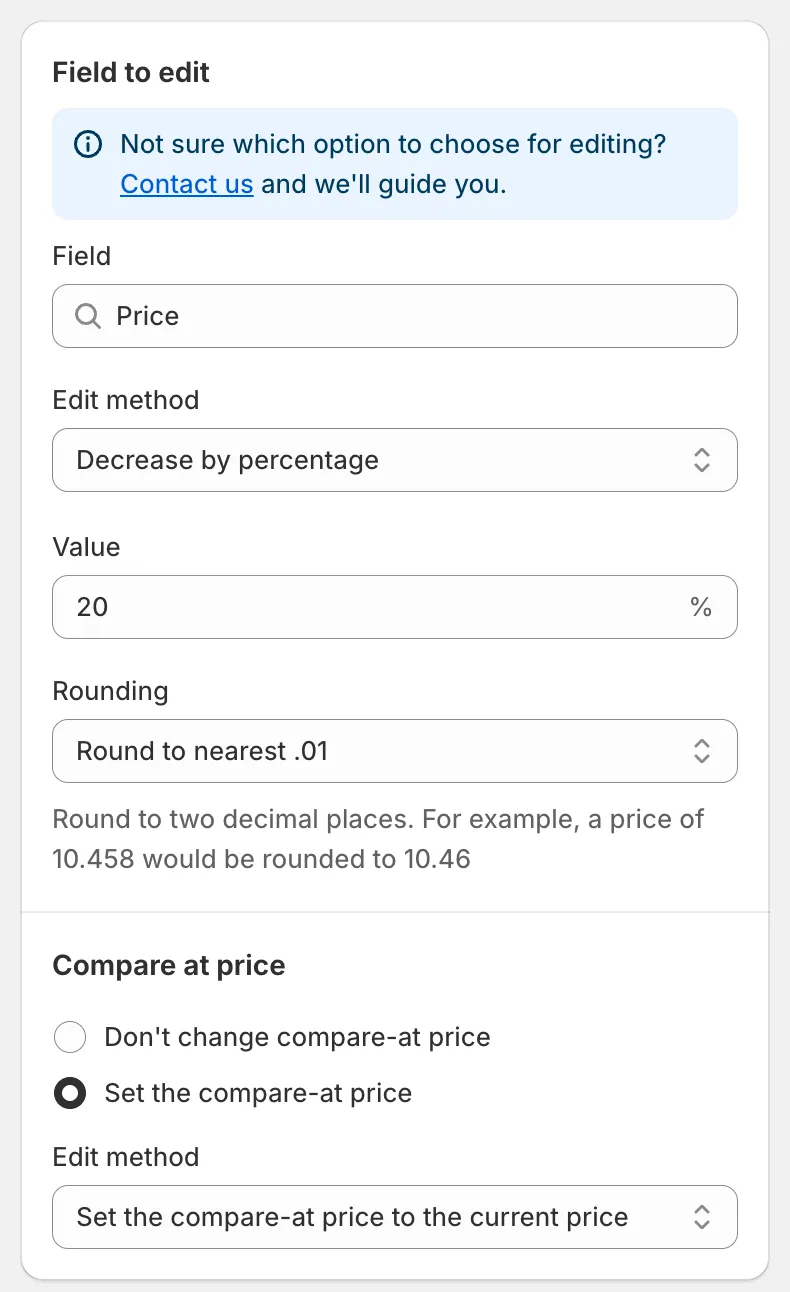
Field to edit
- Task name: digita un nome che riconoscerai in seguito, ad esempio
-
Scegli i prodotti
Sezione intitolata “Scegli i prodotti”Sotto Apply to products lascia All products. La Preview a destra si aggiorna e mostra il prezzo originale e quello nuovo per ogni variante.

Preview
-
Scegli quando eseguire
Sezione intitolata “Scegli quando eseguire”Sotto Start time lascia Now. Se vuoi che i prezzi tornino indietro in automatico, spunta Schedule the revert e scegli data e ora.
-
Salva e conferma
Sezione intitolata “Salva e conferma”Clicca su Save nella barra superiore. Poiché l’attività parte subito, una finestra Task confirmation riepiloga la modifica. Leggila, poi clicca su Save. L’attività parte e l’app apre la pagina dei dettagli dell’attività.

Task confirmation
Cosa succede dopo
Sezione intitolata “Cosa succede dopo”- La pagina dei dettagli dell’attività si aggiorna mentre l’attività è in corso e mostra Products changed come barra di avanzamento.
- Quando lo stato diventa Completed, la tabella Product changes elenca ogni prodotto con i valori originali e aggiornati.
- La modifica compare subito nell’amministrazione Shopify. La vetrina potrebbe impiegare qualche minuto a mostrarla a causa della cache.
- Puoi annullare l’intera attività con Revert now. Consulta Annulla le modifiche.
Prova prima su un prodotto demo
Sezione intitolata “Prova prima su un prodotto demo”Il modulo dell’attività mostra un banner Try a demo run first. Clicca su Create product e l’app crea un prodotto demo nel tuo negozio e imposta l’attività su Specific products con solo quel prodotto selezionato. Esegui l’attività sul prodotto demo, controlla il risultato, poi cambia la selezione con i tuoi prodotti reali.