
Tags
Produkt-Tags gesammelt hinzufügen, entfernen oder ersetzen.
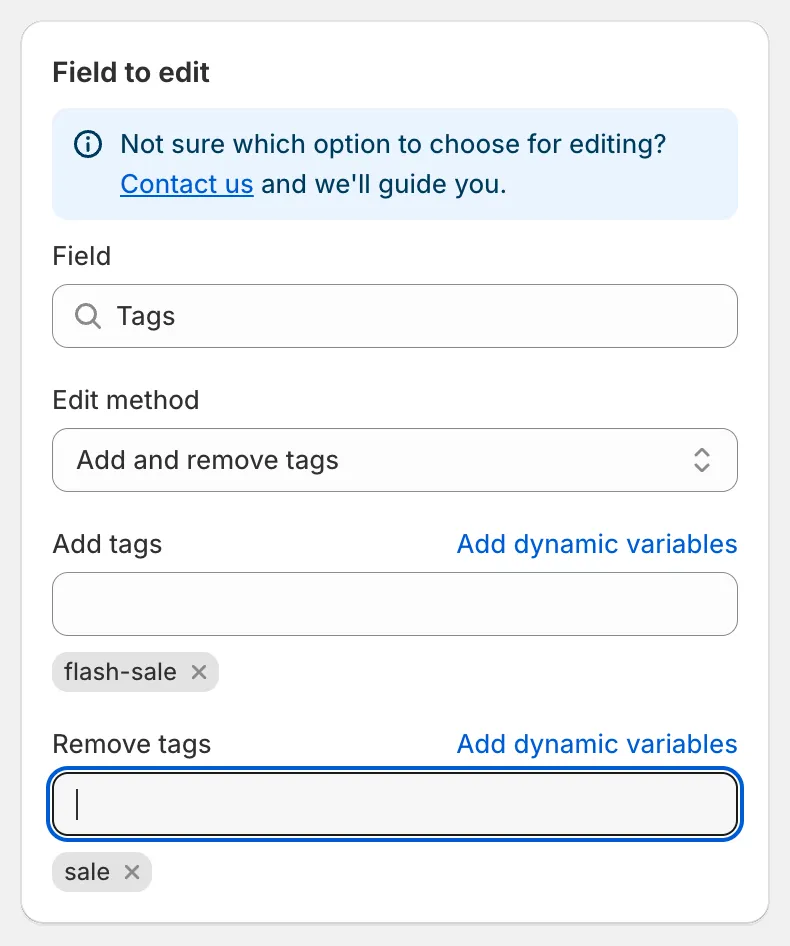
Tags hinzufügen und entfernen
Bearbeitungsmethoden
Abschnitt betitelt „Bearbeitungsmethoden“| Edit method | Funktion |
|---|---|
| Add and remove tags (Standard) | Fügt die Tags unter Add tags hinzu und entfernt die Tags unter Remove tags. Andere Tags des Produkts bleiben unverändert. Sie können ein Feld oder beide ausfüllen. |
| Replace all tags | Löscht alle vorhandenen Tags und setzt die Tags unter New tags. Lassen Sie das Feld leer, um alle Tags zu entfernen. |
Geben Sie einen Tag ein und drücken Sie Enter (oder wählen Sie im Dropdown-Menü Add), um ihn der Liste hinzuzufügen. Klicken Sie auf das × an einem Tag, um ihn aus der Liste zu entfernen.
Beispiele
Abschnitt betitelt „Beispiele“- Einen Flash-Sale starten. Fügen Sie den Tag
flash-salehinzu und entfernen Sie den Tagsale. Produkte mit dem Tagsaleverlieren diesen Tag und erhaltenflash-sale. - Aufräumen. Wählen Sie Replace all tags und lassen Sie New tags leer, um bei den ausgewählten Produkten alle Tags zu entfernen.
- Nach Hersteller taggen. Fügen Sie Tags mit der dynamischen Variable
{{ product.vendor }}hinzu, um jedes Produkt mit dem Namen seines eigenen Herstellers zu taggen. Siehe Dynamische Variablen.
Vorschau und Rückgängigmachen
Abschnitt betitelt „Vorschau und Rückgängigmachen“Die Vorschau zeigt für jedes Produkt die aktuelle und die neue Tag-Liste. Unter Product changes werden hinzugefügte Tags hervorgehoben und entfernte Tags durchgestrichen.
Wenn Sie die Aufgabe rückgängig machen, werden die hinzugefügten Tags entfernt und die entfernten Tags wiederhergestellt.
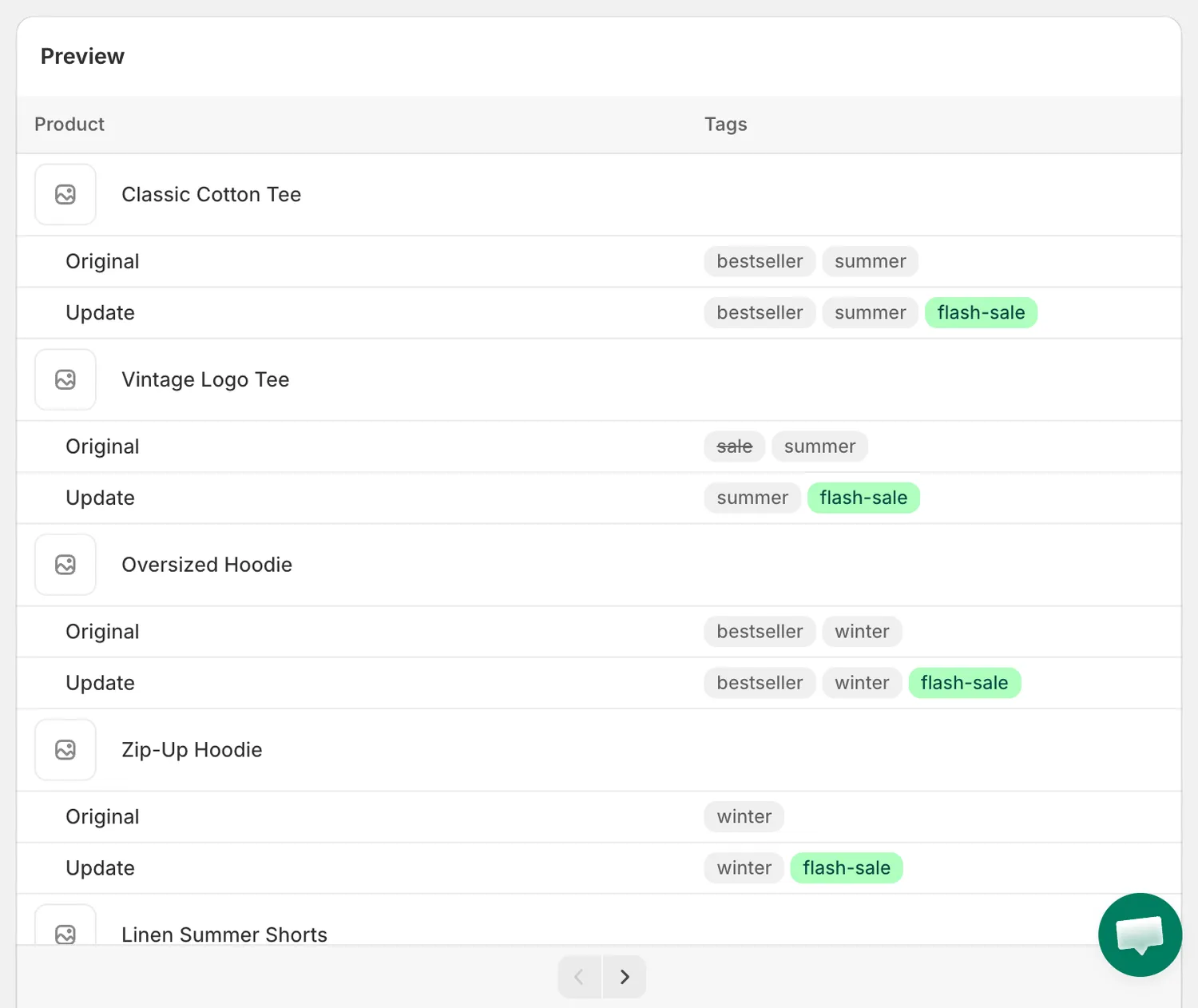
Tags-Vorschau