
Aufgabenliste und Status
Finden Sie Ihre Aufgaben, lesen Sie Status und Fortschritt ab und öffnen Sie das Aktionsmenü einer Aufgabe.
Öffnen Sie Tasks im App-Menü, um alle Aufgaben Ihres Shops zu sehen. Der Seitentitel lautet Bulk Edit Tasks.
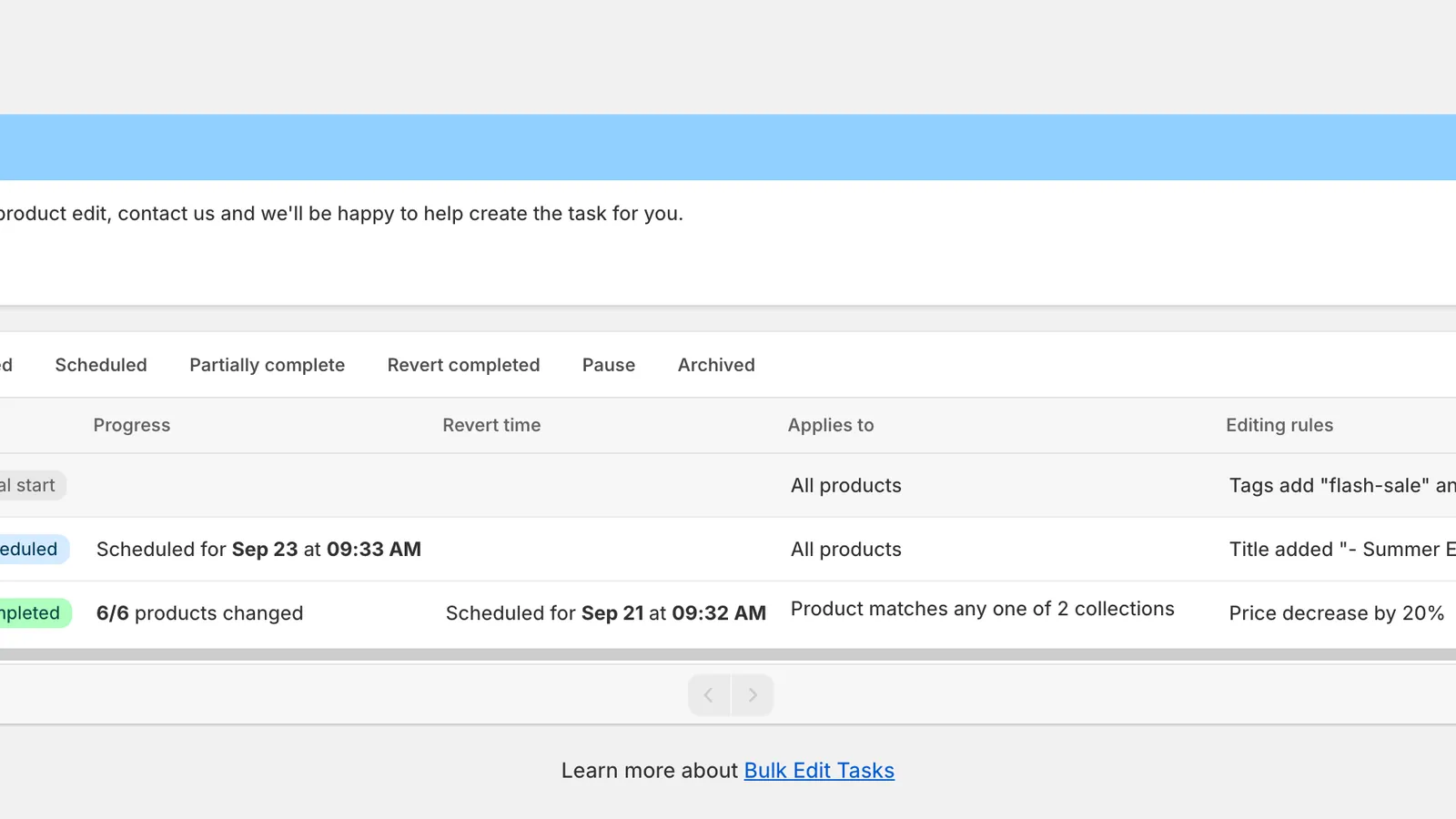
Bulk Edit Tasks
Filtern, suchen und sortieren
Abschnitt betitelt „Filtern, suchen und sortieren“- Die Tabs filtern nach Status: All, Pending, Running, Completed, Scheduled, Partially complete, Revert completed, Pause und Archived. Archivierte Aufgaben erscheinen nur im Tab Archived.
- Das Such-Symbol öffnet ein Feld, das nach dem Aufgabennamen sucht.
- Das Sortier-Symbol bietet Created at (neueste oder älteste zuerst) und Name (A bis Z oder Z bis A).
- Die Liste zeigt 15 Aufgaben pro Seite. Zum Blättern verwenden Sie die Pfeile unter der Tabelle oder die Pfeiltasten nach links und rechts.
- Solange eine Aufgabe läuft oder rückgängig gemacht wird, aktualisiert sich die Liste alle 10 Sekunden von selbst.
Spalten
Abschnitt betitelt „Spalten“| Spalte | Inhalt |
|---|---|
| ID | Die Aufgabennummer, zum Beispiel #79985. Geben Sie sie an, wenn Sie den Support kontaktieren. |
| Name | Der Name der Aufgabe. Hat die Aufgabe eine Notiz, erscheint ein Notiz-Symbol. Fahren Sie mit der Maus darüber, um die Notiz zu lesen. |
| Recurring | One-time, Daily, Weekly oder Monthly. |
| Status | Das Status-Badge (siehe unten). |
| Progress | Bisher geänderte Produkte, zum Beispiel 6/6 products changed, oder der geplante Start. |
| Revert time | Wann das Rückgängigmachen geplant ist oder stattgefunden hat. Wird nur angezeigt, wenn mindestens eine Aufgabe auf der Seite ein Rückgängigmachen hat. |
| Applies to | All products, 3 products selected, Product matches any one of 2 collections oder … conditions. Klicken Sie auf den Pfeil, um die Produkte, Kollektionen oder Regeln zu sehen. |
| Editing rules | Eine einzeilige Zusammenfassung, zum Beispiel Price decrease by 20%. |
| Created at | Datum und Uhrzeit der Erstellung der Aufgabe, gefolgt vom Aktionsmenü ⋮. |
Ein Klick auf eine Zeile öffnet die Aufgabe. Geplante Aufgaben und Aufgaben mit manuellem Start werden im Aufgabeneditor geöffnet, Aufgaben, die bereits ausgeführt wurden, auf der Seite mit den Aufgabendetails.
| Badge | Bedeutung |
|---|---|
| Manual start | Mit Start time: Manual gespeichert oder der Zeitplan wurde abgebrochen. Die Aufgabe läuft nur, wenn Sie Apply change now wählen. |
| Scheduled | Wartet auf ihre Startzeit. Unter Fortschritt steht Scheduled for <date> at <time>. |
| Pending execution | In der Warteschlange und kurz vor dem Start. |
| Running | Die Änderungen werden an Shopify geschrieben. |
| Completed | Alle passenden Produkte wurden aktualisiert. |
| Partially complete | Einige Produkte wurden nicht aktualisiert, zum Beispiel weil sie während der Aufgabe in Shopify gelöscht oder geändert wurden, weil die Aufgabe pausiert wurde oder weil das Limit des Tarifs erreicht wurde. Klicken Sie auf das Badge, um Details zu sehen. |
| Paused | Sie haben die Aufgabe pausiert. Wählen Sie Continue change, um sie fortzusetzen. |
| Failed | Die Aufgabe konnte nicht ausgeführt werden. Klicken Sie auf das Badge, um den Fehler zu sehen. Siehe Aufgabenfehler und Warnungen. |
| Recurring completed | Eine wiederkehrende Aufgabe hat keine weiteren Durchläufe. |
| Due | Eine wiederkehrende Aufgabe hat ihr Zeitfenster verpasst und hat keinen nächsten Durchlauf. |
| Archived | Die Aufgabe ist in den anderen Tabs ausgeblendet. |
Wenn ein Rückgängigmachen läuft oder abgeschlossen ist, zeigt das Badge stattdessen den Status des Rückgängigmachens: Revert in progress, Revert completed, Revert partially completed, Revert paused oder Revert failed.
Das Aktionsmenü
Abschnitt betitelt „Das Aktionsmenü“Klicken Sie am Zeilenende auf ⋮, um die für diese Aufgabe verfügbaren Aktionen zu sehen. Die Liste ändert sich je nach Status. Siehe Aufgabe ausführen, pausieren und fortsetzen und die folgenden Seiten.
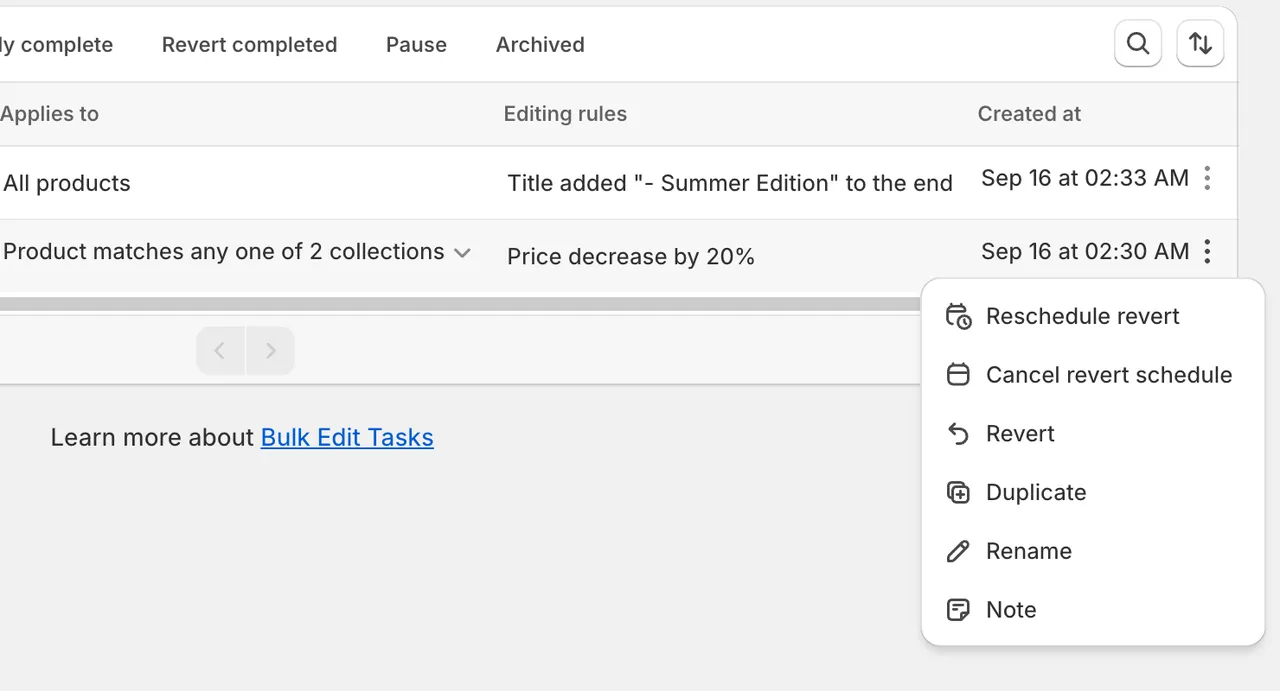
Aktionen für eine abgeschlossene Aufgabe mit geplantem Rückgängigmachen
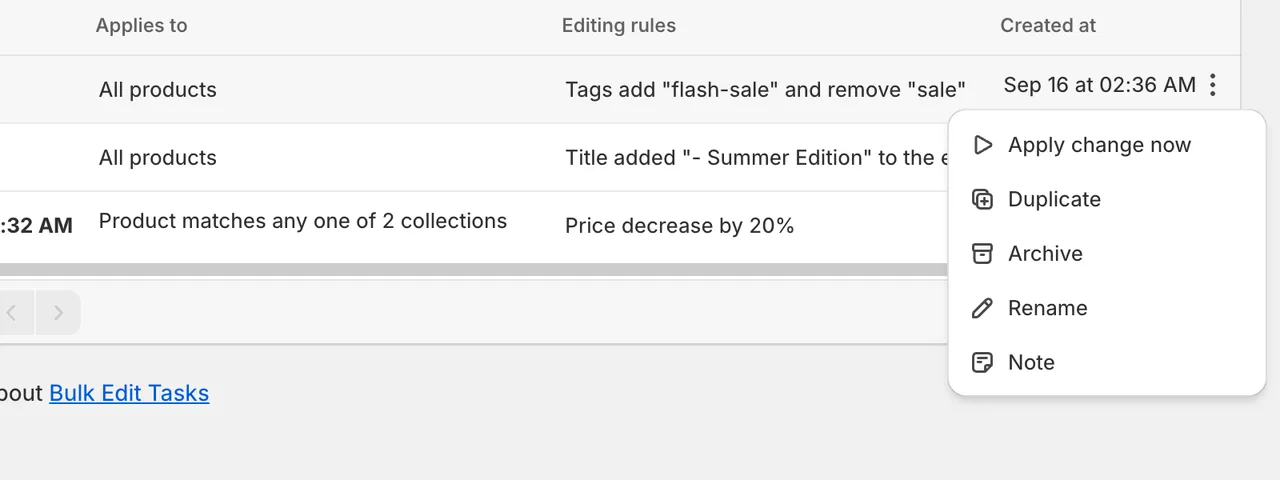
Aktionen für eine Aufgabe mit manuellem Start
Aufbewahrung des Aufgabenverlaufs
Abschnitt betitelt „Aufbewahrung des Aufgabenverlaufs“Aufgaben, die älter sind als der Verlaufszeitraum Ihres Tarifs, werden in der Liste ausgeblendet (aber nicht gelöscht). Siehe Tarife und Preise.