
Preis und Vergleichspreis
Erhöhen, senken oder setzen Sie Preise und Vergleichspreise per Massenbearbeitung, mit Rundung und verknüpftem Vergleichspreis.
Price ist der Verkaufspreis einer Variante. Compare at price ist der ursprüngliche Preis, der neben einem Angebotspreis durchgestrichen angezeigt wird. Beides sind Variantenfelder, sodass Sie die Änderung mit Apply to variants auf bestimmte Varianten beschränken können.
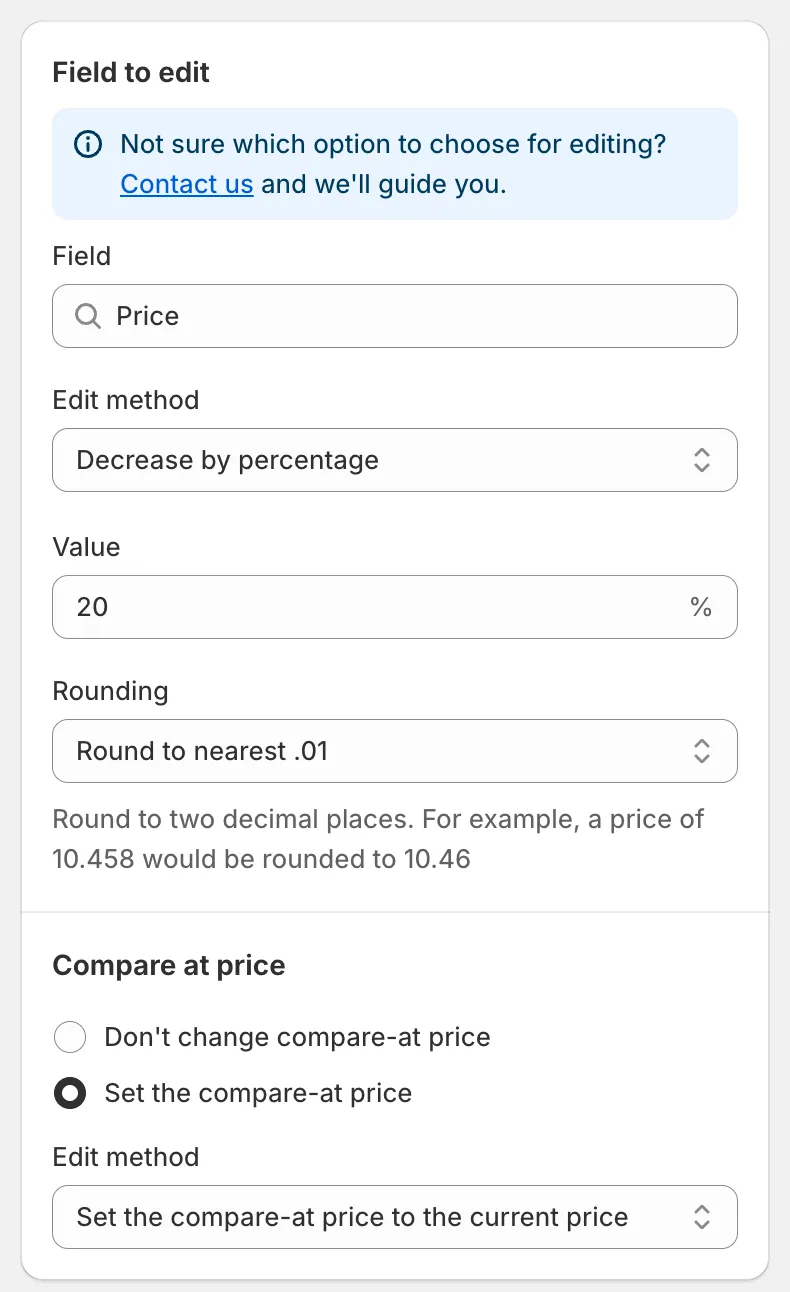
Das Feld „Price“
Bearbeitungsmethoden für Price
Abschnitt betitelt „Bearbeitungsmethoden für Price“| Edit method | Ergebnis | Beispiel (Preis 50.00) |
|---|---|---|
| Decrease by percentage | Preis − n % | 20 → 40.00 |
| Increase by percentage | Preis + n % | 20 → 60.00 |
| Set to fixed value | der von Ihnen eingegebene Wert | 45 → 45.00 |
| Decrease by amount | Preis − n | 5 → 45.00 |
| Increase by amount | Preis + n | 5 → 55.00 |
| Set as percentage of price | Preis × n % | 80 → 40.00 |
| Set the price to the current compare-at price | kopiert den Vergleichspreis | Vergleichspreis 70.00 → 70.00 |
| Set as percentage of compare at price | Vergleichspreis × n % | Vergleichspreis 70.00, 50 → 35.00 |
| Set the price to the current cost price | kopiert die Kosten pro Artikel | Kosten 30.00 → 30.00 |
| Set as percentage of cost price | Kosten × n % | Kosten 30.00, 150 → 45.00 |
| Decrease by percentage of cost price | Kosten − n % | Kosten 30.00, 10 → 27.00 |
| Increase by percentage of cost price | Kosten + n % | Kosten 30.00, 50 → 45.00 |
Hinweise:
- Das Feld Value akzeptiert positive Zahlen. Methoden, die auf dem Vergleichspreis oder den Kosten basieren, überspringen Varianten, bei denen dieser Quellwert leer ist.
- Ein Ergebnis unter null wird auf 0 gesetzt.
- Jede Methode außer den beiden Optionen Set the price to the current … hat eine Regel Rounding. Siehe Rundungsregeln.
Verknüpfter Vergleichspreis
Abschnitt betitelt „Verknüpfter Vergleichspreis“Unterhalb der Preiseinstellungen können Sie im Bereich Compare at price den Vergleichspreis in derselben Aufgabe ändern:
- Don’t change compare-at price (Standard).
- Set the compare-at price: öffnet eigene Felder Edit method, Value und Rounding. Die Standardmethode Set the compare-at price to the current price speichert den Preis vor Ihrer Änderung als Vergleichspreis, was der übliche Weg ist, einen Rabatt anzuzeigen.
Bearbeitungsmethoden für Compare at price
Abschnitt betitelt „Bearbeitungsmethoden für Compare at price“Wenn Sie eine Aufgabe für das Feld Compare at price starten, stehen folgende Methoden zur Verfügung:
Set the compare-at price to the current price (default), Set to fixed value, Decrease by amount, Increase by amount, Decrease by percentage, Increase by percentage, Set as percentage of price, Set as percentage of compare at price, Set the compare-at price to the current cost price, Set as percentage of cost price, Decrease by percentage of cost price, Increase by percentage of cost price, Set to null/blank.
Set to null/blank entfernt den Vergleichspreis, sodass der Onlineshop keine Durchstreichung mehr anzeigt.
Der verknüpfte Bereich bei diesem Feld ist Price: Don’t change price oder Set the price, mit der vollständigen Liste der Preismethoden.
Quick Discount Campaign Setup
Abschnitt betitelt „Quick Discount Campaign Setup“Die Dashboard-Karte Quick Discount Campaign Setup erstellt eine Preisaufgabe für Sie:
- Geben Sie den Discount ein und wählen Sie Percentage oder Amount.
- Aktivieren Sie Update compare-at price only, wenn Sie den aktuellen Preis beibehalten und stattdessen den Vergleichspreis erhöhen möchten, damit der Onlineshop einen Rabatt zeigt.
- Klicken Sie auf Quick Create. Das Aufgabenformular öffnet sich vorausgefüllt; prüfen Sie Produkte und Zeitplan und speichern Sie dann.
Was rückgängig gemacht wird
Abschnitt betitelt „Was rückgängig gemacht wird“Beim Rückgängigmachen einer Preisaufgabe werden der ursprüngliche Preis und, falls die Aufgabe ihn geändert hat, der ursprüngliche Vergleichspreis jeder aktualisierten Variante wiederhergestellt. Siehe Änderungen rückgängig machen.