
Bearbeitung konfigurieren
Benennen Sie die Aufgabe, wählen Sie eine Bearbeitungsmethode und geben Sie den neuen Wert ein.
Nachdem Sie ein Feld ausgewählt haben, öffnet sich die Seite Create task, auf der das Feld bereits ausgefüllt ist.
Task name
Abschnitt betitelt „Task name“Geben Sie einen kurzen Namen mit bis zu 100 Zeichen ein. Der Standardname lautet New task. Der Name erscheint in der Aufgabenliste, auf der Detailseite der Aufgabe und in Benachrichtigungs-E-Mails.
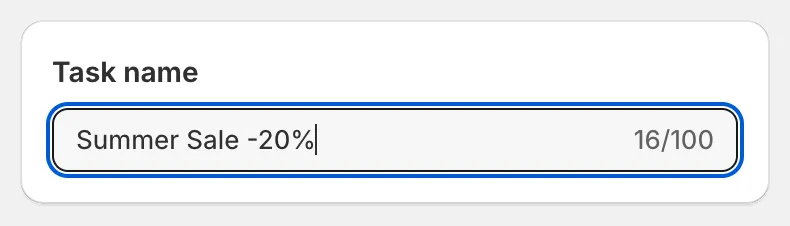
Task name
Field to edit
Abschnitt betitelt „Field to edit“Die Karte Field to edit zeigt das gewählte Field und die Liste Edit method. Die Optionen unterhalb der Liste ändern sich je nach gewählter Methode.
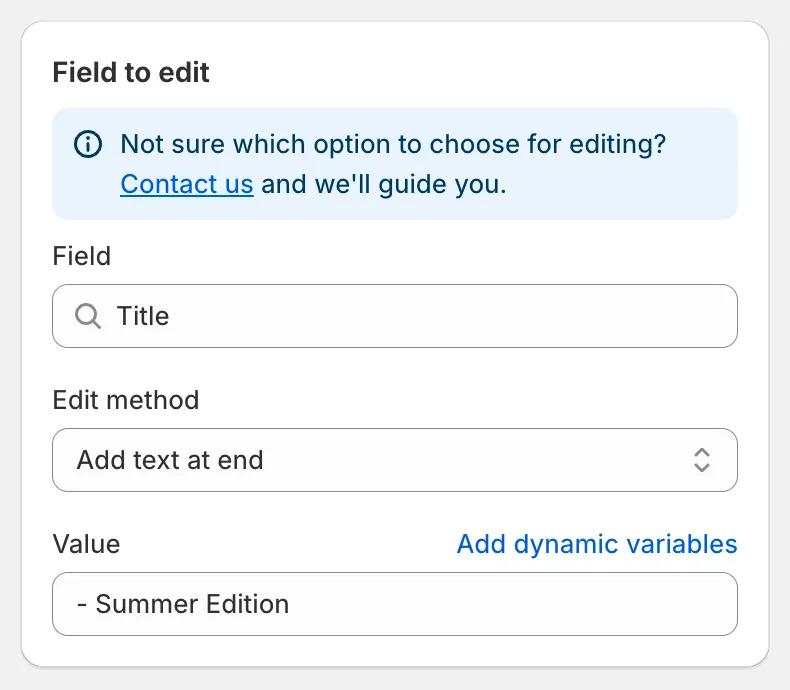
Field to edit für Title
Bearbeitungsmethoden für Textfelder
Abschnitt betitelt „Bearbeitungsmethoden für Textfelder“Title, Handle, Vendor, Product type, SEO title, SEO description, SKU, Barcode, HS code, die Google-Shopping-Textfelder und benutzerdefinierte Metafelder verwenden dieselben Textmethoden.
| Edit method | Funktion |
|---|---|
| Find and replace | Ersetzt jedes Vorkommen von Find value durch Replace value. Der Abgleich ist exakt und unterscheidet zwischen Groß- und Kleinschreibung. Lassen Sie Replace value leer, um den gefundenen Text zu löschen. |
| Replace entire text | Überschreibt das gesamte Feld mit Value. |
| Add text at beginning | Setzt Value gefolgt von einem Leerzeichen vor den aktuellen Text. |
| Add text at end | Setzt ein Leerzeichen gefolgt von Value hinter den aktuellen Text. |
| Remove from beginning | Entfernt Value, wenn das Feld damit beginnt. |
| Remove from end | Entfernt Value, wenn es das letzte Wort des Felds ist. |
| Remove up to (and including) word | Löscht alles vom Anfang bis einschließlich zum ersten Vorkommen von Value. |
| Remove from word to end | Löscht das letzte Vorkommen von Value und alles danach. |
| Set to null/blank | Leert das Feld. Verfügbar bei SKU, Barcode, HS code, Ursprungsland und -provinz, Weight, Cost price, Compare at price und Metafeldern. |
Description hat eine kürzere Liste: Find and replace, Replace entire text, Add text at beginning, Add text at end. Siehe Beschreibung.
Bearbeitungsmethoden für Preise und Zahlen
Abschnitt betitelt „Bearbeitungsmethoden für Preise und Zahlen“Price, Compare at price, Cost price und Weight verwenden numerische Methoden wie Increase by percentage, Decrease by amount oder Set to fixed value sowie eine Regel Rounding. Siehe Preis und Vergleichspreis und Rundungsregeln.
Auswahlfelder
Abschnitt betitelt „Auswahlfelder“Status, Search engine visibility, Inventory tracked, Continue selling when out of stock, Charge tax, Is physical product und mehrere Google-Shopping-Felder haben keine Bearbeitungsmethode. Sie wählen den neuen Wert einfach aus einer Liste von Optionsfeldern aus.
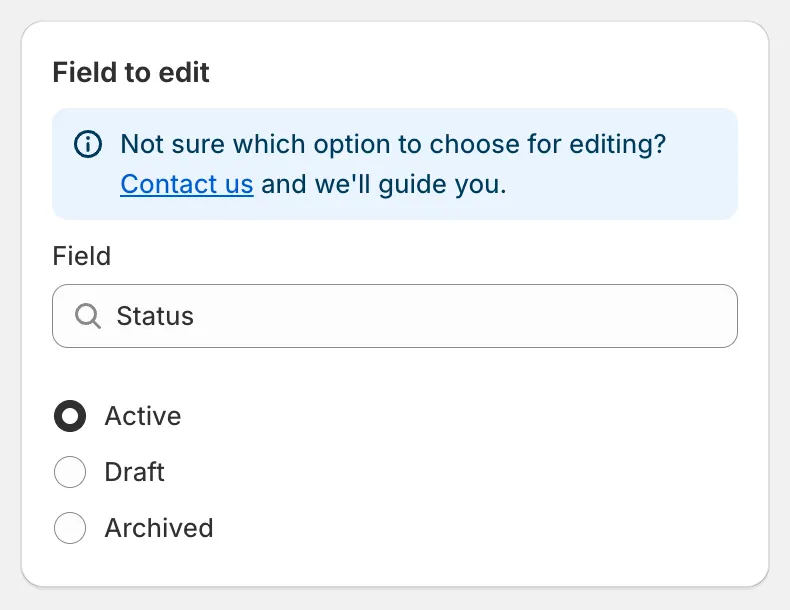
Ein Auswahlfeld
Dynamische Variablen
Abschnitt betitelt „Dynamische Variablen“Texteingaben mit einem Link Add dynamic variables akzeptieren Platzhalter wie {{ product.vendor }}. Der Platzhalter wird beim Ausführen der Aufgabe durch den jeweiligen Wert des einzelnen Produkts ersetzt. Siehe Dynamische Variablen.
Warnhinweise auf der Karte
Abschnitt betitelt „Warnhinweise auf der Karte“Einige Felder zeigen oberhalb der Eingaben eine Warnung:
- SKU und Barcode warnen, dass die Bearbeitung doppelte Werte bei Varianten erzeugen kann.
- Handle warnt, dass Handles eindeutig sein müssen und Shopify automatisch eine Weiterleitung von der alten URL erstellt.
- Custom metafield warnt, dass die Bearbeitungsmethode zum Metafeldtyp passen muss.
- Delete product, Delete variants by option value und Remove product options warnen, dass die Änderung endgültig ist und nicht rückgängig gemacht werden kann.
Nächster Schritt
Abschnitt betitelt „Nächster Schritt“Wählen Sie die Produkte aus, auf die die Aufgabe angewendet wird. Siehe Produkte und Varianten auswählen.