
Planen, Rückgängigmachen und Speichern
Führen Sie eine Aufgabe sofort aus, speichern Sie sie für einen manuellen Start, planen Sie sie, wiederholen Sie sie und legen Sie ein automatisches Rückgängigmachen fest.
Die Zeitplan-Karte hat zwei Teile: Start time und Revert time. Wenn ein geplantes Datum beteiligt ist, zeigt die Fußzeile der Karte die von der App verwendete Timezone und einen Link Change timezone.
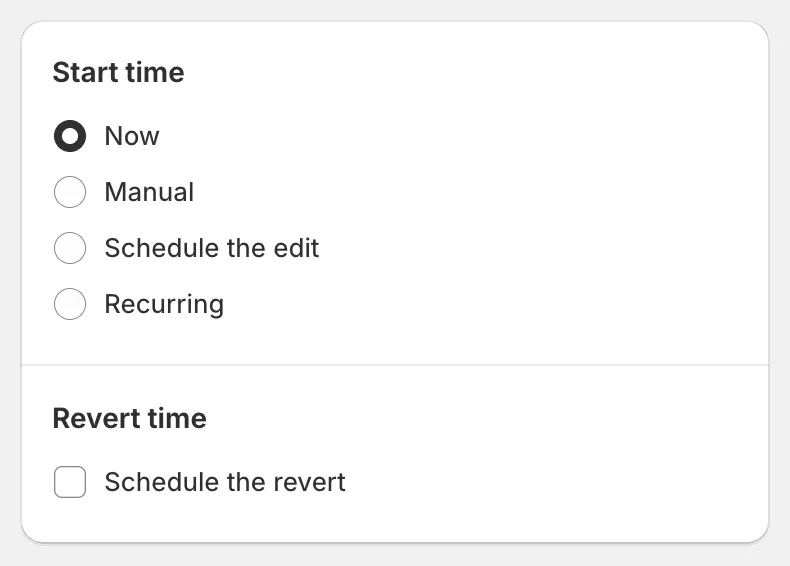
Start time und Revert time
Start time
Abschnitt betitelt „Start time“| Option | Was beim Speichern passiert |
|---|---|
| Now | Ein Dialog Task confirmation öffnet sich. Nach Ihrer Bestätigung startet die Aufgabe sofort und Sie gelangen zur Detailseite der Aufgabe. |
| Manual | Die Aufgabe wird mit dem Status Manual start gespeichert. Es wird nichts ausgeführt. Starten Sie sie später mit Apply change now und bearbeiten Sie sie bis dahin beliebig oft. |
| Schedule the edit | Wählen Sie ein Date und eine Time. Die Aufgabe wird als Scheduled angezeigt und startet zu diesem Zeitpunkt. Sie können sie vor dem Start noch bearbeiten oder neu planen. |
| Recurring | Die Aufgabe wird nach einem wiederkehrenden Zeitplan ausgeführt und rückgängig gemacht. Siehe Wiederkehrende Aufgaben. |
Schedule the edit
Abschnitt betitelt „Schedule the edit“Wählen Sie das Datum im Kalender oder geben Sie es ein und legen Sie dann die Uhrzeit fest. Vergangene Daten sind deaktiviert. Die Uhrzeit wird in der Zeitzone interpretiert, die in der Fußzeile der Karte angezeigt wird.
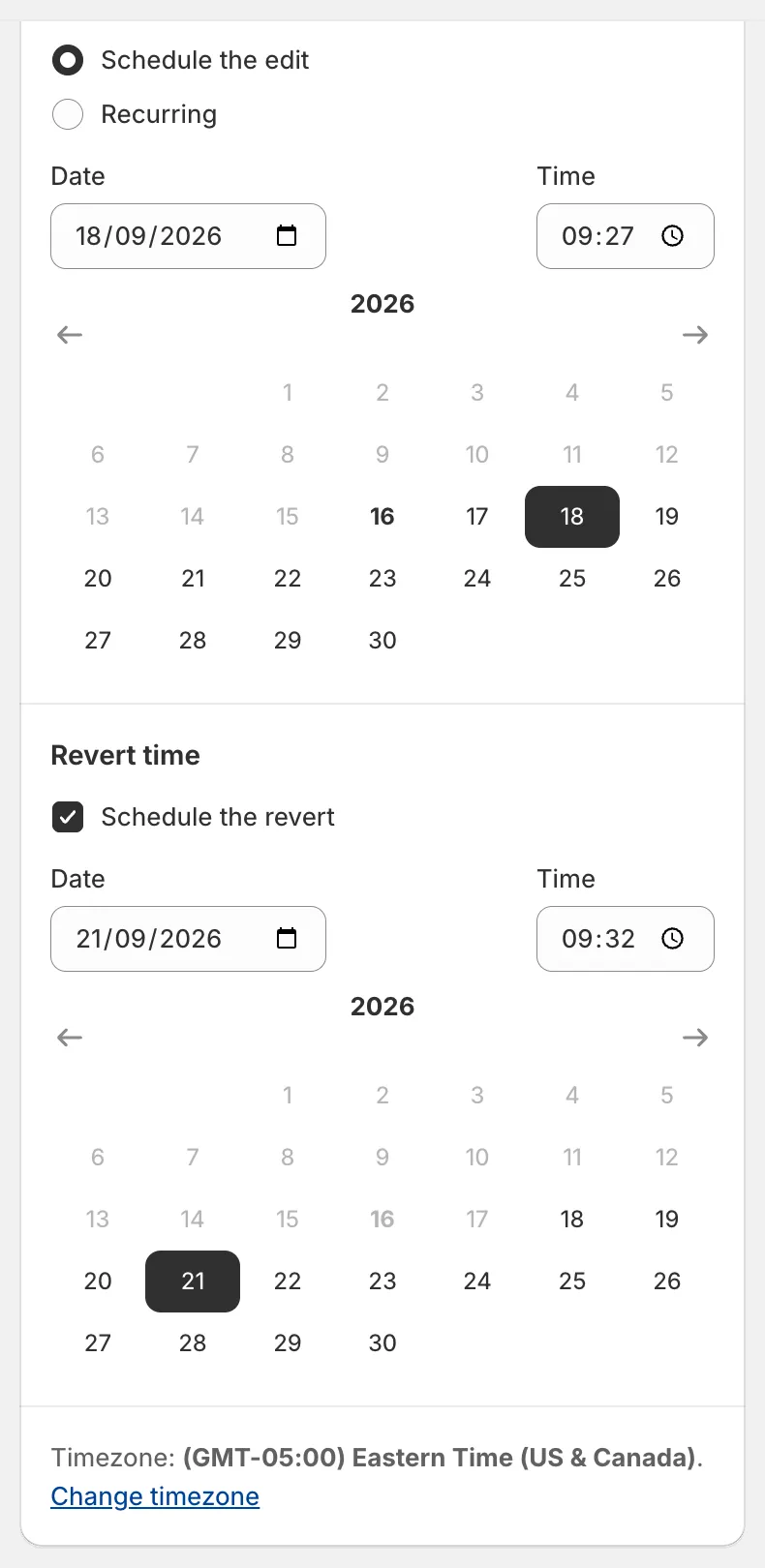
Geplante Bearbeitung mit geplantem Rückgängigmachen
Revert time
Abschnitt betitelt „Revert time“Aktivieren Sie Schedule the revert, um die Aufgabe automatisch rückgängig zu machen. Wählen Sie Date und Time. Regeln:
- Das Rückgängigmachen muss mindestens 5 Minuten nach der Startzeit liegen (bei Aufgaben mit Now und Manual nach dem aktuellen Zeitpunkt).
- Wenn Sie das Startdatum nach hinten verschieben, verschiebt sich das Datum des Rückgängigmachens mit.
- Sie können jederzeit manuell rückgängig machen, unabhängig davon, ob ein Rückgängigmachen geplant ist. Siehe Änderungen rückgängig machen.
Der Bereich zum Rückgängigmachen ist bei Recurring-Aufgaben ausgeblendet, weil jede Wiederholung ihre eigene Endzeit hat, sowie bei den Löschfeldern, weil Löschungen nicht rückgängig gemacht werden können.
Zeitzone
Abschnitt betitelt „Zeitzone“Geplante Zeiten verwenden die Zeitzone aus Settings › Timezone. Wenn Sie sie nicht geändert haben, verwendet die App die Zeitzone Ihres Shopify-Shops. Klicken Sie in der Fußzeile der Karte auf Change timezone, um die Einstellungen zu öffnen. Siehe Zeitzone festlegen.
Speichern
Abschnitt betitelt „Speichern“Klicken Sie in der Shopify-Leiste oben auf Save (die Leiste erscheint, sobald Sie etwas ändern).
- Now: Der Dialog Task confirmation listet die Bearbeitung, die Rundung, das verknüpfte Feld (falls vorhanden) und die Produkte auf, auf die sie angewendet wird. Er erinnert Sie außerdem daran, die Vorschau zu prüfen, während der Ausführung keine Produkte manuell zu bearbeiten und den Support zu kontaktieren, bevor Sie rückgängig machen, falls etwas nicht stimmt. Klicken Sie auf Save, um auszuführen.
- Manual, Schedule the edit und Recurring: Die Aufgabe wird direkt gespeichert und die Aufgabenseite öffnet sich erneut, damit Sie sie prüfen oder bearbeiten können.

Task confirmation
Enthält Ihre Auswahl mehr Produkte, als Ihr Tarif erlaubt, nennt der Dialog außerdem, wie viele in diesem Durchlauf aktualisiert werden.