
Aufgabendetails und Produktänderungen
Die Seite mit den Aufgabendetails, das Änderungsprotokoll pro Produkt und die Statuskarten im Überblick.
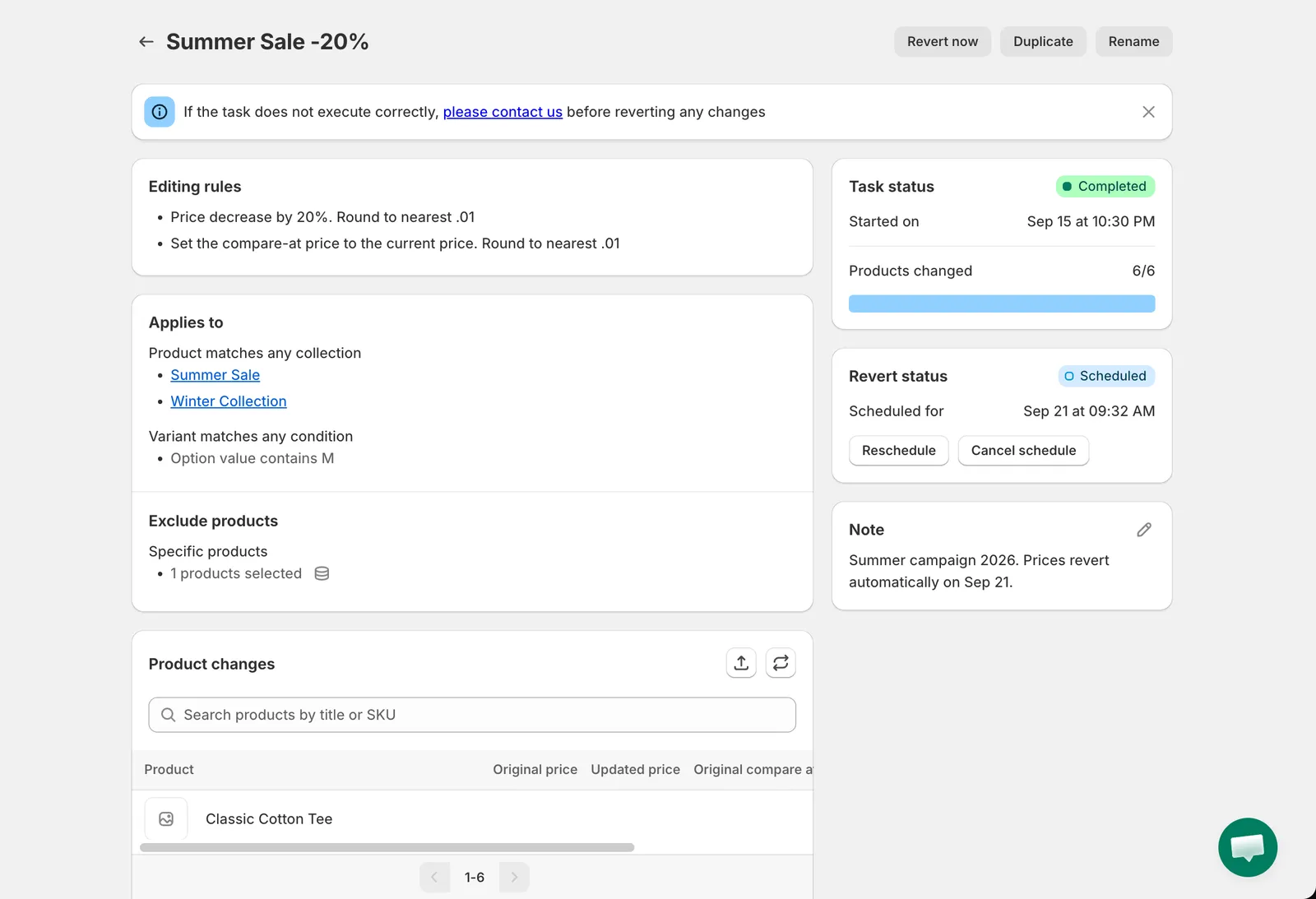
Öffnen Sie eine Aufgabe, die bereits ausgeführt wurde, um ihre Detailseite zu sehen. Der Seitentitel ist der Name der Aufgabe. Die Schaltflächen oben rechts sind die Aktionen, die im aktuellen Status verfügbar sind.
Aufgabendetails
Linke Spalte
Abschnitt betitelt „Linke Spalte“Editing rules
Abschnitt betitelt „Editing rules“Die Änderung, die die Aufgabe vornimmt, einschließlich der Rundungsregel und des verknüpften Felds, zum Beispiel Price decrease by 20%. Round to nearest .01 und Set the compare-at price to the current price.
Applies to
Abschnitt betitelt „Applies to“Wie die Produkte ausgewählt wurden: All products, die Anzahl der ausgewählten Produkte, die Kollektionen (jeweils ein Link zu Shopify) oder die Liste der Bedingungen. Variantenregeln erscheinen darunter, zum Beispiel Variant matches any condition: Option value contains M. Wurden Produkte ausgeschlossen, zeigt ein Abschnitt Exclude products deren Anzahl und lässt Sie die Liste aufklappen.
Product changes
Abschnitt betitelt „Product changes“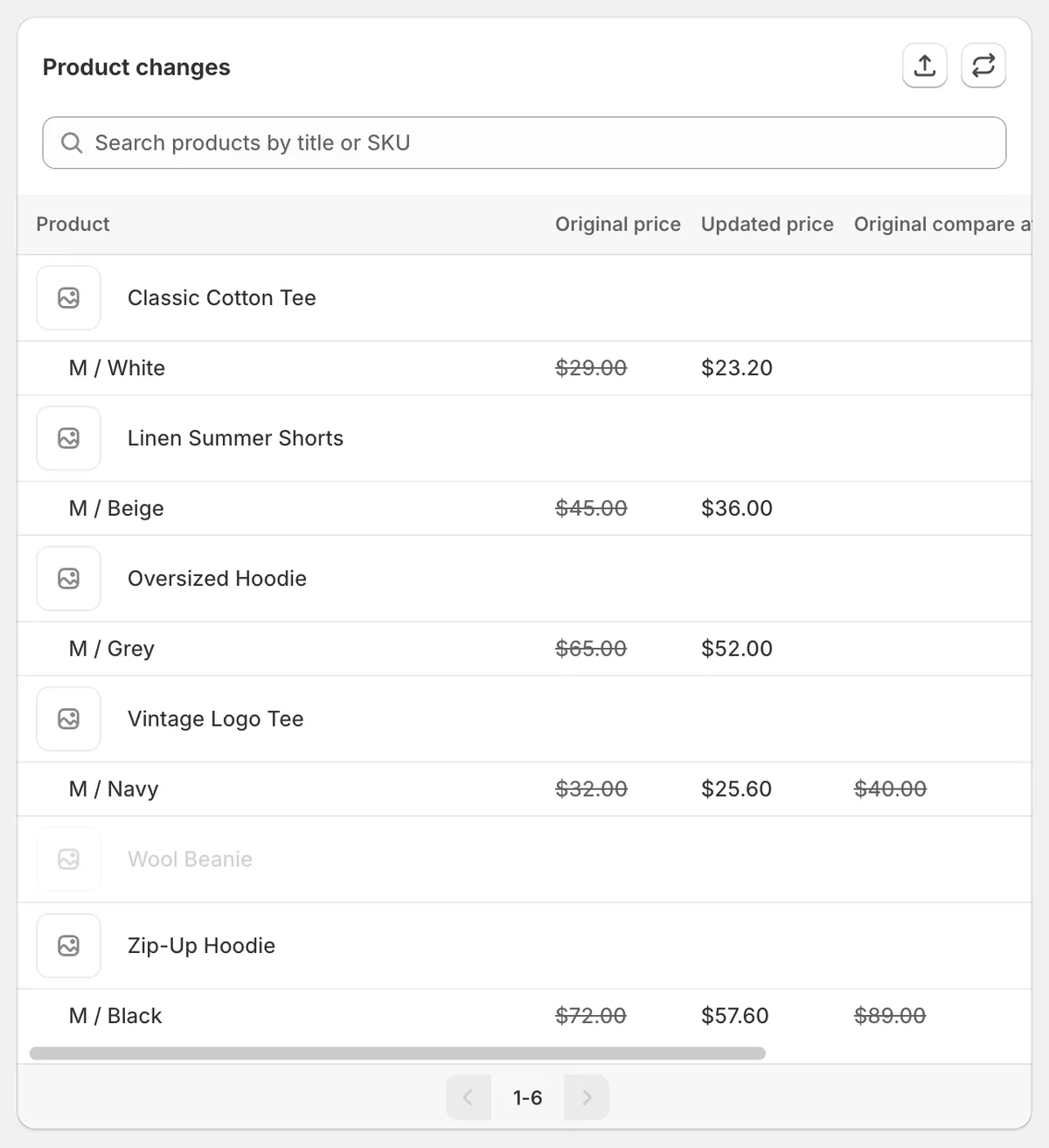
Product changes
Eine Zeile pro Produkt (und pro geänderter Variante) mit dem ursprünglichen Wert durchgestrichen und dem aktualisierten Wert. Die Spalten hängen vom Feld ab. Eine Preisaufgabe zeigt ursprünglichen und aktualisierten Preis sowie Vergleichspreis.
- Search: Suche nach Produkttitel oder SKU. Die Suche findet auch Produkt-ID, Handle, Variantentitel und Varianten-ID.
- Produkttitel verlinken auf das Produkt in Ihrem Shopify Admin.
- Bei Aufgaben zu Titel und Beschreibung öffnet das Augensymbol einen Vergleich nebeneinander.
- Produkte, die nicht geändert wurden (ausgeschlossen oder ohne passende Variante), werden grau dargestellt.
- Nach einem Rückgängigmachen zeigt jede zurückgesetzte Zeile ein Badge Reverted und stattdessen ist der aktualisierte Wert durchgestrichen.
- Die Tabelle zeigt 20 Zeilen pro Seite. Das Aktualisieren-Symbol lädt sie neu, das Export-Symbol lädt sie herunter. Siehe Produktänderungen exportieren.
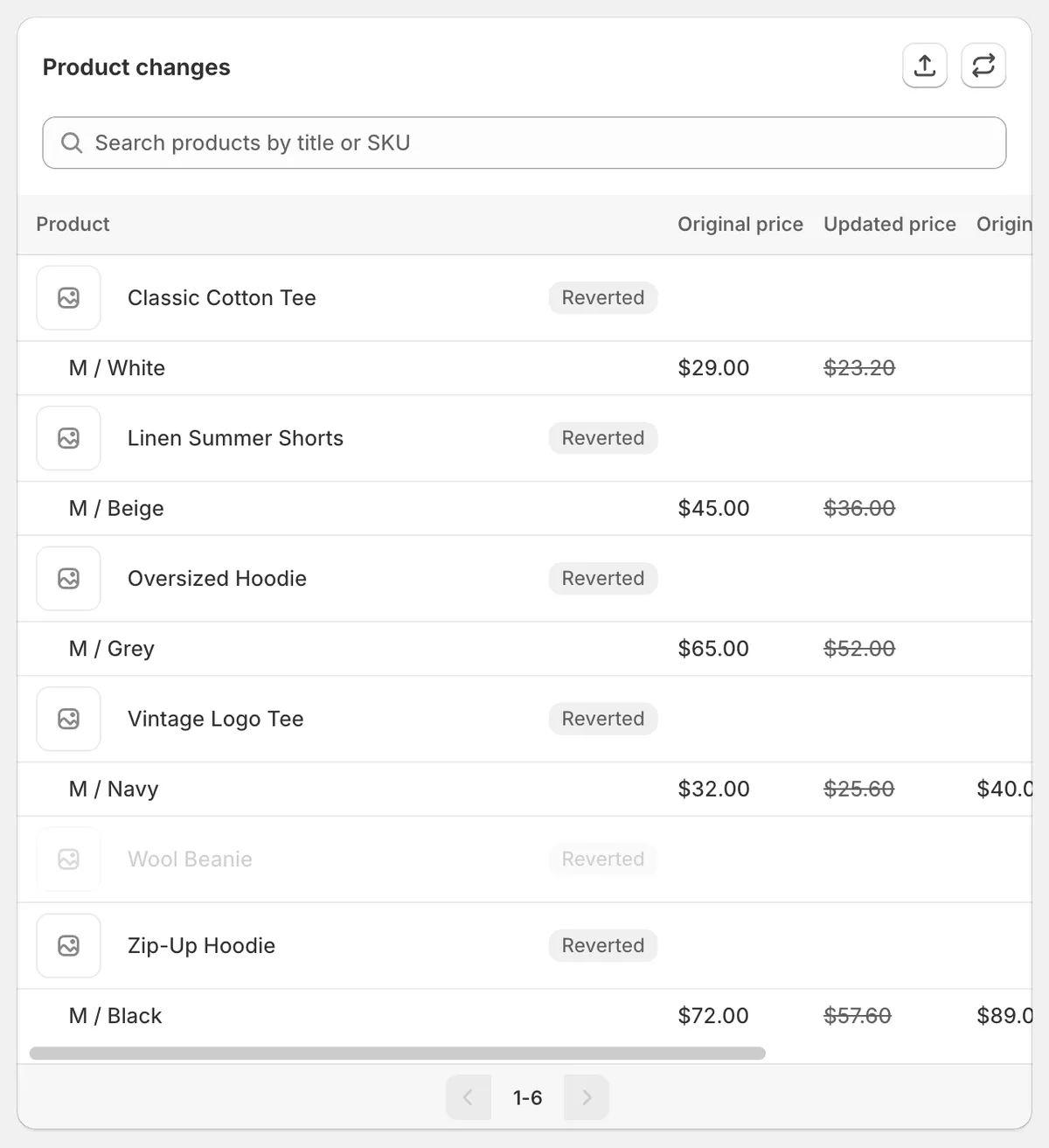
Nach einem Rückgängigmachen
Während die Aufgabe läuft, werden die Tabelle und die Statuskarten automatisch alle 10 Sekunden aktualisiert.
Rechte Spalte
Abschnitt betitelt „Rechte Spalte“Task status
Abschnitt betitelt „Task status“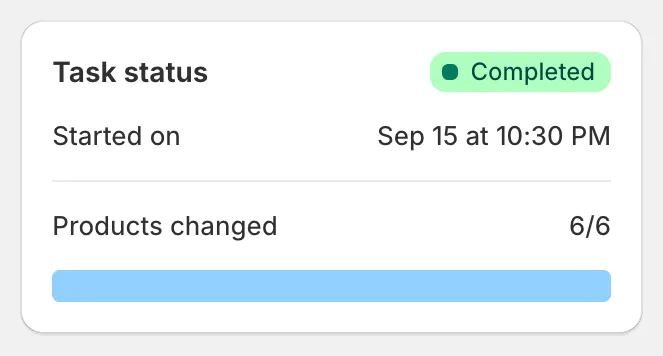
Task status
Das Status-Badge, Started on (oder Scheduled for) und Products changed als Anzahl und Fortschrittsbalken. Bei einer geplanten Aufgabe hat die Karte die Schaltflächen Reschedule und Cancel schedule, bei einer Aufgabe mit manuellem Start die Schaltfläche Schedule. Ist die Aufgabe fehlgeschlagen oder nur teilweise abgeschlossen, erklärt ein Fehlerbanner den Grund. Siehe Aufgabenfehler und Warnungen.
Revert status
Abschnitt betitelt „Revert status“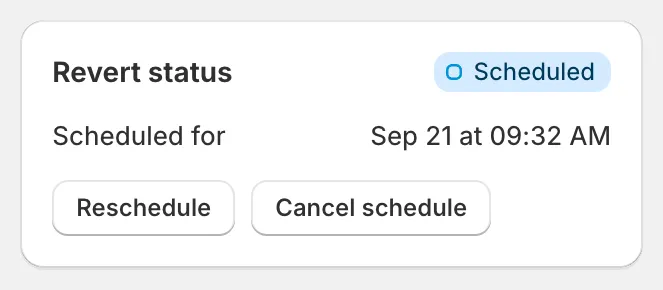
Revert status
Not reverted, Scheduled (mit Reschedule und Cancel schedule), Revert in progress oder Completed mit Reverted on und Products reverted. Ist kein Rückgängigmachen geplant, können Sie mit Schedule eines festlegen. Diese Karte wird bei Löschaufgaben ausgeblendet.
Recurring
Abschnitt betitelt „Recurring“Wird nur bei wiederkehrenden Aufgaben angezeigt: der Zeitplan für Wiederholung und Rückgängigmachen, der nächste Durchlauf und eine Schaltfläche Reschedule. Siehe Wiederkehrende Aufgaben.
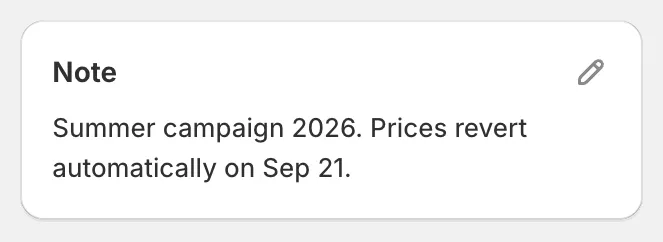
Note
Eine Freitextnotiz für Ihr Team. Klicken Sie auf den Stift, um sie zu bearbeiten. Siehe Umbenennen, Notizen und Archivieren.
- If the task does not execute correctly, please contact us before reverting any changes: Wird auf jeder Aufgabenseite als Erinnerung angezeigt. Schließen Sie ihn mit dem ×.
- Task archived: Wird angezeigt, wenn die Aufgabe archiviert ist. Archivierte Aufgaben bieten nur Unarchive und Note.