
Tags
Ajoutez, supprimez ou remplacez des tags de produit en masse.
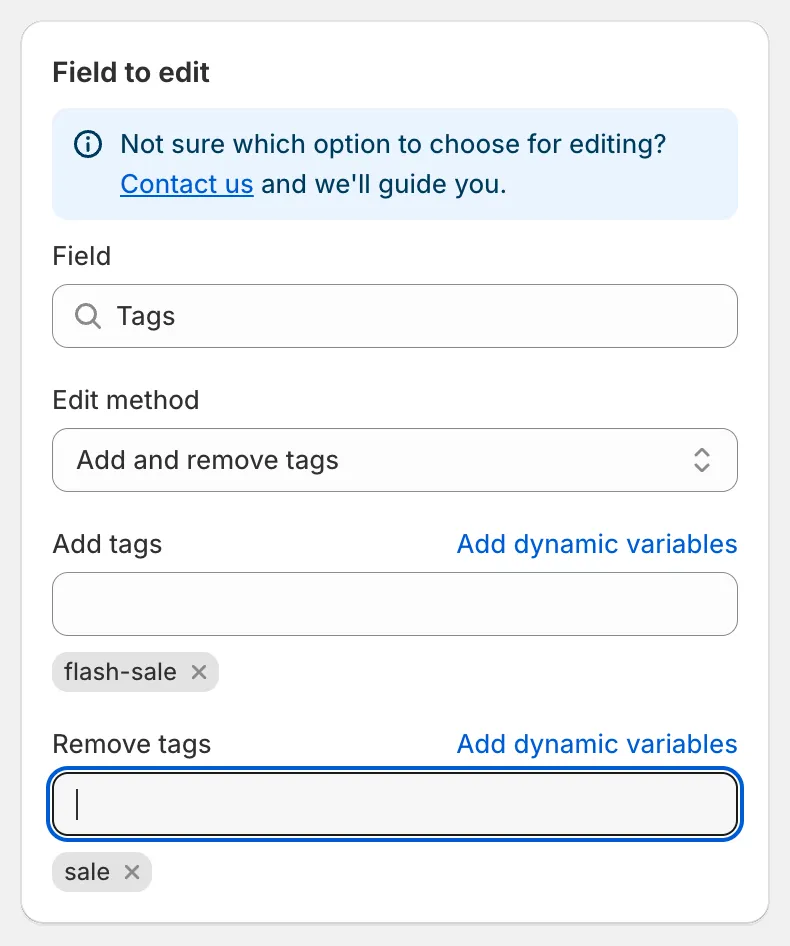
Ajouter et supprimer des tags
Méthodes de modification
Section intitulée « Méthodes de modification »| Méthode de modification | Fonctionnement |
|---|---|
| Add and remove tags (par défaut) | Ajoute les tags de Add tags et supprime ceux de Remove tags. Les autres tags du produit ne sont pas modifiés. Vous pouvez remplir un seul champ ou les deux. |
| Replace all tags | Supprime tous les tags existants et définit ceux de New tags. Laissez le champ vide pour supprimer tous les tags. |
Saisissez un tag et appuyez sur Enter (ou choisissez Add dans la liste déroulante) pour l’ajouter à la liste. Cliquez sur le × d’un tag pour le retirer de la liste.
Exemples
Section intitulée « Exemples »- Lancer une vente flash. Ajoutez les tags
flash-sale, supprimez les tagssale. Les produits portant le tagsalele perdent et gagnentflash-sale. - Faire le ménage. Choisissez Replace all tags et laissez New tags vide pour retirer tous les tags des produits sélectionnés.
- Taguer par fournisseur. Ajoutez des tags avec la variable dynamique
{{ product.vendor }}pour attribuer à chaque produit le nom de son fournisseur. Consultez Variables dynamiques.
Aperçu et annulation
Section intitulée « Aperçu et annulation »L’aperçu affiche la liste actuelle des tags et la nouvelle liste pour chaque produit. Dans Product changes, les tags ajoutés sont mis en évidence et les tags supprimés sont barrés.
L’annulation de la tâche supprime les tags qu’elle a ajoutés et rétablit ceux qu’elle a supprimés.
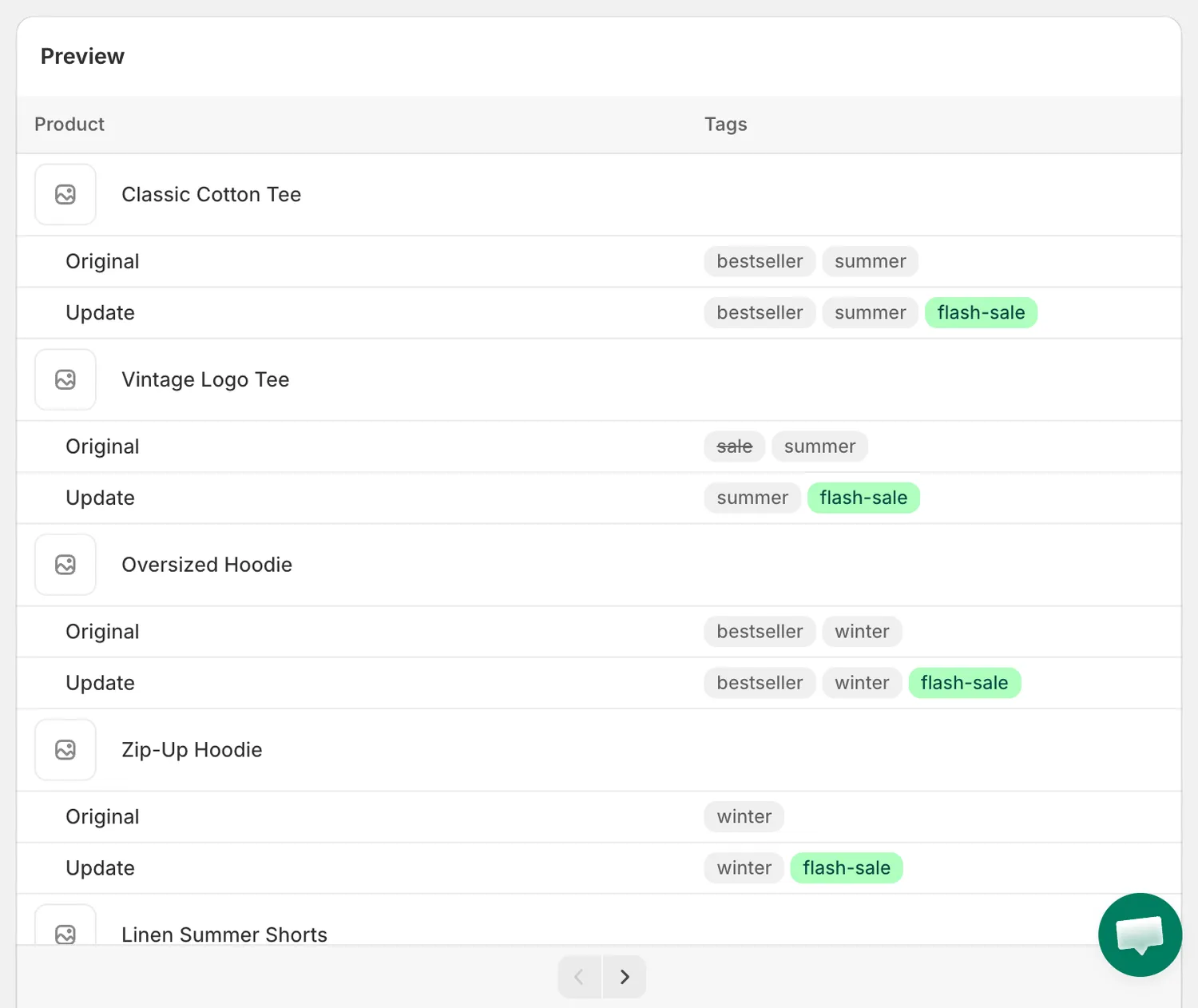
Aperçu des tags