
Umbenennen, Notizen und Archivieren
Benennen Sie eine Aufgabe um, fügen Sie eine Notiz für Ihr Team hinzu und archivieren Sie Aufgaben, die Sie nicht mehr sehen müssen.
Umbenennen
Abschnitt betitelt „Umbenennen“Rename ist für Aufgaben mit dem Status Completed, Recurring completed und Manual start verfügbar. Wählen Sie die Funktion im Menü ⋮ oder auf der Seite mit den Aufgabendetails, geben Sie den neuen Task name ein (bis zu 255 Zeichen) und klicken Sie auf Save.
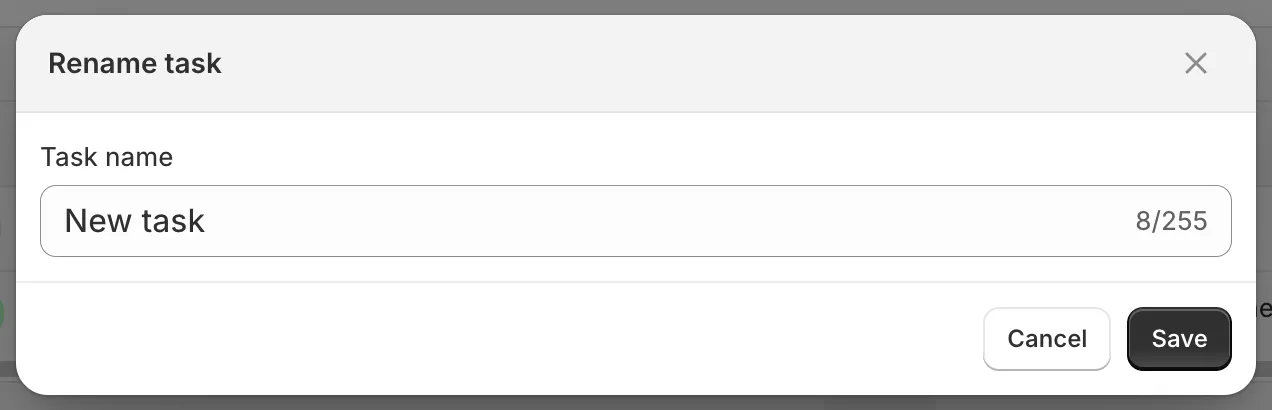
Aufgabe umbenennen
Geplante Aufgaben benennen Sie um, indem Sie die Aufgabe bearbeiten: Öffnen Sie sie und ändern Sie Task name.
Notizen
Abschnitt betitelt „Notizen“Jede Aufgabe kann eine Notiz mit bis zu 1000 Zeichen enthalten, zum Beispiel warum die Aufgabe existiert oder wer sie angefordert hat. Wählen Sie Note im Menü ⋮ oder klicken Sie auf der Seite mit den Aufgabendetails auf den Stift in der Karte Note. Geben Sie den Text ein und klicken Sie auf Save.
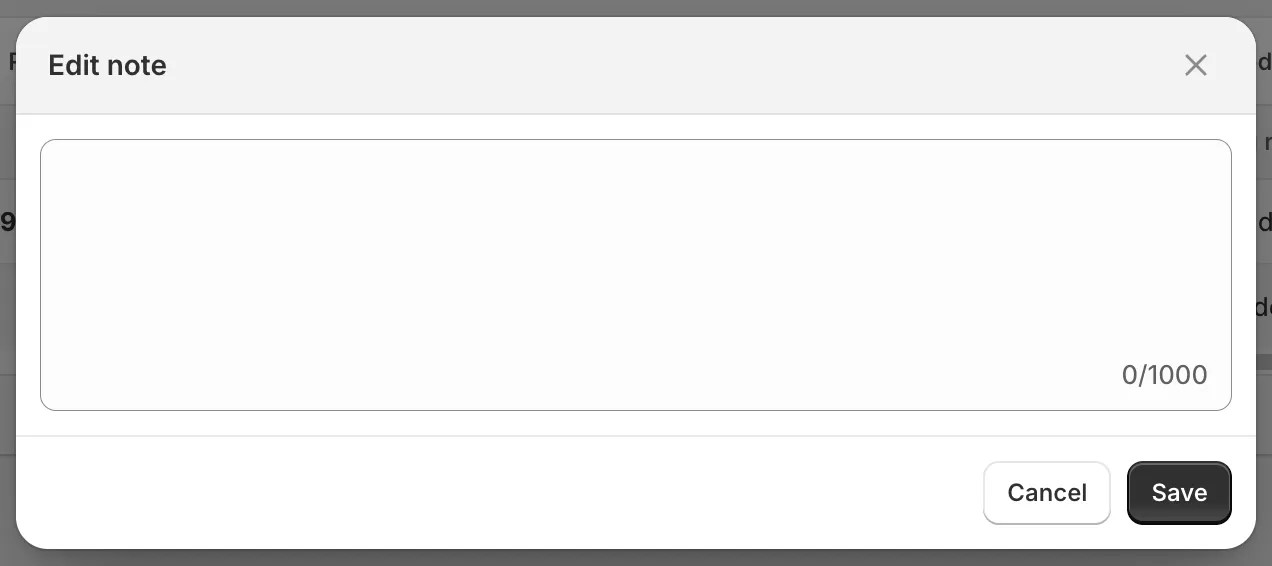
Notiz bearbeiten
Aufgaben mit einer Notiz zeigen in der Aufgabenliste neben ihrem Namen ein Notiz-Symbol. Fahren Sie mit der Maus darüber, um die Notiz zu lesen. Notizen lassen sich auch zu archivierten Aufgaben hinzufügen.
Archivieren und Archivierung aufheben
Abschnitt betitelt „Archivieren und Archivierung aufheben“Beim Archivieren wird eine Aufgabe aus den Tabs All und den Status-Tabs ausgeblendet, ohne sie zu löschen. Der Verlauf der Produktänderungen bleibt erhalten.
Archive ist für einmalige Aufgaben verfügbar, die Completed oder Manual start sind und derzeit nicht für ein Rückgängigmachen geplant sind, sowie für Aufgaben mit dem Status Recurring completed. Wählen Sie Archive im Menü ⋮ oder auf der Seite mit den Aufgabendetails.
Um eine Aufgabe zurückzuholen, öffnen Sie den Tab Archived, öffnen Sie das Menü ⋮ und wählen Sie Unarchive. Archivierte Aufgaben können erst ausgeführt, neu geplant, rückgängig gemacht oder dupliziert werden, wenn ihre Archivierung aufgehoben wurde.