
Produkte und Varianten auswählen
Wählen Sie, auf welche Produkte und Varianten eine Aufgabe angewendet wird, und schließen Sie diejenigen aus, die unverändert bleiben sollen.
Die Karte Apply to products legt fest, welche Produkte die Aufgabe ändert. Die Preview rechts aktualisiert sich einen Moment, nachdem Sie hier etwas ändern.
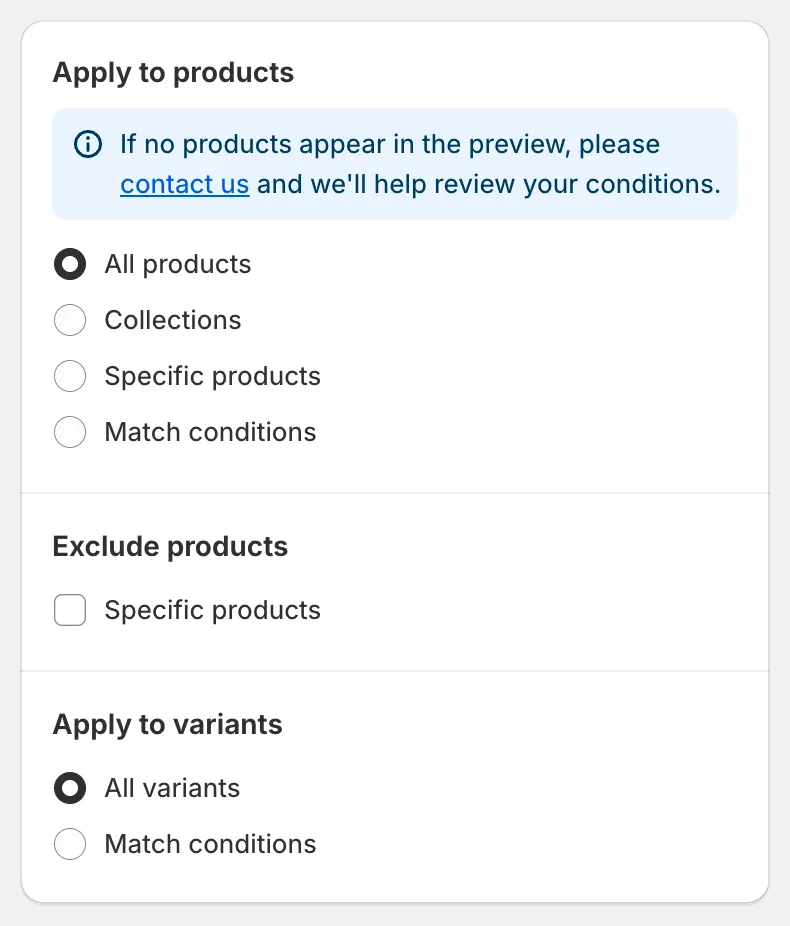
Apply to products
Die vier Möglichkeiten, Produkte auszuwählen
Abschnitt betitelt „Die vier Möglichkeiten, Produkte auszuwählen“| Option | Verwenden Sie sie, wenn |
|---|---|
| All products | sich jedes Produkt im Shop ändern soll. |
| Collections | Sie alles innerhalb einer oder mehrerer Kollektionen möchten. |
| Specific products | Sie Produkte von Hand auswählen möchten. |
| Match conditions | Sie Produkte möchten, die Regeln wie Tag, Anbieter, Typ, Status oder Datum erfüllen. |
All products
Abschnitt betitelt „All products“Keine weiteren Einstellungen. Sie können weiterhin Produkte ausschließen (siehe unten) und bei Variantenfeldern Varianten filtern.
Collections
Abschnitt betitelt „Collections“Geben Sie etwas in Searching collections ein oder klicken Sie auf Browser, um die Kollektionsauswahl von Shopify zu öffnen. Markieren Sie die gewünschten Kollektionen und klicken Sie auf Add. Sowohl manuelle als auch automatisierte Kollektionen funktionieren.
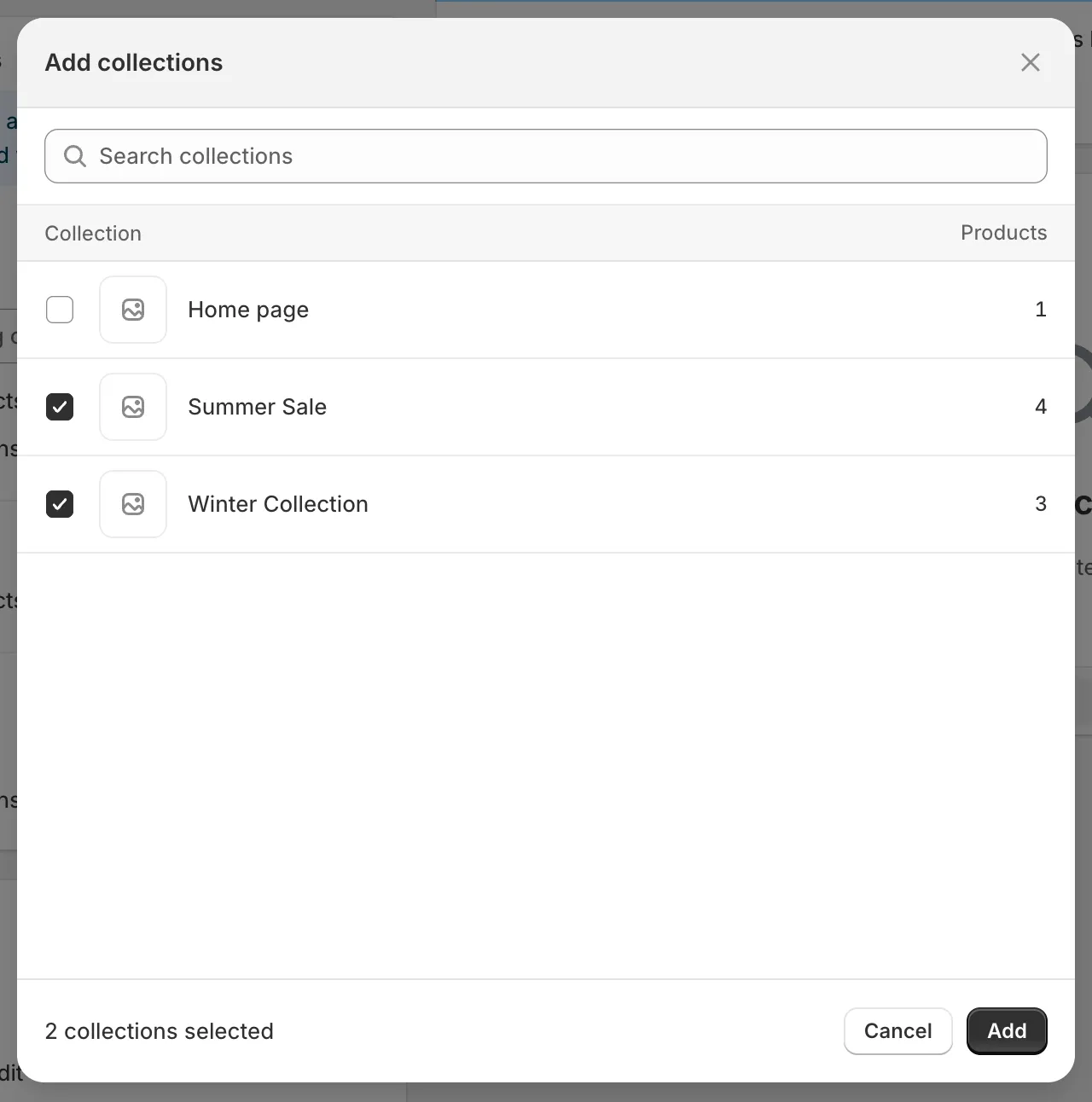
Die Kollektionsauswahl
Haben Sie mehr als eine Kollektion ausgewählt, legen Sie unter Products must match fest, wie sie kombiniert werden:
- any collection: Ein Produkt wird einbezogen, wenn es zu mindestens einer der ausgewählten Kollektionen gehört.
- all collections: Ein Produkt wird nur einbezogen, wenn es zu jeder der ausgewählten Kollektionen gehört.
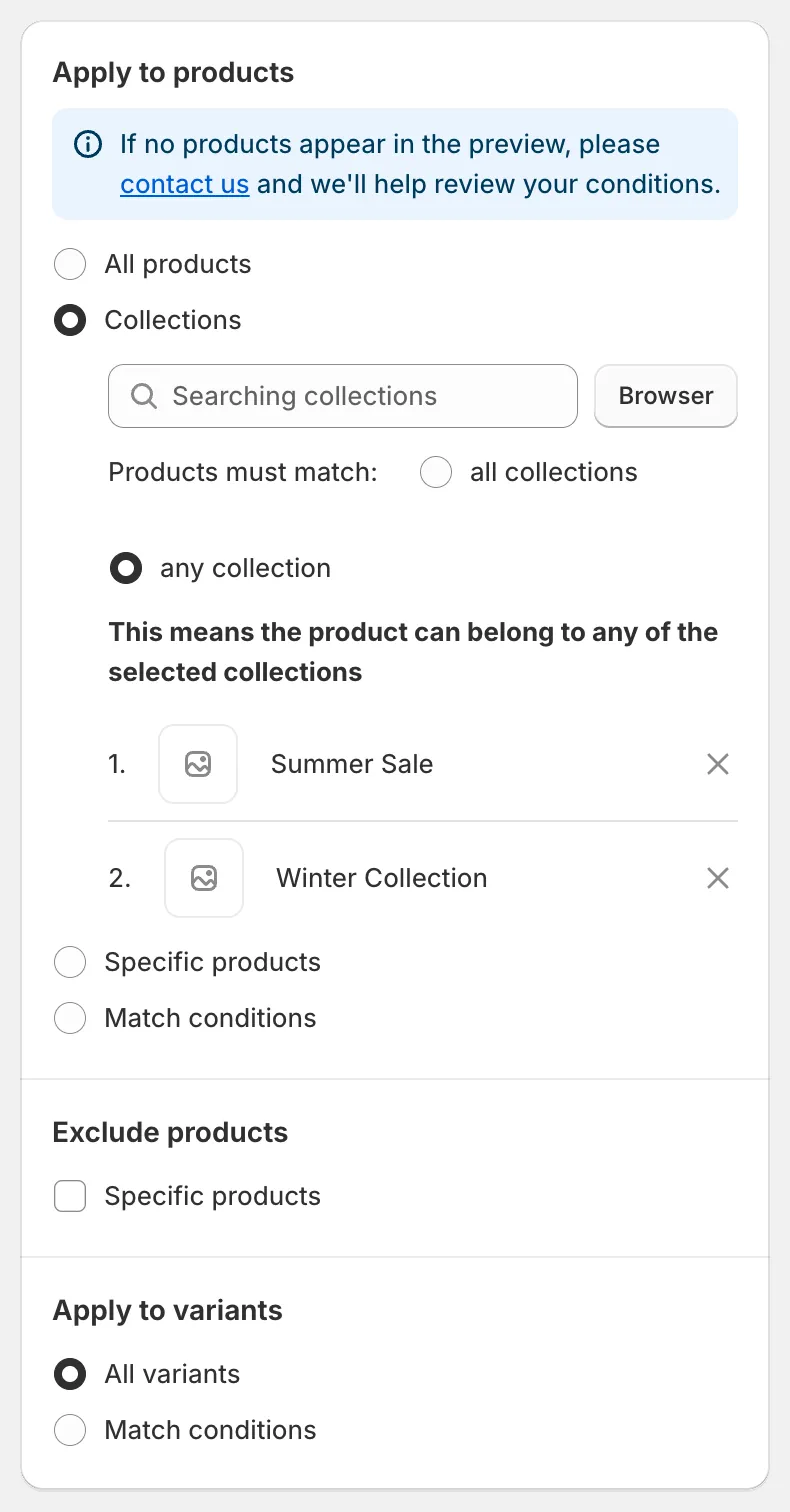
Modus „Collections“
Specific products
Abschnitt betitelt „Specific products“Geben Sie etwas in Searching products ein oder klicken Sie auf Browser, um die Produktauswahl von Shopify zu öffnen. Sie können nach Titel, Produkt-ID, Barcode oder SKU suchen, beliebig viele Produkte markieren und auf Add klicken. Ausgewählte Produkte werden unter dem Suchfeld aufgelistet; klicken Sie auf das × neben einem Produkt, um es zu entfernen.
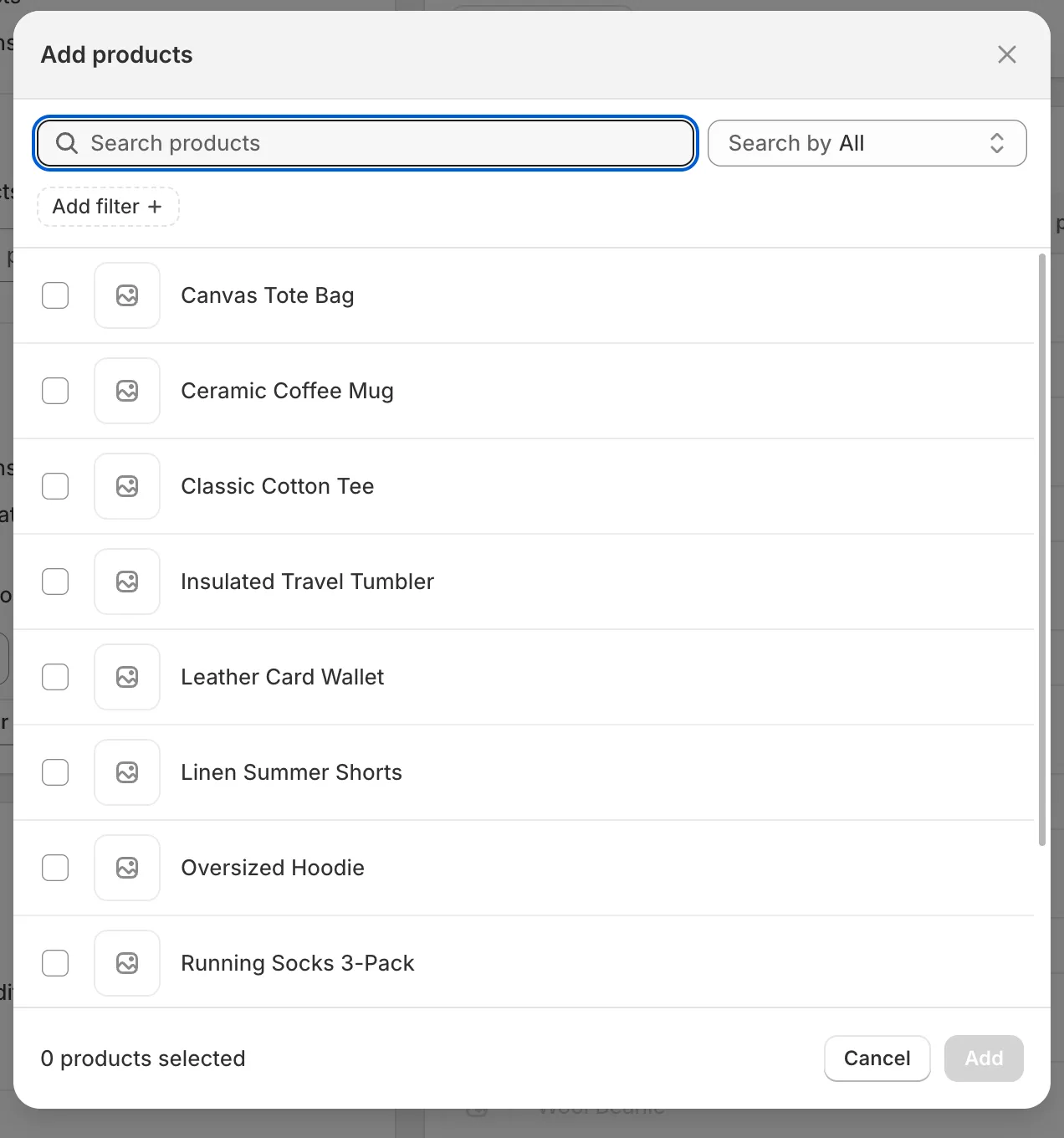
Die Produktauswahl
Match conditions
Abschnitt betitelt „Match conditions“Erstellen Sie eine oder mehrere Regeln. Jede Regel besteht aus einem field, einem comparator und einem value. Klicken Sie auf Add another condition, um eine Regel hinzuzufügen, und auf das Papierkorbsymbol, um eine zu entfernen. Wählen Sie unter Products must match entweder all conditions (jede Regel muss zutreffen) oder any condition (eine Regel genügt).
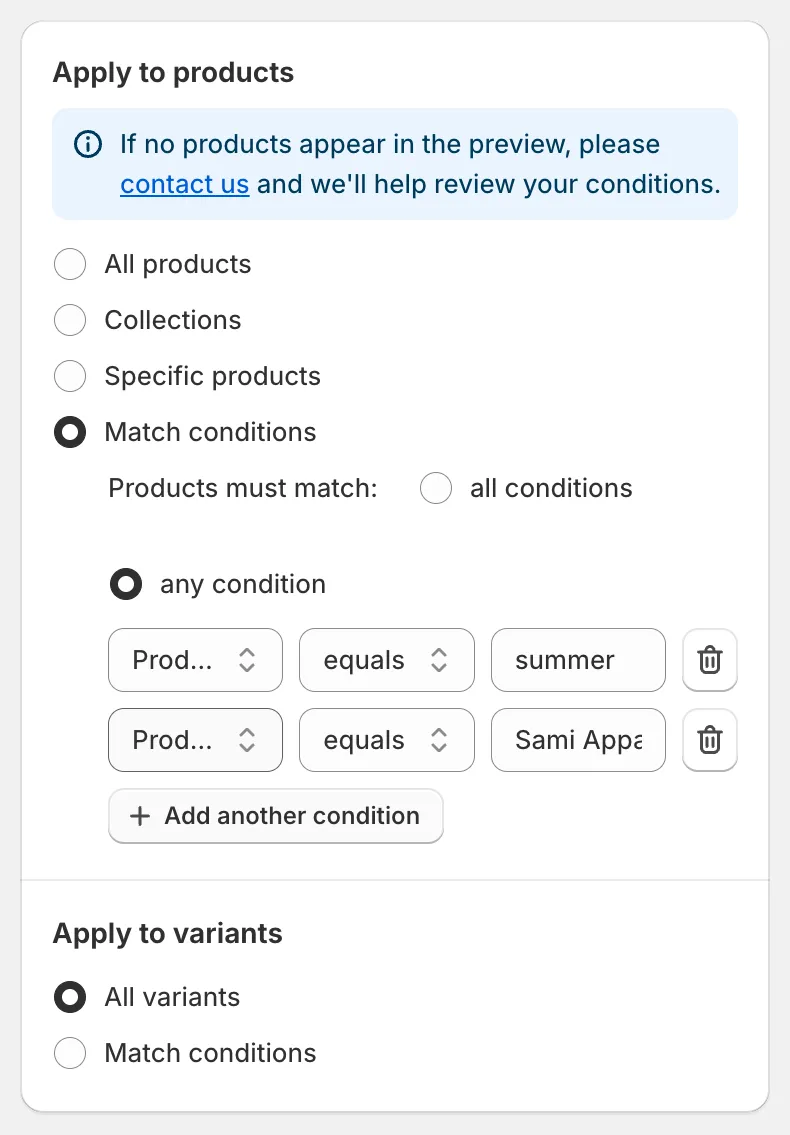
Match conditions
| Feld | Vergleichsoperatoren | Wert |
|---|---|---|
| Title | equals, not equal, contains, does not contain | Text |
| Status | is | Active, Draft oder Archived |
| Handle | equals, not equal, contains, does not contain | Text |
| Collection | is | Eine Kollektion mit Select collection auswählen |
| Product type | equals, not equal, contains, does not contain | Text |
| Product vendor | equals, not equal, contains, does not contain | Text |
| Product tag | equals, not equal, contains, does not contain | Text |
| Created at | is before, is after | Datum |
| Updated at | is before, is after | Datum |
Produkte ausschließen
Abschnitt betitelt „Produkte ausschließen“Wenn All products oder Collections ausgewählt ist, erscheint eine Karte Exclude products. Aktivieren Sie Specific products und wählen Sie die Produkte aus, die unverändert bleiben sollen. Ausgeschlossene Produkte erscheinen weiterhin ausgegraut in der Vorschau, sodass Sie sehen, dass sie übersprungen werden.
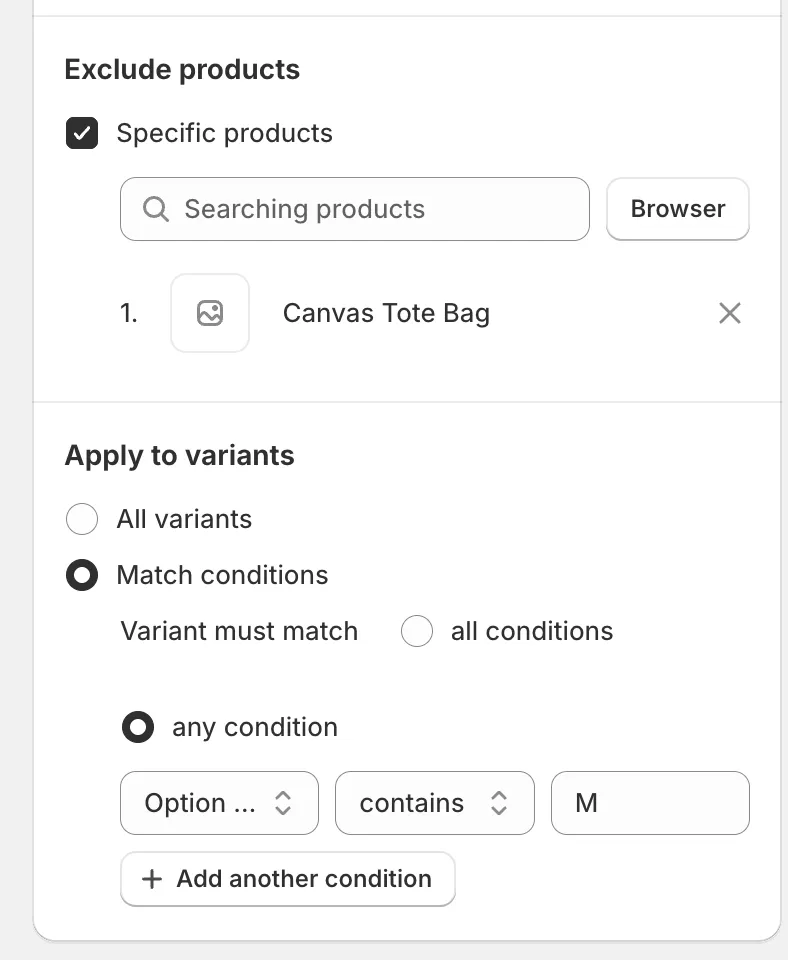
Exclude products und Apply to variants
Apply to variants
Abschnitt betitelt „Apply to variants“Bei Variantenfeldern wie Price, SKU oder Weight erscheint eine Karte Apply to variants.
- All variants: Jede Variante jedes passenden Produkts ändert sich.
- Match conditions: Nur Varianten, die Ihre Regeln erfüllen, ändern sich. Die übrigen Varianten desselben Produkts bleiben unberührt und werden in der Vorschau ausgegraut angezeigt.
| Feld | Vergleichsoperatoren |
|---|---|
| SKU | equals, contains, does not contain, is empty, is not empty |
| Price | equals, not equal, less than, less than or equal, greater than, greater than or equal |
| Compare at price | dieselben wie bei Price, plus: is not set, is greater than price, is less than price, is greater than or equal to price, is less than or equal to price |
| Option name | equals, contains, does not contain |
| Option value | equals, contains, does not contain |
Wählen Sie unter Variant must match entweder all conditions oder any condition, genau wie bei Produktbedingungen.
Wie viele Produkte kann eine Aufgabe aktualisieren?
Abschnitt betitelt „Wie viele Produkte kann eine Aufgabe aktualisieren?“Die Anzahl der Produkte, die eine Aufgabe verarbeiten kann, hängt von Ihrem Tarif ab. Ist Ihre Auswahl größer als das Limit, nennt der Bestätigungsdialog, wie viele Produkte aktualisiert werden, und die Aufgabe endet als Partially complete. Nach einem Upgrade können Sie auf Continue change klicken, um den Rest zu verarbeiten. Siehe Tarife und Preise.