
Änderungen rückgängig machen
Machen Sie eine abgeschlossene Aufgabe sofort oder nach Zeitplan rückgängig und erfahren Sie, was dabei wiederhergestellt wird.
Jede Aufgabe speichert den ursprünglichen Wert jedes Felds, das sie ändert. Beim Rückgängigmachen werden diese ursprünglichen Werte zurückgeschrieben.
Sofort rückgängig machen
Abschnitt betitelt „Sofort rückgängig machen“Klicken Sie auf der Seite mit den Aufgabendetails auf Revert now (in der Aufgabenliste heißt die Aktion Revert). Sie ist verfügbar, wenn die Aufgabe Completed oder Partially complete ist und noch nicht rückgängig gemacht wurde.
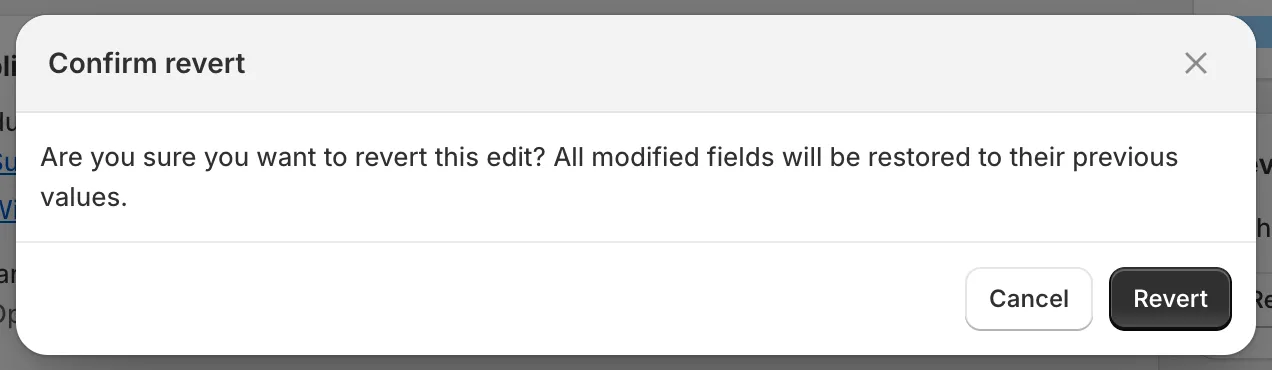
Rückgängigmachen bestätigen
Bestätigen Sie mit Revert. Die Karte Revert status zeigt Revert in progress und anschließend Completed mit Products reverted.
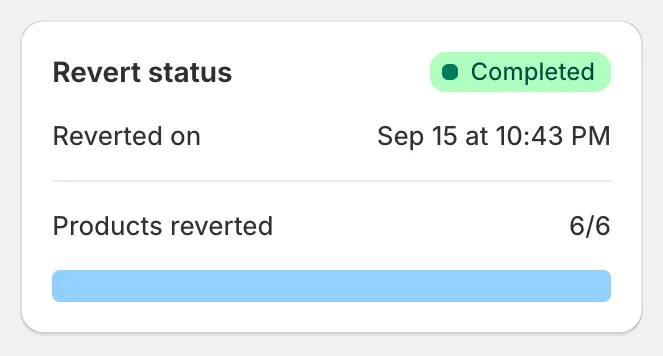
Rückgängigmachen abgeschlossen
Geplantes Rückgängigmachen
Abschnitt betitelt „Geplantes Rückgängigmachen“Aktivieren Sie beim Erstellen einer Aufgabe Schedule the revert und wählen Sie Datum und Uhrzeit mindestens 5 Minuten nach dem Start. Siehe Planen, rückgängig machen und speichern.
Auch nachdem die Aufgabe gespeichert wurde, können Sie es sich noch anders überlegen:
- Reschedule revert öffnet einen Dialog mit einem neuen Date und einer neuen Time.
- Cancel revert schedule entfernt das geplante Rückgängigmachen. Mit Schedule in der Karte Revert status können Sie später wieder eines hinzufügen.
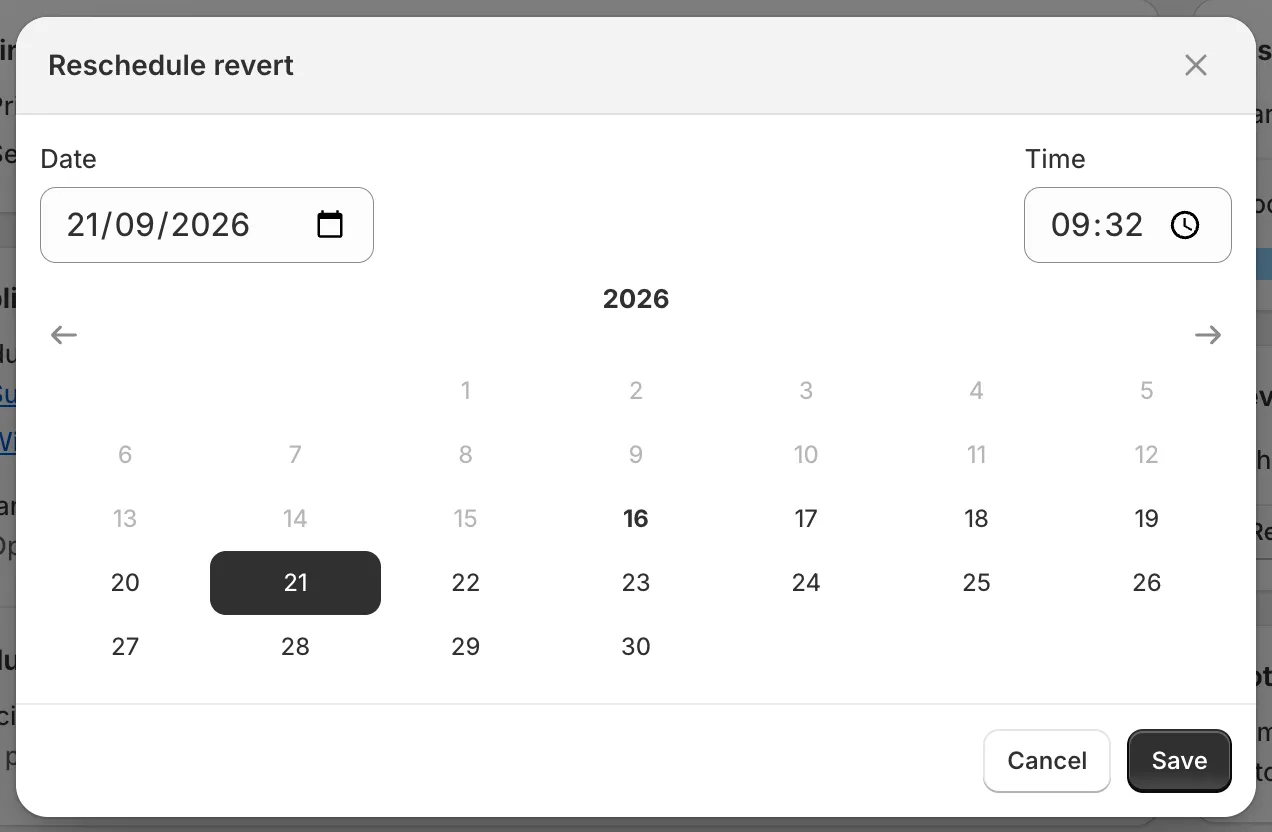
Rückgängigmachen neu planen
Was das Rückgängigmachen bewirkt
Abschnitt betitelt „Was das Rückgängigmachen bewirkt“- Es stellt für jedes von der Aufgabe geänderte Feld (zum Beispiel Preis und Vergleichspreis zusammen) den Wert wieder her, den jedes Produkt oder jede Variante bei der Ausführung der Aufgabe hatte.
- Es schreibt diese Werte auch dann, wenn jemand das Produkt nach der Aufgabe manuell geändert hat. Dazwischen vorgenommene manuelle Änderungen werden überschrieben. Siehe die FAQ Warum werden meine manuellen Änderungen immer wieder zurückgesetzt?.
- Produkte, die nach der Aufgabe in Shopify gelöscht wurden, können nicht rückgängig gemacht werden. Das Rückgängigmachen endet als Revert partially completed und das Fehlerbanner listet die Produkte auf. Siehe Aufgabenfehler und Warnungen.
- Tags: Von der Aufgabe hinzugefügte Tags werden entfernt und von ihr entfernte Tags werden wieder hinzugefügt. Kollektionen und Vertriebskanäle werden auf dieselbe Weise wiederhergestellt.
- Metafelder, die vor der Aufgabe nicht existierten, werden wieder entfernt.
Was sich nicht rückgängig machen lässt
Abschnitt betitelt „Was sich nicht rückgängig machen lässt“- Delete product, Delete variants by option value und Remove product options löschen Daten dauerhaft. Für diese Aufgaben gibt es kein Rückgängigmachen.
- Eine Aufgabe, die bereits rückgängig gemacht wurde, kann nicht erneut rückgängig gemacht werden. Duplizieren Sie sie, um die Änderung noch einmal auszuführen.