
Wiederkehrende Aufgaben
Führen Sie eine Aufgabe täglich, wöchentlich oder monatlich automatisch aus und machen Sie sie automatisch rückgängig.
Eine wiederkehrende Aufgabe wendet ihre Änderung zu Beginn jedes Durchlaufs an und macht sie am Ende rückgängig. Typische Anwendungen: ein täglicher Happy-Hour-Preis, ein Wochenend-Sale jede Woche, eine Zahltag-Aktion an einem festen Tag im Monat.
Wählen Sie beim Erstellen der Aufgabe unter Start time die Option Recurring und dann Daily, Weekly oder Monthly.
Täglich
Abschnitt betitelt „Täglich“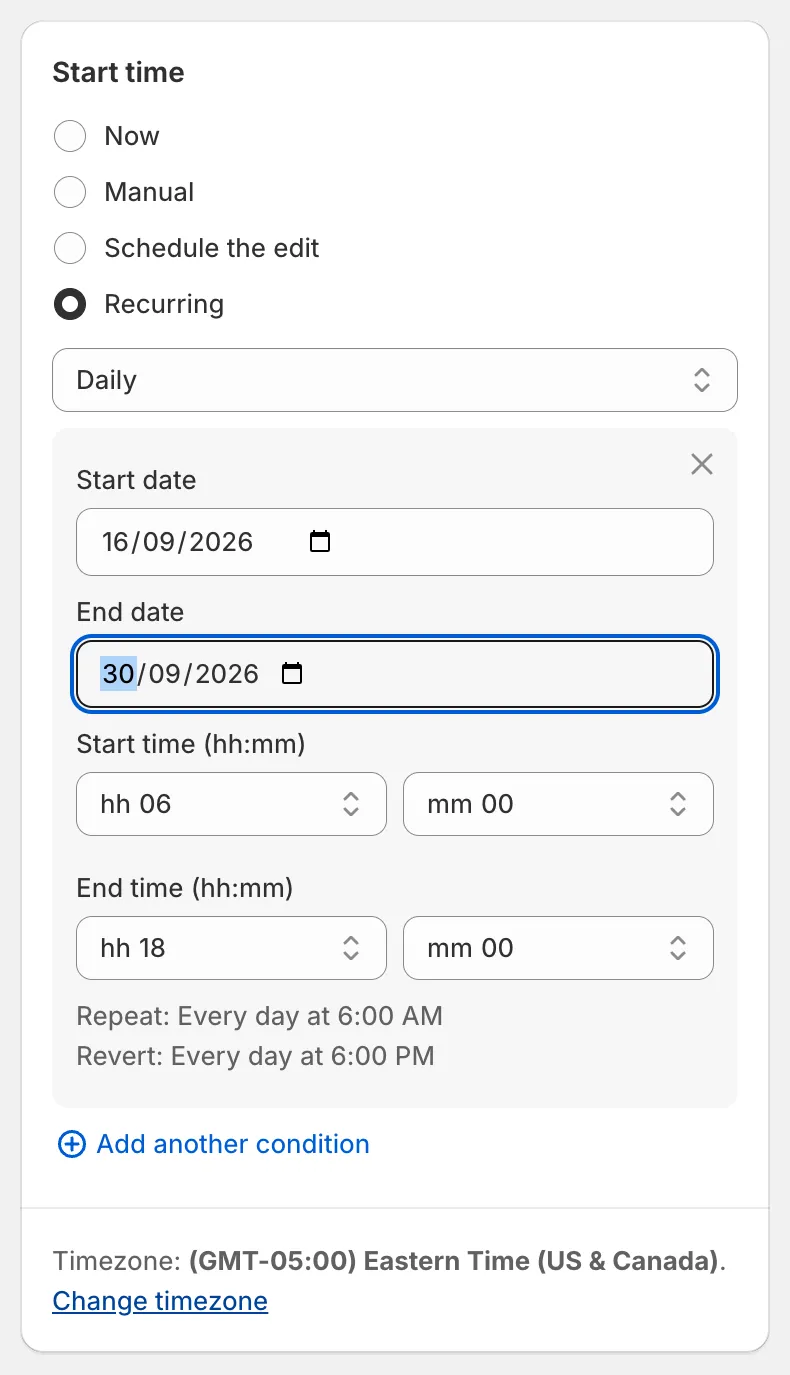
Tägliche Wiederholung
Jede Bedingung hat ein eigenes Start date und End date sowie eine Start time und eine End time. Zwischen den beiden Daten läuft die Aufgabe jeden Tag zur Startzeit und wird zur Endzeit rückgängig gemacht. Die Zusammenfassung unter der Bedingung lautet zum Beispiel Repeat: Every day at 6:00 AM / Revert: Every day at 6:00 PM.
Wöchentlich
Abschnitt betitelt „Wöchentlich“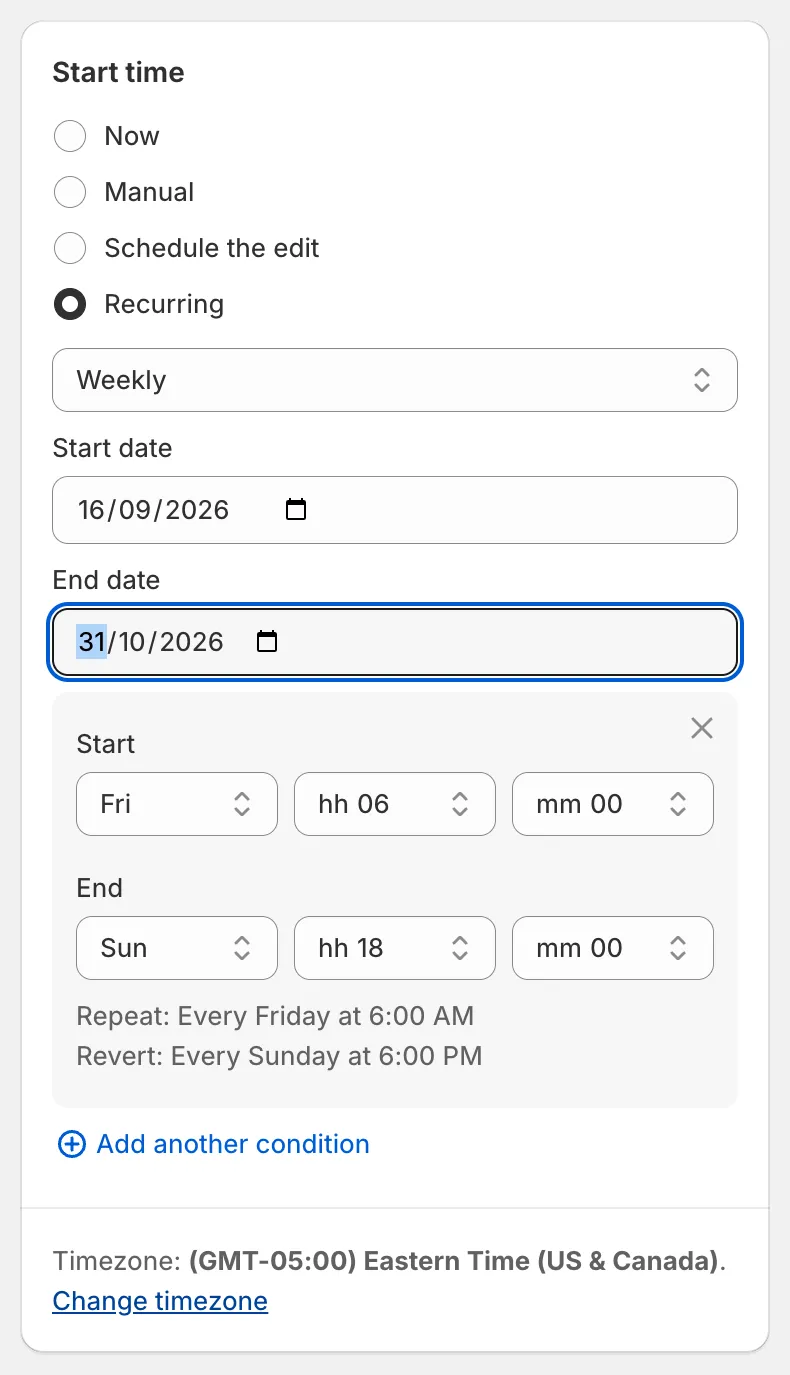
Wöchentliche Wiederholung
Legen Sie ein Start date und ein End date für den gesamten Zeitplan fest und wählen Sie dann für jede Bedingung den Wochentag und die Uhrzeit unter Start sowie den Wochentag und die Uhrzeit unter End. Der Endwochentag muss mit dem Startwochentag übereinstimmen oder danach liegen. Ein Zeitfenster kann also mehrere Tage umfassen (Freitag 06:00 bis Sonntag 18:00), aber nicht über den Sonntag hinaus in die nächste Woche reichen.
Monatlich
Abschnitt betitelt „Monatlich“Wie wöchentlich, aber Sie wählen für Start und Ende einen Tag des Monats (1 bis 31 oder Last day of month).
- Die Uhrzeiten werden in 10-Minuten-Schritten (00, 10, 20, 30, 40, 50) in der Zeitzone Ihrer App gewählt.
- Fallen Start und Ende auf denselben Tag, muss die Endzeit nach der Startzeit liegen.
- Mit Add another condition können Sie mehrere Bedingungen hinzufügen. Sie dürfen sich nicht überschneiden: Jede Bedingung muss nach dem Ende der vorherigen beginnen.
- Es gibt keinen separaten Bereich Revert time. Das Ende jedes Durchlaufs ist das Rückgängigmachen.
- Wiederkehrende Aufgaben sind für die Löschfelder nicht verfügbar.
- Wiederkehrende Aufgaben erfordern einen kostenpflichtigen Tarif.
Zeitpunkt
Abschnitt betitelt „Zeitpunkt“Wiederkehrende Durchläufe werden alle 10 Minuten geprüft, daher kann eine Ausführung oder ein Rückgängigmachen bis zu etwa 10 Minuten nach der eingestellten Zeit beginnen. Einmalig geplante Aufgaben sind davon nicht betroffen.
Eine wiederkehrende Aufgabe verwalten
Abschnitt betitelt „Eine wiederkehrende Aufgabe verwalten“In der Aufgabenliste zeigt die Spalte Recurring den Wert Daily, Weekly oder Monthly und die Fortschrittsspalte zeigt Next run on … und Next revert on …. Auf der Seite mit den Aufgabendetails listet die Karte Recurring den Zeitplan auf.
- Reschedule (in der Karte Recurring) ändert künftige Durchläufe. Termine, die bereits vergangen sind, sind gesperrt.
- Cancel recurring task stoppt alle künftigen Ausführungen. Die Aufgabe behält den Status Manual start.
- Finish recurring beendet den Zeitplan nach dem aktuellen Zyklus. Der Status wechselt zu Recurring completed.
- Eine wiederkehrende Aufgabe ohne nächsten Durchlauf und mit unvollständigem Zyklus zeigt Due. Planen Sie sie neu oder brechen Sie sie ab.
Wiederkehrende Aufgaben können nicht dupliziert werden.