
So funktioniert eine Aufgabe
Woraus eine Massenbearbeitungsaufgabe besteht und wie das Aufgabenformular aufgebaut ist.
Eine Aufgabe (task) ist eine Massenbearbeitung. Sie besteht aus vier Teilen:
| Teil | Wo Sie ihn festlegen | Was er steuert |
|---|---|---|
| Field to edit | Ausgewählt auf der Seite Choose a Field to Edit, dann konfiguriert in der Karte Field to edit | Welches Produkt- oder Variantenfeld sich ändert und wie (zum Beispiel Decrease by percentage 20%). |
| Apply to products | Die Karte Apply to products sowie Exclude products und Apply to variants | Welche Produkte und optional welche Varianten die Änderung erhalten. |
| Start time und Revert time | Die Karte für den Zeitplan | Wann die Änderung ausgeführt wird, ob sie sich wiederholt und ob sie automatisch rückgängig gemacht wird. |
| Preview | Die rechte Spalte | Ein Live-Blick auf den aktuellen und den neuen Wert für jedes passende Produkt. |
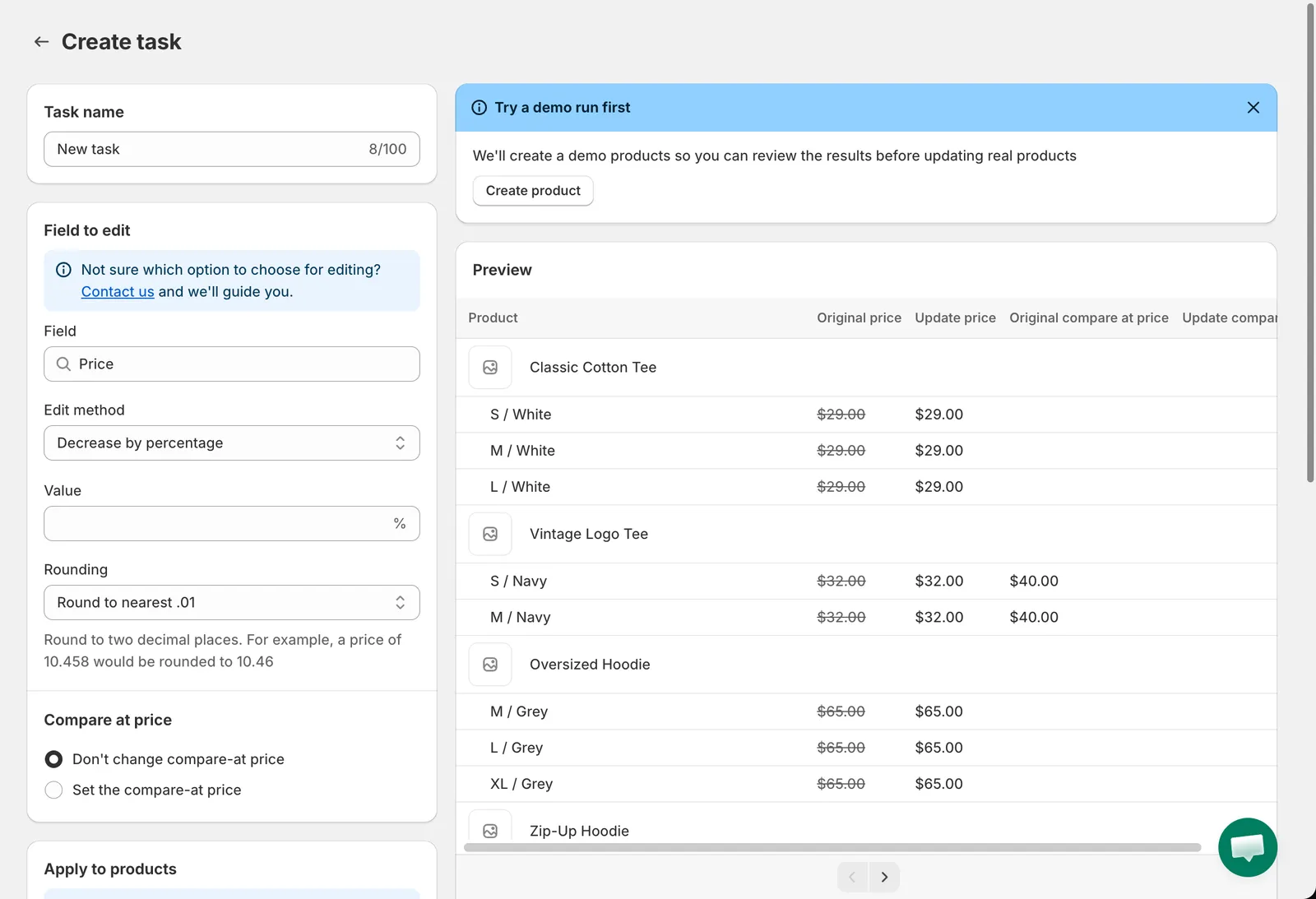
Die Seite „Create task“
Der Ablauf
Abschnitt betitelt „Der Ablauf“-
Ein Feld auswählen
Abschnitt betitelt „Ein Feld auswählen“Klicken Sie auf New bulk edit und wählen Sie ein Feld. Jede Aufgabe bearbeitet genau ein Feld. Siehe Feld zur Bearbeitung auswählen.
-
Die Bearbeitung konfigurieren
Abschnitt betitelt „Die Bearbeitung konfigurieren“Benennen Sie die Aufgabe, wählen Sie eine Edit method und geben Sie den Wert ein. Einige Felder haben zusätzliche Optionen wie Rundung oder einen verknüpften Vergleichspreis. Siehe Bearbeitung konfigurieren.
-
Produkte auswählen
Abschnitt betitelt „Produkte auswählen“Wählen Sie All products, Collections, Specific products oder Match conditions. Bei Variantenfeldern können Sie außerdem Varianten filtern. Siehe Produkte und Varianten auswählen.
-
Die Vorschau prüfen
Abschnitt betitelt „Die Vorschau prüfen“Prüfen Sie, ob die Preview die erwarteten Produkte mit den richtigen neuen Werten zeigt. Siehe Vorschau der Änderungen.
-
Planen und speichern
Abschnitt betitelt „Planen und speichern“Legen Sie fest, wann die Aufgabe startet und ob sie rückgängig gemacht wird, und klicken Sie auf Save. Siehe Planen, Rückgängigmachen und Speichern.
Gut zu wissen
Abschnitt betitelt „Gut zu wissen“- Task name kann bis zu 100 Zeichen lang sein. Er wird in der Aufgabenliste und in Benachrichtigungs-E-Mails angezeigt. Sie können eine Aufgabe später umbenennen.
- Alles, was Sie eingeben, wird erst angewendet, wenn Sie auf Save klicken. Wenn Sie die Seite verlassen, werden nicht gespeicherte Änderungen verworfen.
- Nachdem eine Aufgabe ausgeführt wurde, können Sie ihre Regeln nicht mehr ändern. Verwenden Sie Duplicate, um eine bearbeitbare Kopie zu erstellen. Aufgaben, die mit dem Start Manual gespeichert wurden oder die Scheduled sind, lassen sich weiterhin bearbeiten. Siehe Geplante oder manuelle Aufgabe bearbeiten.
- Wie viele Produkte eine einzelne Aufgabe aktualisieren kann, hängt von Ihrem Tarif ab. Siehe Tarife und Preise.