
Vorschau der Änderungen
Prüfen Sie den aktuellen und den neuen Wert jedes Produkts, bevor Sie eine Aufgabe speichern.
Die Karte Preview rechts im Aufgabenformular zeigt für jedes passende Produkt den Wert, den das Feld jetzt hat, und den Wert, den es nach der Ausführung der Aufgabe haben wird. Es wird nichts in Shopify geschrieben, bevor Sie speichern und die Aufgabe startet.

Preview für eine Price-Aufgabe
Die Vorschau lesen
Abschnitt betitelt „Die Vorschau lesen“- Spalten hängen vom Feld ab. Eine Price-Aufgabe zeigt Original price, Update price, Original compare at price und Update compare at price. Eine Title-Aufgabe zeigt für jedes Produkt eine Zeile Original und eine Zeile Update.
- Der aktuelle Wert ist durchgestrichen; der neue Wert wird vollständig angezeigt.
- Variantenfelder listen unter jedem Produkt eine Zeile pro Variante auf. Pro Produkt werden bis zu 10 Varianten angezeigt; mit den Pfeilen nach oben und unten sehen Sie mehr. Showing 3/12 variants zeigt, wie viele sichtbar sind.
- Ausgegraute Zeilen sind Produkte oder Varianten, die ausgeschlossen sind oder nicht zu Ihren Variantenbedingungen passen. Sie werden nicht geändert.
- Die Vorschau zeigt 10 Produkte pro Seite. Blättern Sie mit den Pfeilen unter der Tabelle.
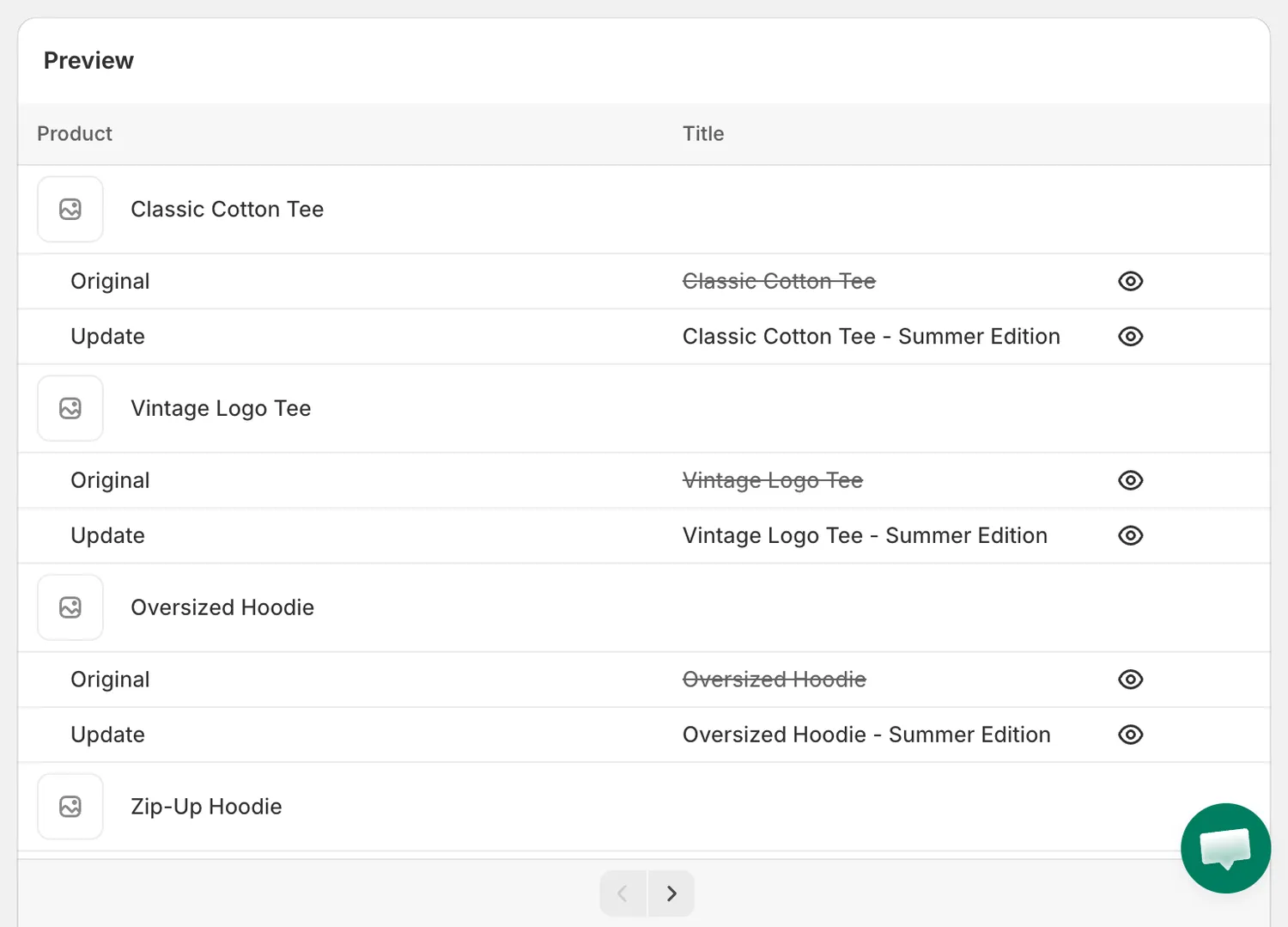
Preview für eine Title-Aufgabe
Vorschau für Titel und Beschreibung
Abschnitt betitelt „Vorschau für Titel und Beschreibung“Klicken Sie bei Title- und Description-Aufgaben auf das Augensymbol neben einer Zeile, um eine Gegenüberstellung von Originaltext und aktualisiertem Text zu öffnen.
Wenn die Vorschau leer ist
Abschnitt betitelt „Wenn die Vorschau leer ist“No products found bedeutet, dass kein Produkt zu Ihrer aktuellen Auswahl passt. Prüfen Sie die Kollektion, die ausgewählten Produkte oder die Werte der Bedingungen. Wenn Sie trotzdem speichern, warnt der Bestätigungsdialog mit No eligible products were found for editing based on the selected conditions.
Preview unavailable erscheint, wenn die ausgewählten Kollektionen zu groß sind, um schnell eine Vorschau zu erstellen. Sie können die Aufgabe trotzdem speichern und ausführen.
Zuerst einen Testlauf durchführen
Abschnitt betitelt „Zuerst einen Testlauf durchführen“Das blaue Banner über der Vorschau bietet Create product an. Die App erstellt ein Demoprodukt in Ihrem Shop und stellt Apply to products auf Specific products um, wobei nur das Demoprodukt ausgewählt ist. Führen Sie die Aufgabe für dieses Produkt aus, prüfen Sie das Ergebnis auf der Detailseite der Aufgabe und öffnen Sie dann die Aufgabeneinstellungen erneut für Ihre echten Produkte. Schließen Sie das Banner mit dem ×.