
De tabel Extra fee aanpassen
Kies waar de tabel met extra kosten in je webshop wordt getoond en geef hem een stijl die bij je thema past.
Stappen om het te beheren
Section titled “Stappen om het te beheren”-
Open de instellingen voor het aanpassen van de tabel
Section titled “Open de instellingen voor het aanpassen van de tabel”Klik op de pagina Extra fee op Customize extra fee table.
-
Kies waar de tabel wordt getoond
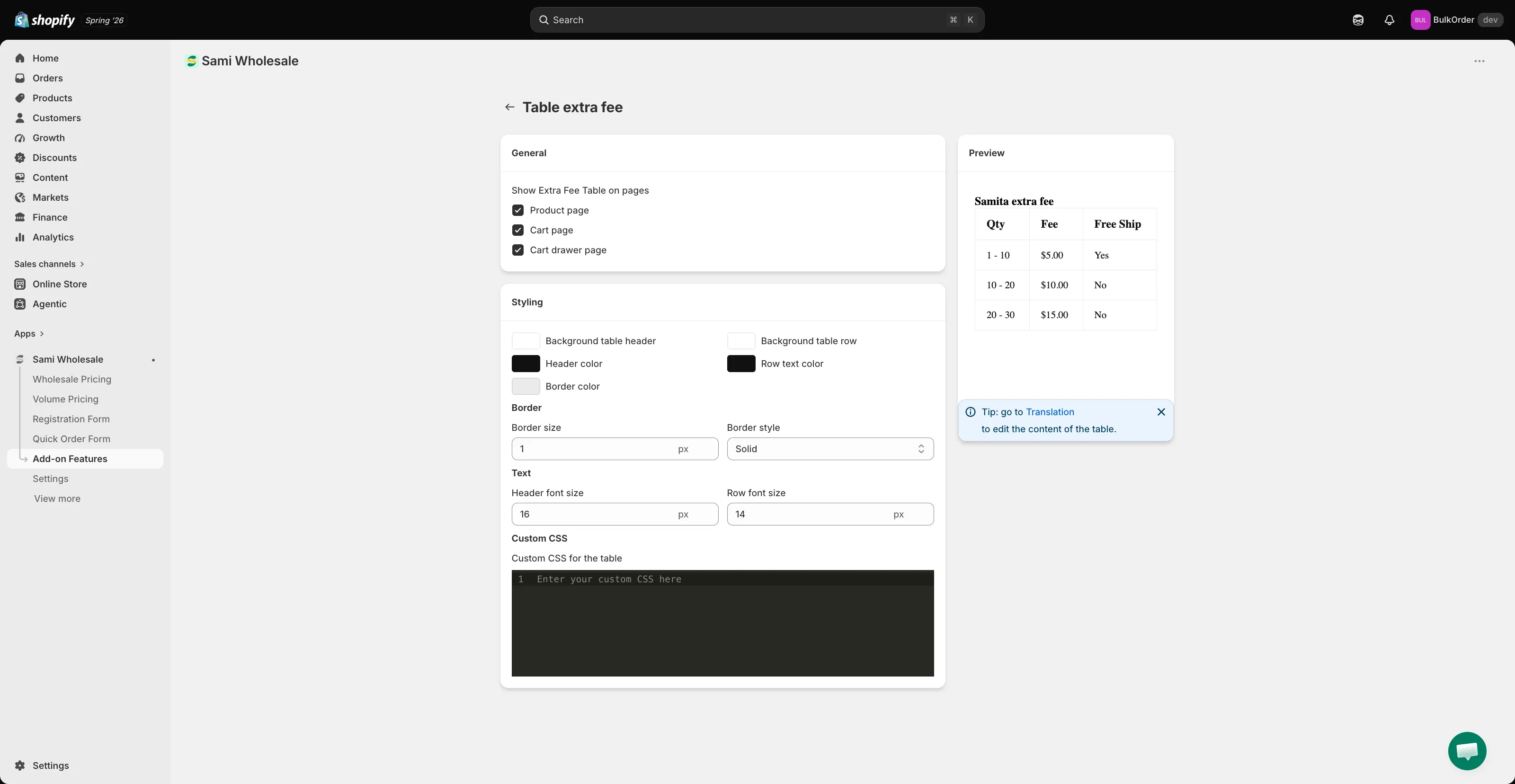
Section titled “Kies waar de tabel wordt getoond”Vink onder General de selectievakjes aan voor de pagina’s waarop de tabel met extra kosten moet verschijnen: Product page, Cart page of Cart drawer page.
-
Geef de tabel een stijl
Section titled “Geef de tabel een stijl”Kies onder Styling je kleuren, rand en tekstgroottes. Voor verdere aanpassing gebruik je het vak Custom CSS. Bekijk het paneel Preview om je wijzigingen live te zien.
-
Bewerk of vertaal de tekst
Section titled “Bewerk of vertaal de tekst”Klik op Translation in de tip onder het voorbeeld om de tekst van de tabel te bewerken of nieuwe talen toe te voegen.
-
Opslaan
Section titled “Opslaan”Klik op Save.
Hulp nodig?
Section titled “Hulp nodig?”Kom je bij deze stappen in de problemen, aarzel dan niet om direct contact met ons op te nemen via het e-mailadres [email protected].