Meerdere producten importeren voor het instellen van staffelprijzen
Maak in één keer veel staffelprijsregels door een csv- of xlsx-bestand te uploaden in plaats van elke regel handmatig op te bouwen.
Als je een groot aantal staffelprijsregels wilt instellen, is het uploaden van een bestand veel sneller dan ze één voor één in de app te maken. Met deze import maak je gloednieuwe staffelprijsregels. Als je alleen producten, hoeveelheidsniveaus en prijzen wilt toevoegen aan een bestaande regel, gebruik dan Producten importeren in een staffelprijsregel.
Stap 1: Bereid je bestand voor
Section titled “Stap 1: Bereid je bestand voor”Maak een csv- of xlsx-bestand met één rij per hoeveelheidsniveau / product / variant, met de kolommen die hieronder worden beschreven. Het bestand wordt gelezen op kolomnaam, niet op positie: je kunt kolommen anders ordenen en kolommen weglaten die je niet nodig hebt. Elke rij met dezelfde Rule Id-waarde hoort bij dezelfde staffelprijsregel.
Het voorbeeldbestand om te downloaden bevat alleen de minimale kolommen om te beginnen (Rule Id, Status, Type, Apply Customer, Apply Product, Apply Product ID, Apply Variant ID, From Quantity, To Quantity, Discount Type, Discount Value, plus voorbeeldkolommen voor tags). De onderstaande referentie behandelt alle kolommen die de import begrijpt, inclusief de optionele kolommen die het voorbeeld weglaat.
Opmerking: splits je producten bij het importeren in batches van ongeveer 500 producten per regel. Als je producten veel varianten hebben, kan het uploaden van de gegevens naar de metavelden voor de regel mislukken.
Volledige kolomreferentie
| Kolom | Verplicht? | Opmerkingen |
|---|---|---|
| Rule Id | Ja | Een willekeurige waarde die rijen groepeert: rijen met dezelfde Rule Id worden één staffelprijsregel. De waarde hoeft niet overeen te komen met een echte regel-ID. |
| Name | Nee | Naam van de staffelprijsregel. Standaard “New Volume Pricing” als je dit leeg laat. |
| Status | Nee | active of draft. Alles anders wordt behandeld als concept. |
| Type | Nee | quantity (drempel op aantal gekochte stuks) of amount (drempel op bestelbedrag). Standaard quantity. |
| Start Date | Nee | Wanneer de regel actief wordt. |
| End Date | Nee | Wanneer de regel stopt met werken. |
| Apply Customer | Ja | De klantvoorwaarde. Een van: all, logged, non-logged, tags:tag1,tag2 of customers:id1,id2. |
| Exclude Customer Tags | Nee | Door komma’s gescheiden klanttags die je wilt uitsluiten. |
| Exclude Customer IDs | Nee | Door komma’s gescheiden klant-ID’s die je wilt uitsluiten. |
| Apply Product | Ja | De productvoorwaarde. Een van: all, products, products:id1,id2, collections:id1,id2 of tags:tag1,tag2 (producttags). |
| Apply Product ID | Voorwaardelijk | Het product waarvoor deze rij een niveau/prijs instelt. Verplicht op elke rij met een niveau per product. Laat leeg op de eerste rij of samenvattingsrij van de regel. Hieronder lees je hoe je de ID van een product vindt. |
| Apply Variant ID | Nee | Vul dit in wanneer de rij een niveau instelt voor één specifieke variant in plaats van voor het hele product. Hieronder lees je hoe je die vindt. |
| Exclude Products | Nee | Door komma’s gescheiden product-ID’s die je van de regel wilt uitsluiten. |
| Exclude Collections | Nee | Door komma’s gescheiden collectie-ID’s die je van de regel wilt uitsluiten. |
| Exclude Gift Cards | Nee | TRUE om cadeaubonproducten uit te sluiten. |
| Apply Market | Nee | all, of markets:handle1,handle2 om de regel te beperken tot specifieke markten. |
| Discount Methods | Nee | variant (Same Variant), across_group (Mix Variants) of across_product (Mix Products). Standaard variant. Zie Kortingsmethoden voor staffelprijzen. |
| Pricing Source | Nee | PRICE (verkoopprijs) of COMPARE_AT_PRICE (vergelijkingsprijs). Standaard PRICE. |
| From Quantity | Ja | De ondergrens van de prijsdrempel, bijv. 10 voor “koop 10 tot 20 stuks, krijg 10% korting”. Bevat in plaats daarvan een drempel voor het bestelbedrag wanneer Type amount is. |
| To Quantity | Nee | De bovengrens van de prijsdrempel, bijv. 20 voor hetzelfde voorbeeld. Laat leeg voor een open hoogste niveau. |
| Discount Type | Ja | percent, fixed (vast bedrag korting) of amount. |
| Discount Value | Ja | De kortingswaarde voor dit niveau. |
| (elke andere kolomnaam) | Nee | Extra kolommen aan het einde worden segmentkolommen, zie hieronder. |
Segmentkolommen: wanneer Apply Customer tags:... of customers:... is, kun je elke tag of klant een andere prijs geven door per tagnaam of klant-ID een kolom toe te voegen (overeenkomstig de waarden in Apply Customer) en op de rij van het niveau de Discount Value van dat segment in te vullen. Een cel kan een kaal getal bevatten (gebruikt het Discount Type van de rij) of een waarde met een eigen type, bijv. 10 percent, 10 fixed, 10 amount.
Een regel opbouwen over meerdere rijen: geef de algemene instellingen van de regel (Name, Status, Type, Apply Customer, Apply Product, enz.) op de eerste rij op en voeg daarna één rij per hoeveelheidsniveau toe. Als je prijzen voor specifieke producten/varianten instelt, voeg je één rij per niveau per product/variant toe. Herhaal daarbij dezelfde Rule Id en laat de kolommen op regelniveau op die rijen leeg.
Een product-ID vinden: ga in Shopify naar de map Producten, open het product en bekijk de URL van de pagina: de product-ID is het getal aan het einde van de link.

Een variant-ID vinden: open het product, ga naar de variant die je nodig hebt en klik erop. De variant-ID is het getal aan het einde van de URL van die pagina.

Voorbeeldbestand: download volume_example.csv of volume_example.xlsx om te zien hoe de indeling eruitziet.
Sla je bestand op zodra het klaar is.
Stap 2: Upload het bestand naar de app
Section titled “Stap 2: Upload het bestand naar de app”-
Open Volume Pricing
Section titled “Open Volume Pricing”Klik op het Dashboard van de app op Volume Pricing.
-
Klik op Import
Section titled “Klik op Import”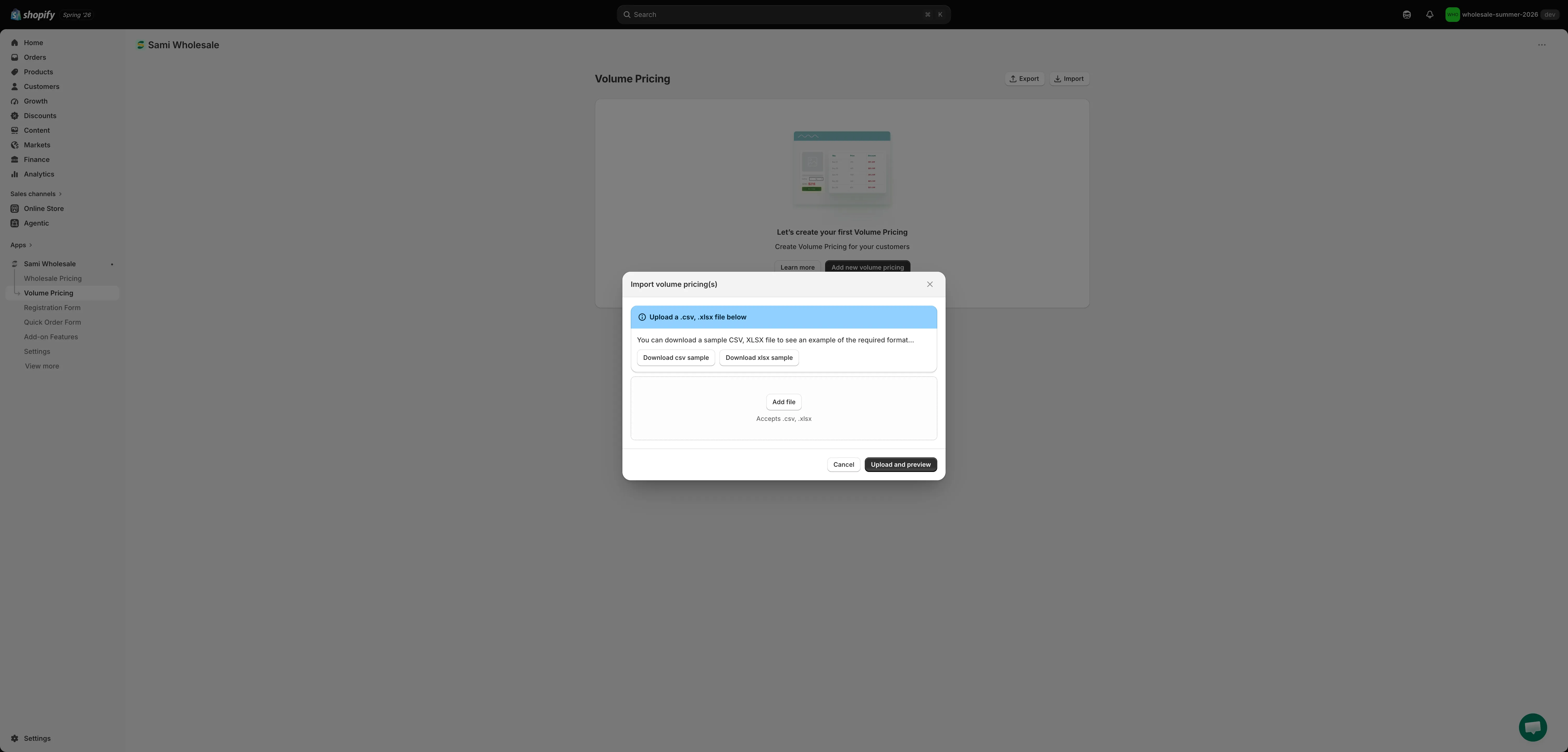
-
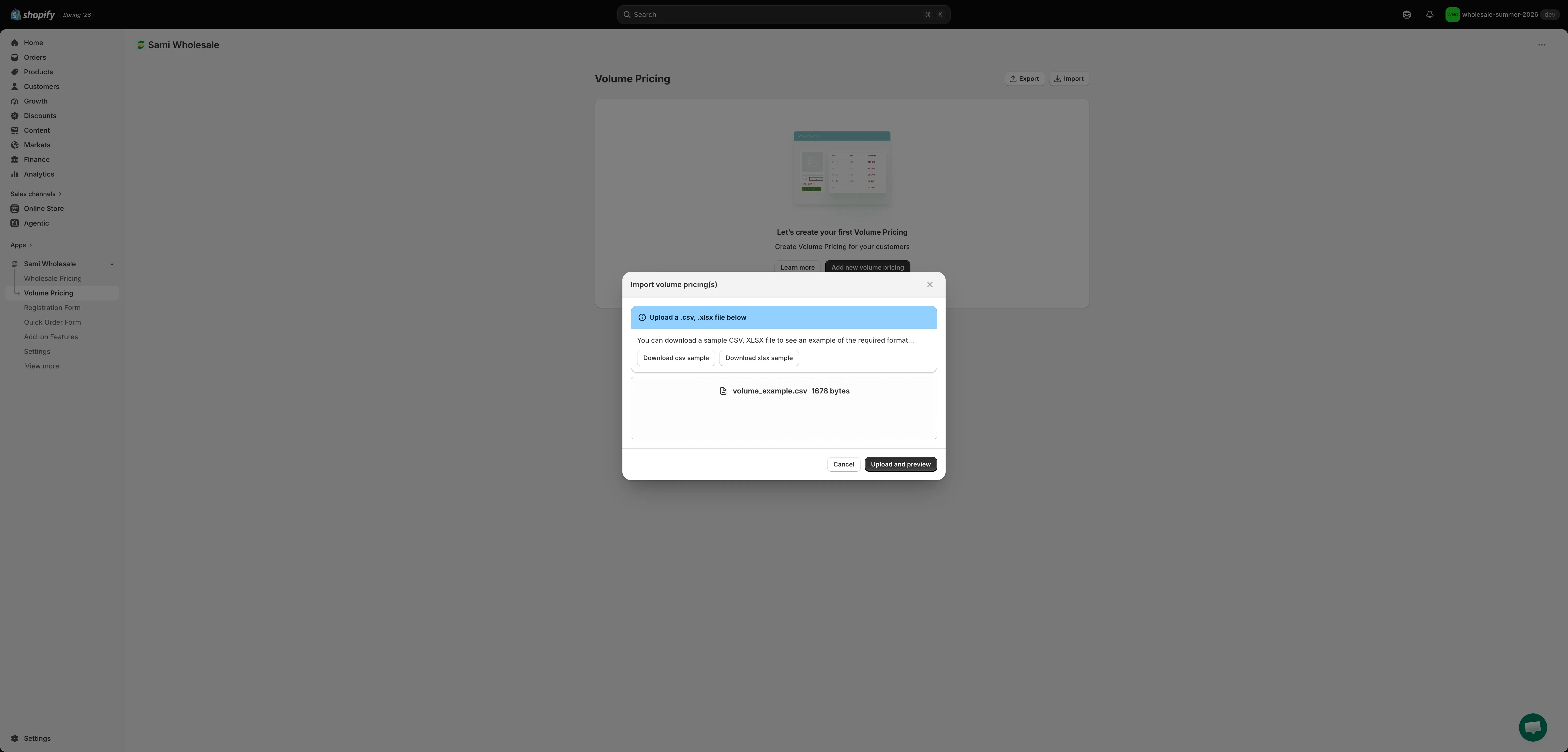
Upload je bestand
Section titled “Upload je bestand”Je kunt hier ook een voorbeeld-csv- of xlsx-bestand downloaden om precies te zien welke gegevens elke kolom nodig heeft.
-
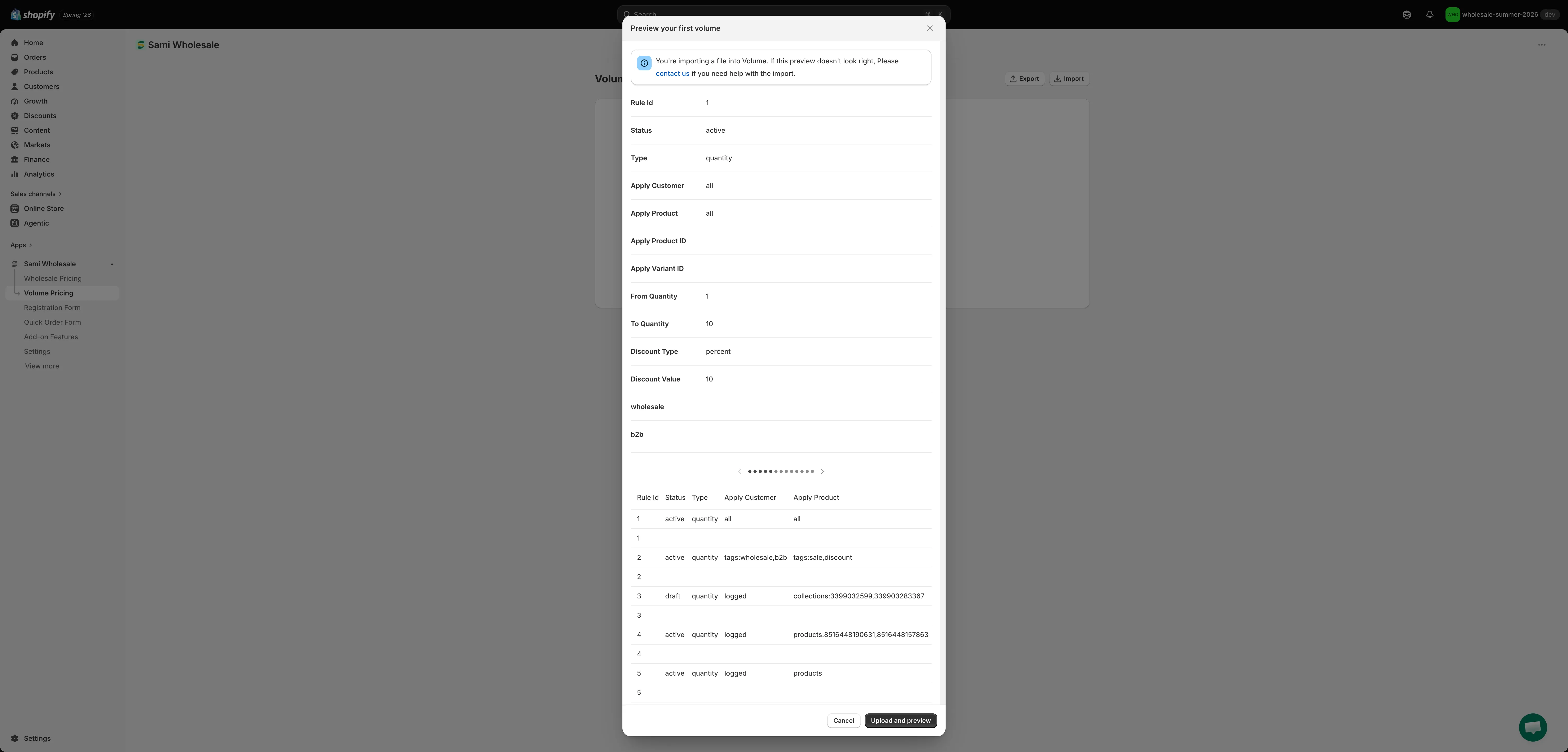
Bekijk het voorbeeld en bevestig
Section titled “Bekijk het voorbeeld en bevestig”Controleer de bestandsinformatie en klik op Upload and preview.