
Shipping Rate
Stel een aangepast verzendtarief in voor een gekozen groep groothandelsklanten of producten.
Met Shipping Rate reken je een aangepast verzendtarief aan, dat afwijkt van de standaardtarieven van je winkel, voor specifieke klanten of producten.
Stappen om het te beheren
Section titled “Stappen om het te beheren”-
Open Shipping rate
Section titled “Open Shipping rate”Open de app, ga naar Add-on Features en klik op Shipping rate > Setup shipping rate.

-
Start een nieuwe regel
Section titled “Start een nieuwe regel”Klik op Create new shipping rate.
-
Geef de regel een naam
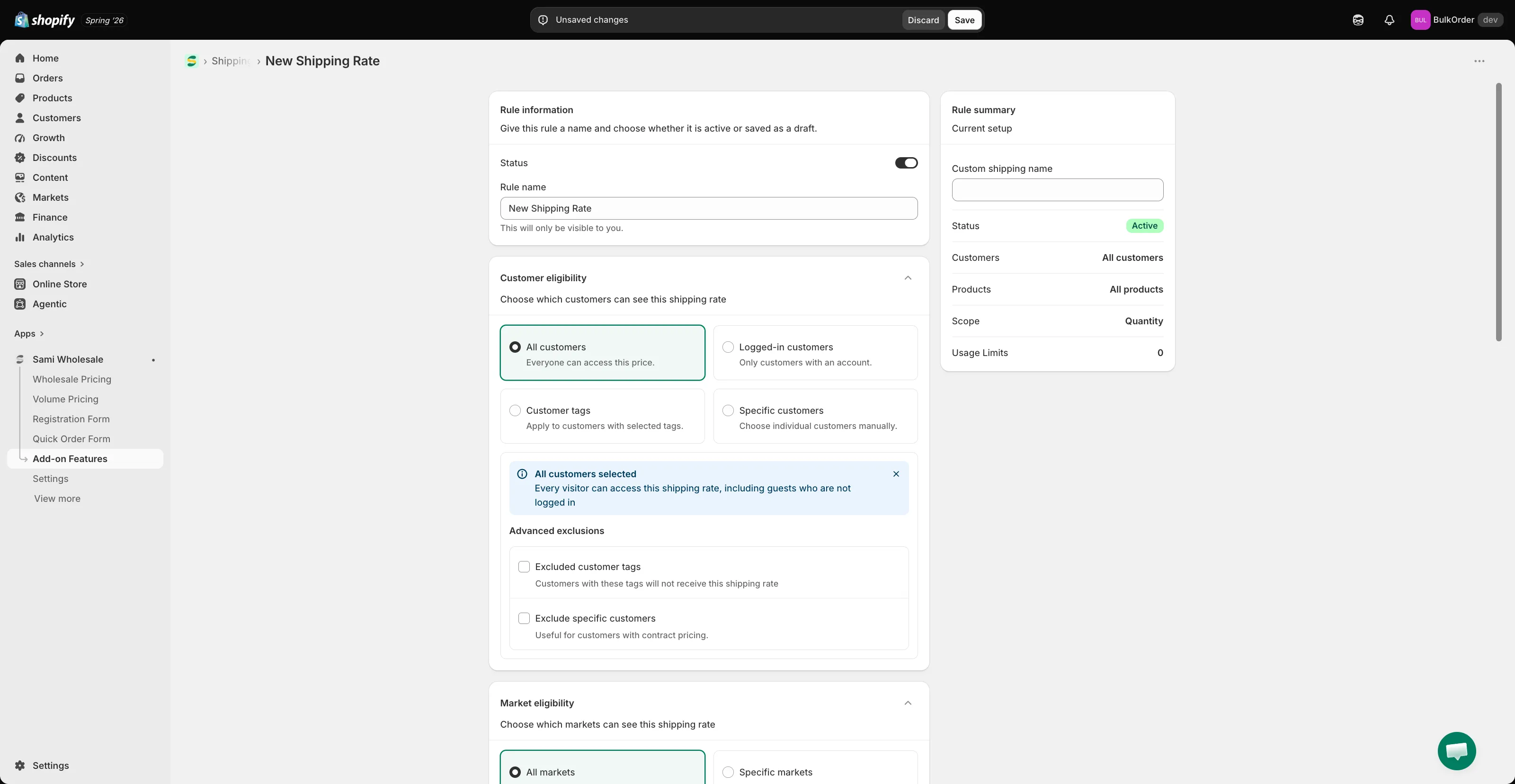
Section titled “Geef de regel een naam”Geef de regel een titel en stel de status in op active of draft. Voer bij Custom shipping name de naam in van dit verzendtarief, zoals klanten die bij het afrekenen zien.
-
Kies voor welke klanten het geldt
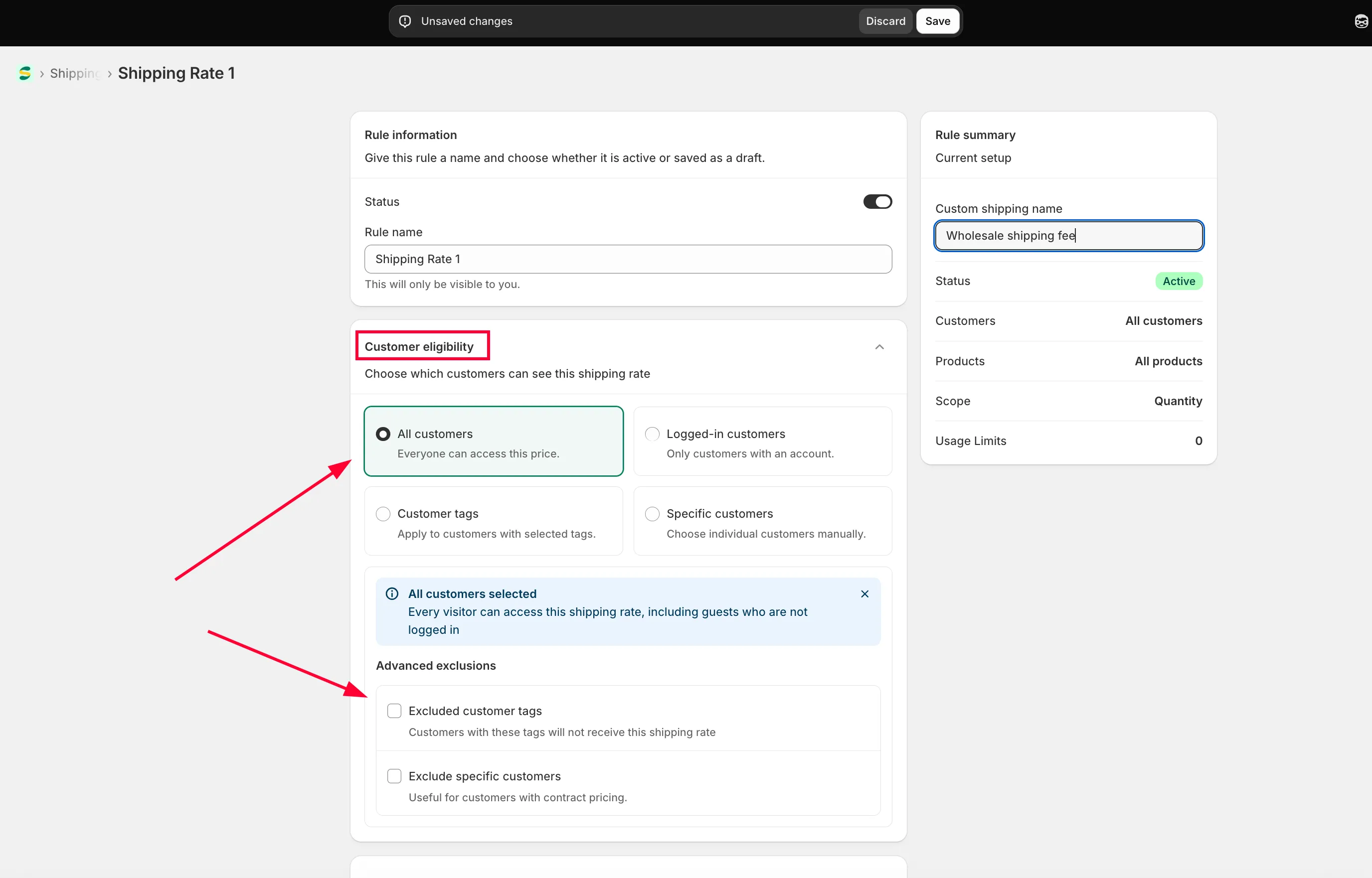
Section titled “Kies voor welke klanten het geldt”Kies bij Customer condition:
- All customers — iedereen.
- Logged-in customers — alleen klanten die zijn ingelogd in je winkel.
- Specific customers — een of enkele gekozen klantaccounts.
- Customer tags — alleen ingelogde klanten met de tag die je opgeeft.
Je kunt ook specifieke klanten uitsluiten.
-
Kies een markt
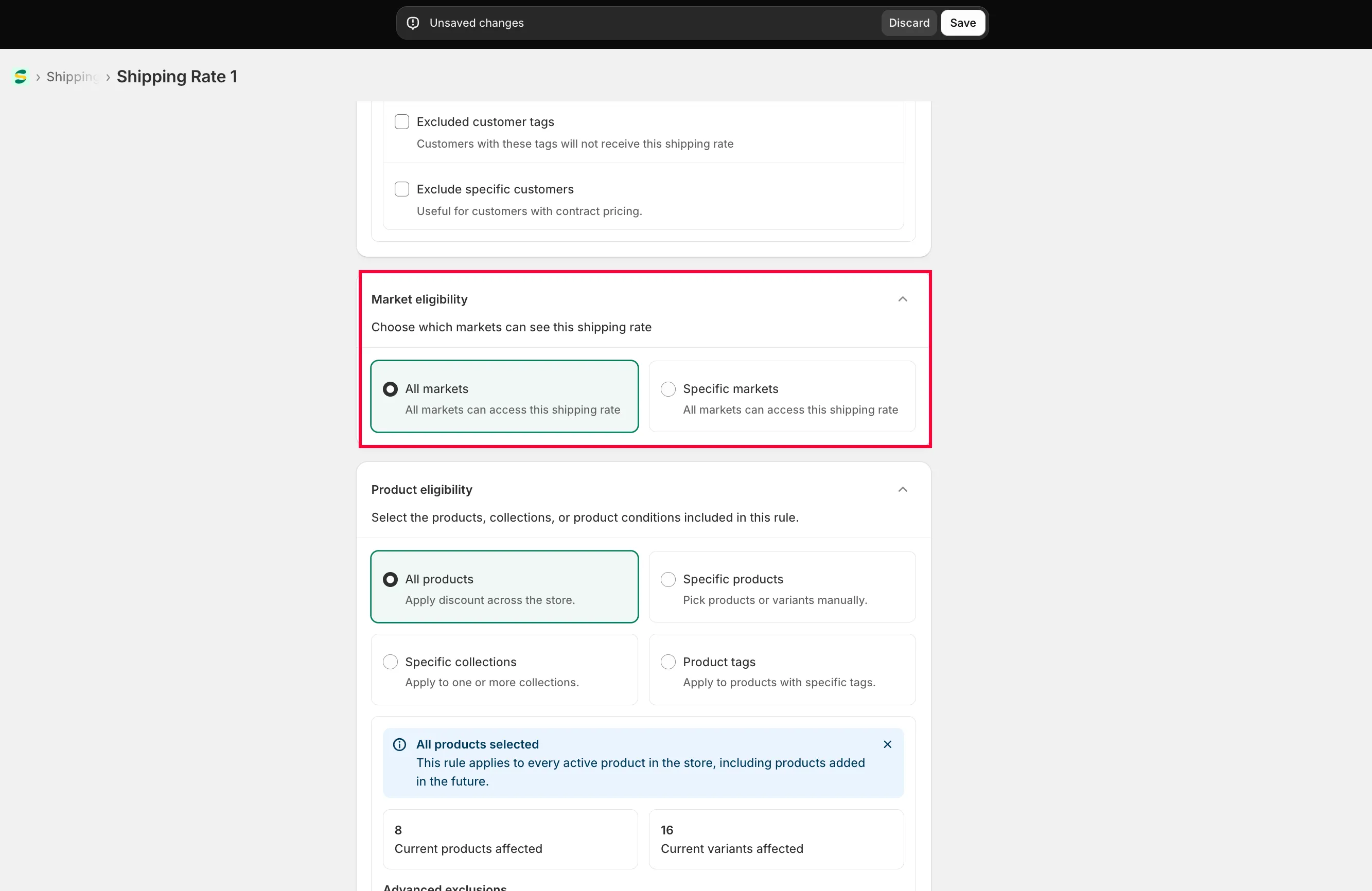
Section titled “Kies een markt”Kies bij Market eligibility de optie Specific markets en vink de gewenste markten aan, of kies All markets.
-
Kies voor welke producten het geldt
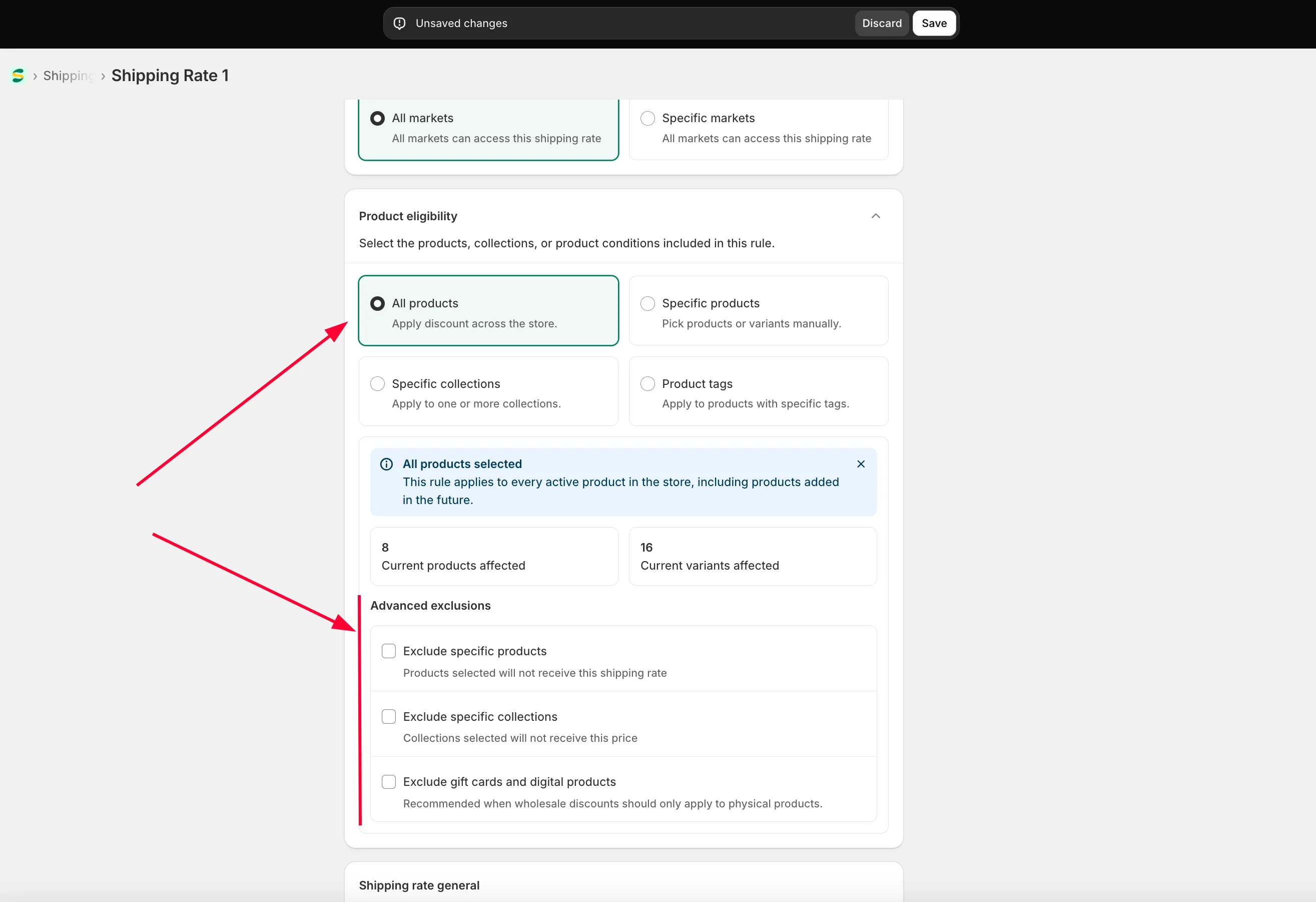
Section titled “Kies voor welke producten het geldt”Kies bij Product eligibility de optie All products, Specific products, Specific collections of Product tag. Je kunt ook specifieke producten uitsluiten.
-
Stel het verzendtarief in
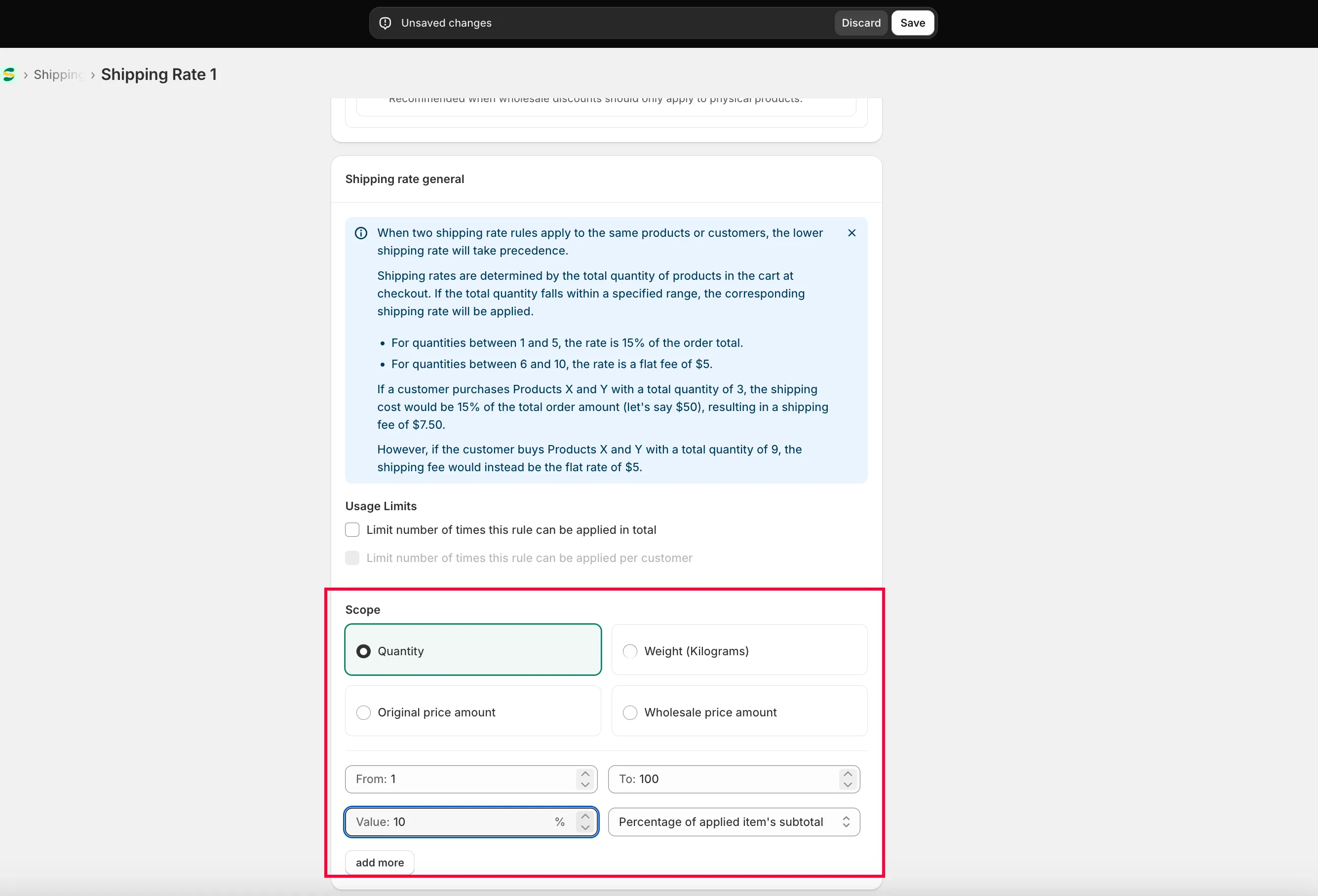
Section titled “Stel het verzendtarief in”Bij Shipping rate general kun je zoveel tariefbereiken toevoegen als je wilt.
- Kies het bereik: Quantity, Amount of Weight.
- Voer het bereik in dat de app gebruikt om te bepalen welk tarief bij het afrekenen geldt.
- Kies de tariefindeling: Percentage of applied items’ subtotal (een percentage van het ordertotaal) of Flat rate (een vaste prijs, ongeacht het ordertotaal).
- Voer eventueel een Custom shipping name in voor de staffel. Zie Een andere verzendnaam per staffel tonen.
-
Opslaan
Section titled “Opslaan”Klik op Save.
Een andere verzendnaam per staffel tonen
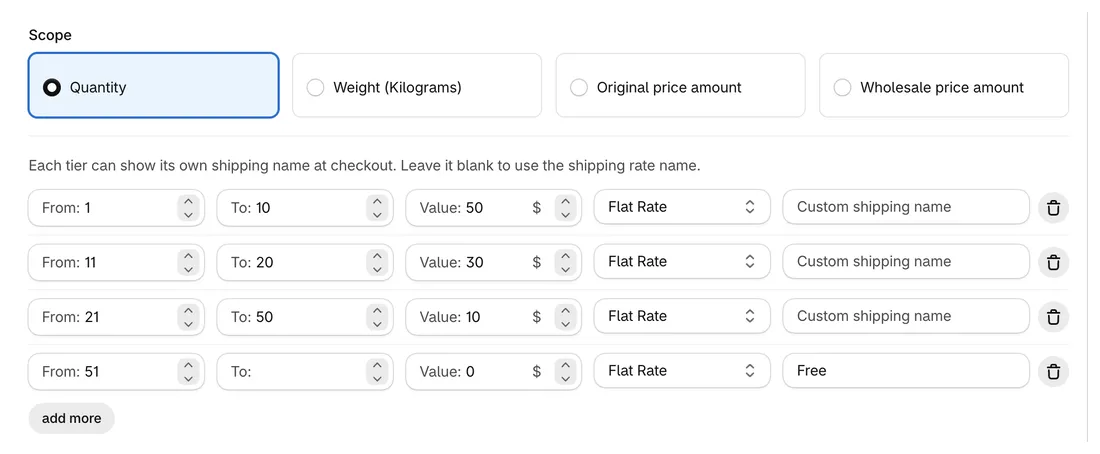
Section titled “Een andere verzendnaam per staffel tonen”Elke staffel in Shipping rate general heeft een eigen veld Custom shipping name. Valt de bestelling in die staffel, dan zien klanten deze naam als verzendmethode bij het afrekenen. Laat het veld leeg om de Custom shipping name van de regel te gebruiken.
Voorbeeld: een regel met de aangepaste verzendnaam Standard rekent $50.00 voor 1–10 artikelen, $30.00 voor 11–20 en $10.00 voor 21–50, en niets vanaf 51 artikelen. Geef de laatste staffel de naam Free: bestellingen van 51 artikelen of meer tonen bij het afrekenen Free, en kleinere bestellingen tonen Standard.
Wil je klanten het tarief en de staffels al in de winkelwagen laten zien, voordat ze afrekenen? Zie dan Verzendtarieven in de winkelwagen tonen.
Hulp nodig?
Section titled “Hulp nodig?”Kom je bij deze stappen in de problemen, aarzel dan niet om direct contact met ons op te nemen via het e-mailadres [email protected].