
Verzendtarieven in de winkelwagen tonen
Toon klanten het verzendtarief dat bij hun winkelwagen past, de staffels en hoeveel ze nog moeten toevoegen voor een lager tarief, direct boven de afrekenknop.
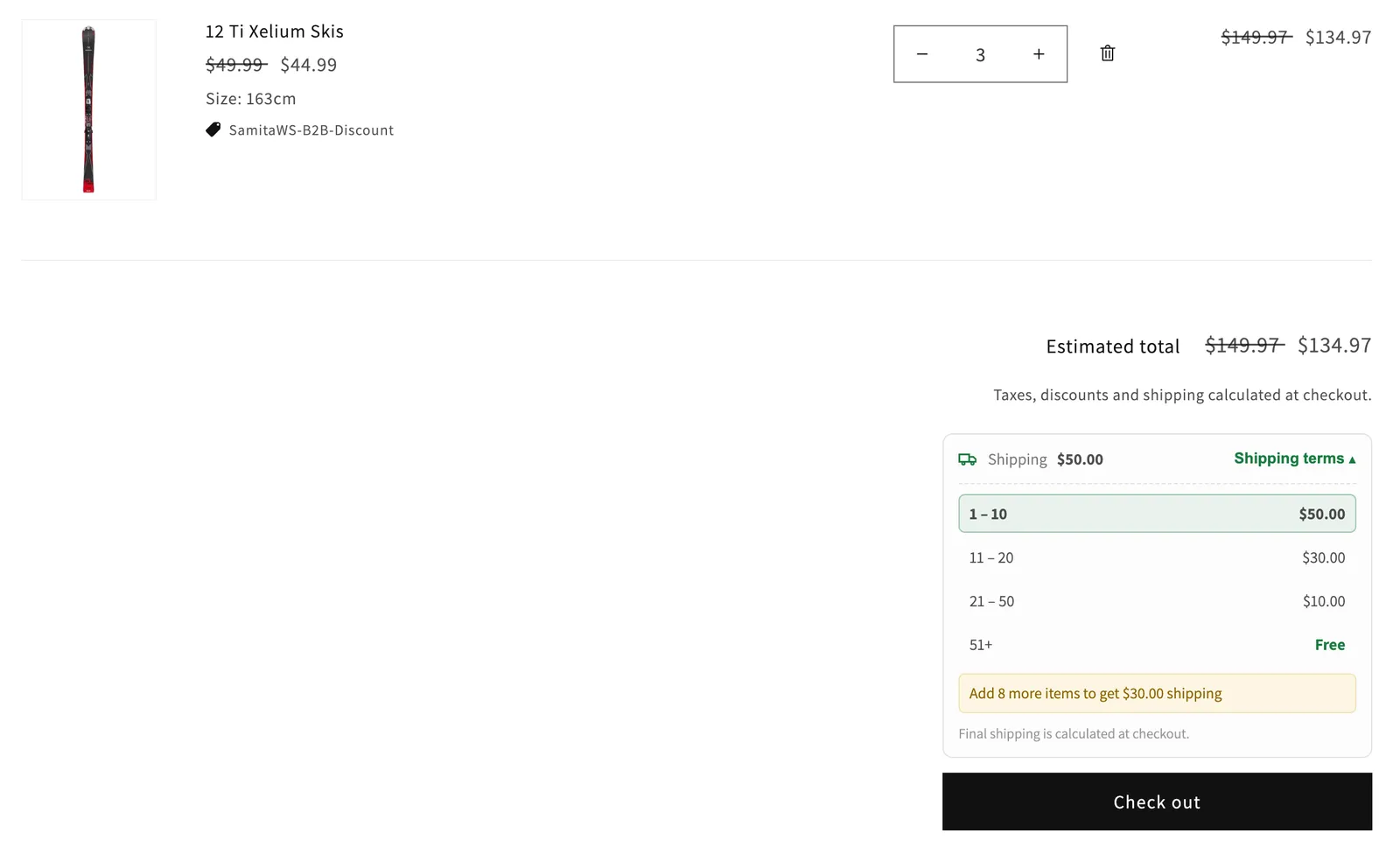
De shipping terms widget toont klanten het verzendtarief van je Shipping rate-regels voordat ze afrekenen. De widget staat direct boven de afrekenknop, op de winkelwagenpagina en in de winkelwagenlade.
De widget toont:
- Shipping en het tarief dat bij de winkelwagen past, of Free.
- Shipping terms — klanten klikken erop om de van–tot-staffels van de toegepaste regel te openen. De staffel waarin de winkelwagen valt, is gemarkeerd. Je kunt dit uitschakelen.
- Een voortgangstip, zoals Add 8 more items to get $30.00 shipping, wanneer een hogere staffel van dezelfde regel een lager tarief heeft. Je kunt dit uitschakelen.
- Final shipping is calculated at checkout.
Stappen om het te beheren
Section titled “Stappen om het te beheren”-
Open de instellingen van Shipping rate
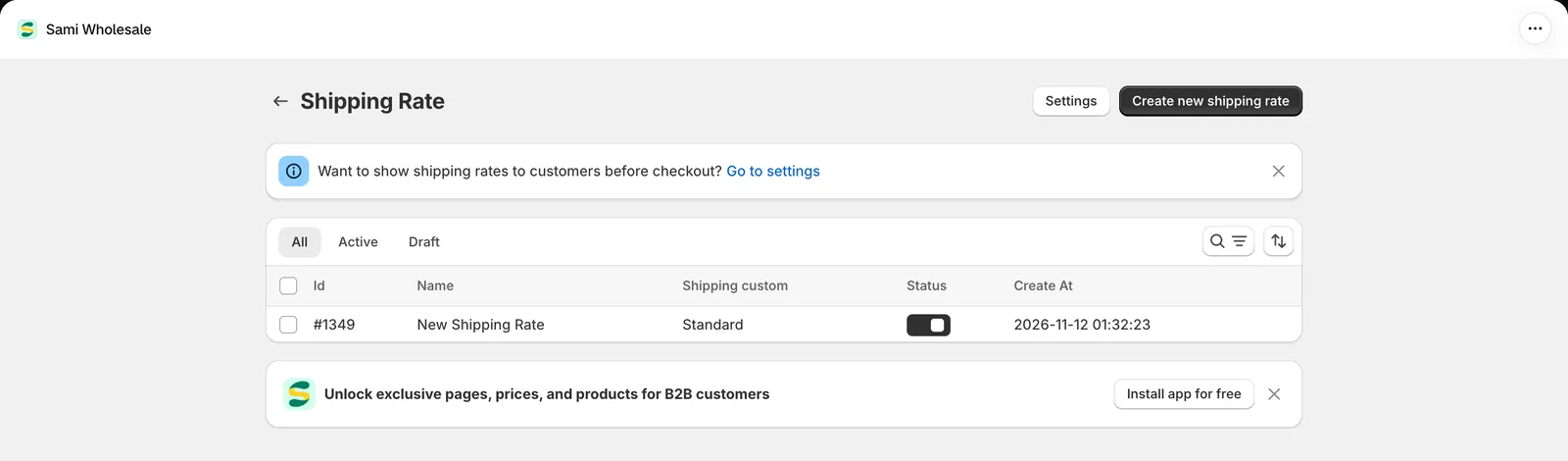
Section titled “Open de instellingen van Shipping rate”Ga in de app naar Add-on Features > Shipping rate > Setup shipping rate en klik bovenaan de pagina op Settings. Je kunt ook op Go to settings klikken in de banner op die pagina.
-
Schakel de widget in
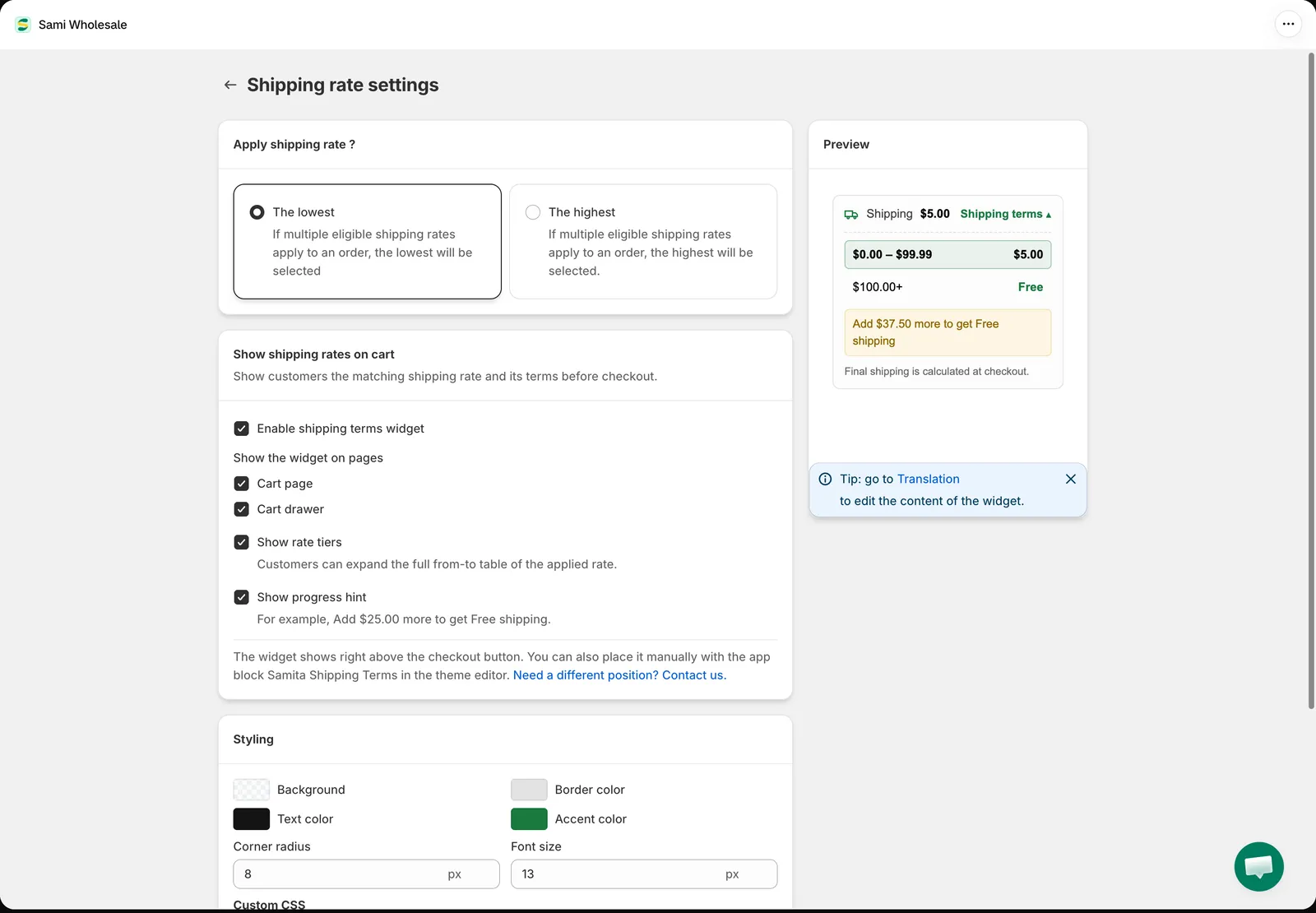
Section titled “Schakel de widget in”Selecteer bij Show shipping rates on cart de optie Enable shipping terms widget en kies vervolgens:
- Show the widget on pages — Cart page, Cart drawer of beide.
- Show rate tiers — klanten kunnen de volledige van–tot-tabel van het toegepaste tarief openen.
- Show progress hint — bijvoorbeeld Add $25.00 more to get Free shipping.
-
Kies welk tarief geldt als meerdere regels overeenkomen (optioneel)
Section titled “Kies welk tarief geldt als meerdere regels overeenkomen (optioneel)”Kies bij Apply shipping rate ? voor The lowest (standaard) of The highest. Komt meer dan één Shipping rate-regel overeen met de winkelwagen, dan bepaalt dit welke regel bij het afrekenen wordt berekend en in de widget wordt getoond.
-
Pas de stijl van de widget aan (optioneel)
Section titled “Pas de stijl van de widget aan (optioneel)”Stel bij Styling de Background, Border color, Text color, Accent color, Corner radius en Font size in, of voeg je eigen regels toe bij Custom CSS. De Preview toont de widget met voorbeeldgegevens en jouw stijl.
-
Opslaan
Section titled “Opslaan”Klik op Save en voeg vervolgens producten toe aan de winkelwagen in je webshop om de widget te controleren.
De tekst van de widget wijzigen
Section titled “De tekst van de widget wijzigen”Ga naar Settings > Translations, open de gewenste taal en kies Shipping terms. Daar kun je elke tekst van de widget bewerken of vertalen, zoals Shipping terms, Free, de voortgangstips en Final shipping is calculated at checkout. Zie Inhoud van sommige functies van de app bewerken en vertalen.
De widget op een andere plek plaatsen
Section titled “De widget op een andere plek plaatsen”Standaard staat de widget direct boven de afrekenknop. Wil je de widget ergens anders op de winkelwagenpagina tonen, open dan de thema-editor, ga naar de pagina Cart en voeg het app-blok Samita Shipping Terms toe op de gewenste plek.
Heb je een andere positie nodig, klik dan in de instellingen op Need a different position? Contact us. en ons team helpt je graag.
Goed om te weten
Section titled “Goed om te weten”- De widget verschijnt alleen als de winkelwagen producten bevat die bij een actieve Shipping rate-regel voor die klant passen en de winkelwagen in een van de staffels van de regel valt. De widget gebruikt dezelfde regels als bij het afrekenen.
- De add-on Shipping rate moet zijn ingeschakeld bij Add-on Features.
- Komen meerdere regels overeen, dan wordt de regel getoond die door Apply shipping rate ? is gekozen. Onder de staffels zien klanten dat het laagste (of hoogste) overeenkomende tarief automatisch wordt toegepast.
- De voortgangstip telt artikelen, bestelbedrag of gewicht, afhankelijk van de Scope van de regel.
- De widget wordt bijgewerkt wanneer klanten de aantallen in de winkelwagen wijzigen.
- De aangepaste verzendnaam van een regel of staffel wordt bij het afrekenen getoond, niet in de widget. Zie Shipping Rate.
Hulp nodig?
Section titled “Hulp nodig?”Kom je bij deze stappen in de problemen, aarzel dan niet om direct contact met ons op te nemen via het e-mailadres [email protected].