
Producten importeren in een staffelprijsregel
Voeg door het uploaden van een csv- of xlsx-bestand een reeks producten, hoeveelheidsniveaus en hun eigen prijzen toe aan één staffelprijsregel die je al aan het bewerken bent.
Dit is een lichtere import dan Meerdere producten importeren voor het instellen van staffelprijzen. Gebruik deze import wanneer je al een staffelprijsregel open hebt staan, nieuw of bestaand, en alleen veel producten, hoeveelheidsniveaus en prijzen eraan wilt toevoegen zonder extra regels te maken. De doelgroep van de regel (voor welke klanten die geldt) is wat je al hebt ingesteld op het tabblad Customer. Het bestand hoeft alleen producten, varianten, niveaus en prijzen te bevatten.
Stap 1: Bereid je bestand voor
Section titled “Stap 1: Bereid je bestand voor”Maak een csv- of xlsx-bestand met één rij per product/variant-niveau, met de onderstaande kolommen. De volgorde van de kolommen maakt niet uit, want het bestand wordt gelezen op kopnaam. Je hoeft dus alleen de kolommen op te nemen die je daadwerkelijk gebruikt.
Opmerking: splits je producten bij het importeren in batches van ongeveer 500 producten per regel. Als je producten veel varianten hebben, kan het uploaden van de gegevens naar de metavelden voor de regel mislukken.
Volledige kolomreferentie
| Kolom | Verplicht? | Opmerkingen |
|---|---|---|
| Product ID | Voorwaardelijk | De Shopify-product-ID waarvoor je de prijs instelt. Verplicht, tenzij je in plaats daarvan SKU gebruikt. Hieronder lees je hoe je die vindt. |
| Variant ID | Nee | Vul dit in om één specifieke variant te prijzen in plaats van het hele product. Hieronder lees je hoe je die vindt. |
| SKU | Voorwaardelijk | De SKU van een variant. Als een rij een SKU heeft, wordt die in je winkel opgezocht en heeft die voorrang op Product ID/Variant ID. Die hoef je dan niet in te vullen voor die rij. |
| From Quantity | Nee | De ondergrens van dit niveau, bijv. 10 voor “koop 10 tot 20 stuks, krijg 10% korting”. Gebruik in plaats daarvan From Amount als het Type van de regel Amount is. |
| To Quantity | Nee | De bovengrens van dit niveau, bijv. 20 voor hetzelfde voorbeeld. Laat leeg voor een open hoogste niveau. Gebruik in plaats daarvan To Amount als het Type van de regel Amount is. |
| From Amount | Nee | Hetzelfde als From Quantity, voor regels waarvan het Type Amount is. |
| To Amount | Nee | Hetzelfde als To Quantity, voor regels waarvan het Type Amount is. |
| Discount Type | Nee | percent, fixed (vast bedrag korting) of amount. Standaard percent. |
| Discount Value | Ja | De prijs voor dit product/deze variant op dit niveau, voor de huidige doelgroep van de regel (alle klanten/ingelogde klanten/niet-ingelogde klanten). |
Meerdere niveaus voor hetzelfde product: voeg één rij per niveau toe en herhaal dezelfde Product ID (en Variant ID, als je een specifieke variant prijst) met telkens een ander From/To-bereik.
Verschillende klantsegmenten verschillend prijzen: als de doelgroep van de regel uit klanttags of specifieke klanten bestaat, vervang je de kolom Discount Value door één kolom per tagnaam of klant-ID en vul je de prijs van elk segment in de eigen kolom in. Als de extra kolommen in het bestand tagnamen of klant-ID’s zijn die nog geen deel uitmaken van de regel, worden ze automatisch aan de doelgroep van de regel toegevoegd wanneer je de import bevestigt.
Een product-ID vinden: ga in Shopify naar de map Producten, open het product en bekijk de URL van de pagina: de product-ID is het getal aan het einde van de link.

Een variant-ID vinden: open het product, ga naar de variant die je nodig hebt en klik erop. De variant-ID is het getal aan het einde van de URL van die pagina.

Voorbeeldbestand: download volume_products_example.csv of volume_products_example.xlsx om te zien hoe de indeling eruitziet.
Sla je bestand op zodra het klaar is.
Stap 2: Upload het bestand naar de regel
Section titled “Stap 2: Upload het bestand naar de regel”-
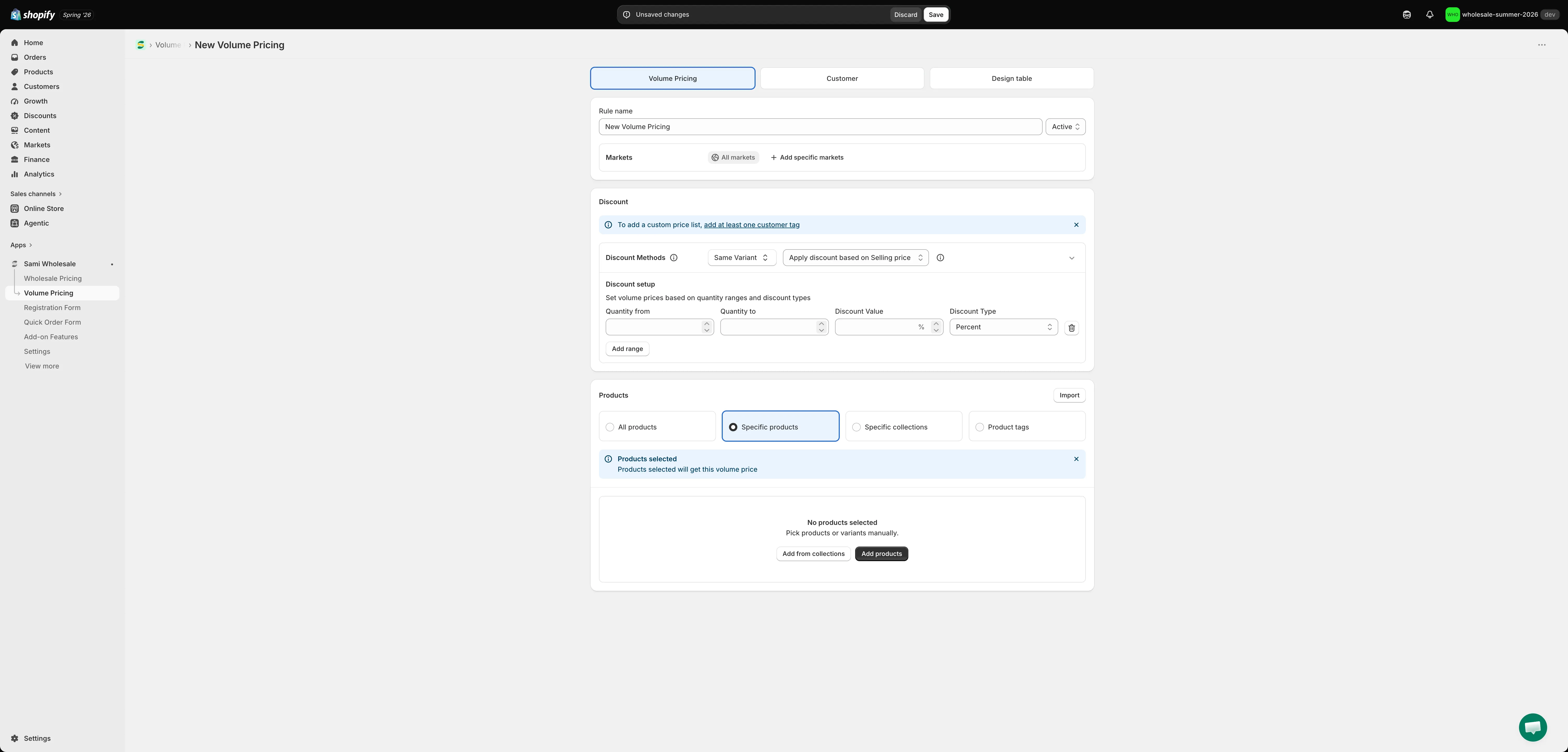
Stel Apply Product in op Specific products
Section titled “Stel Apply Product in op Specific products”Deze import werkt alleen voor regels waarbij het gedeelte Products is ingesteld op Specific products. Alleen dan verschijnt de knop Import naast Products.
-
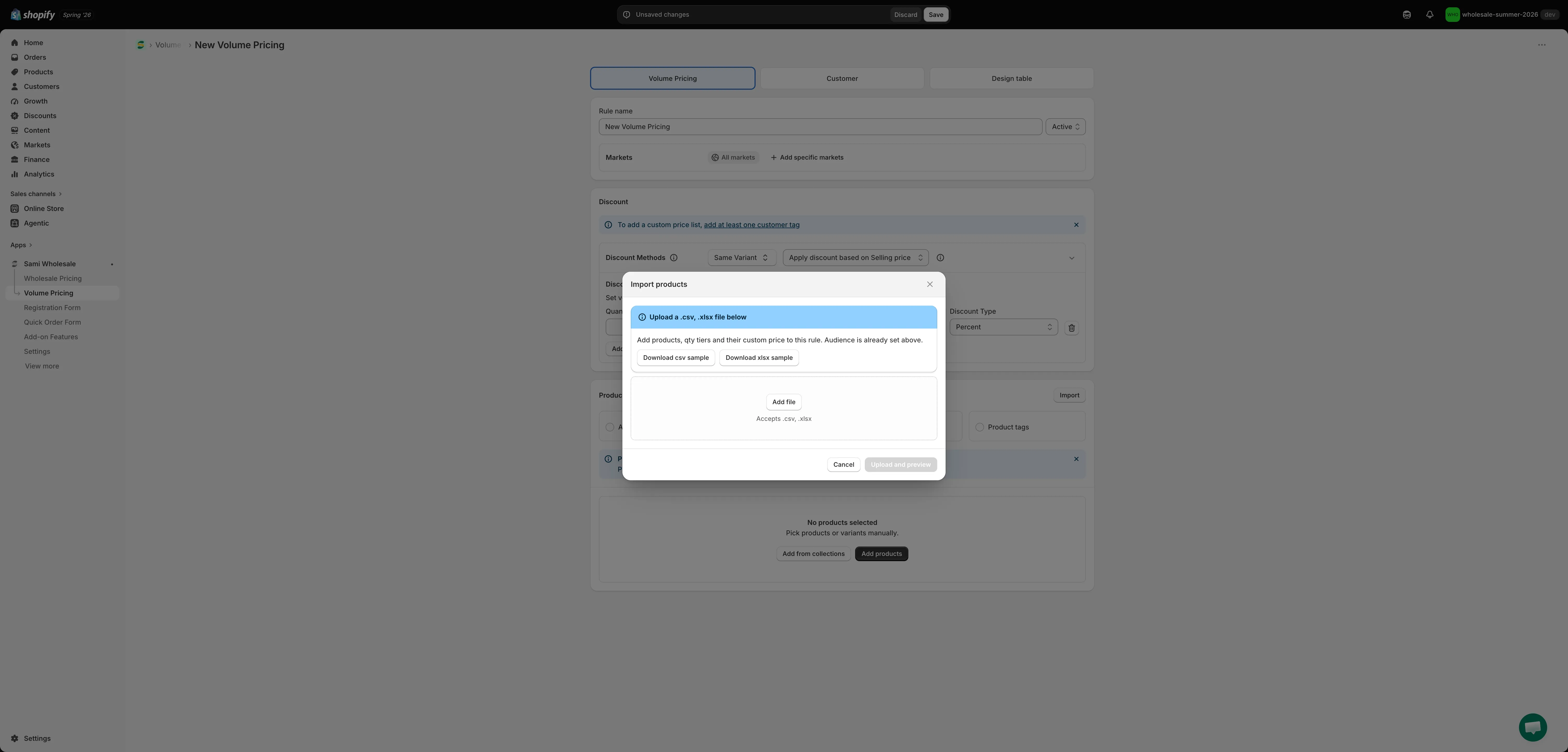
Klik op Import en upload je bestand
Section titled “Klik op Import en upload je bestand”Je kunt hier ook een voorbeeld-csv- of xlsx-bestand downloaden om precies te zien welke gegevens elke kolom nodig heeft.
-
Bekijk het voorbeeld en bevestig
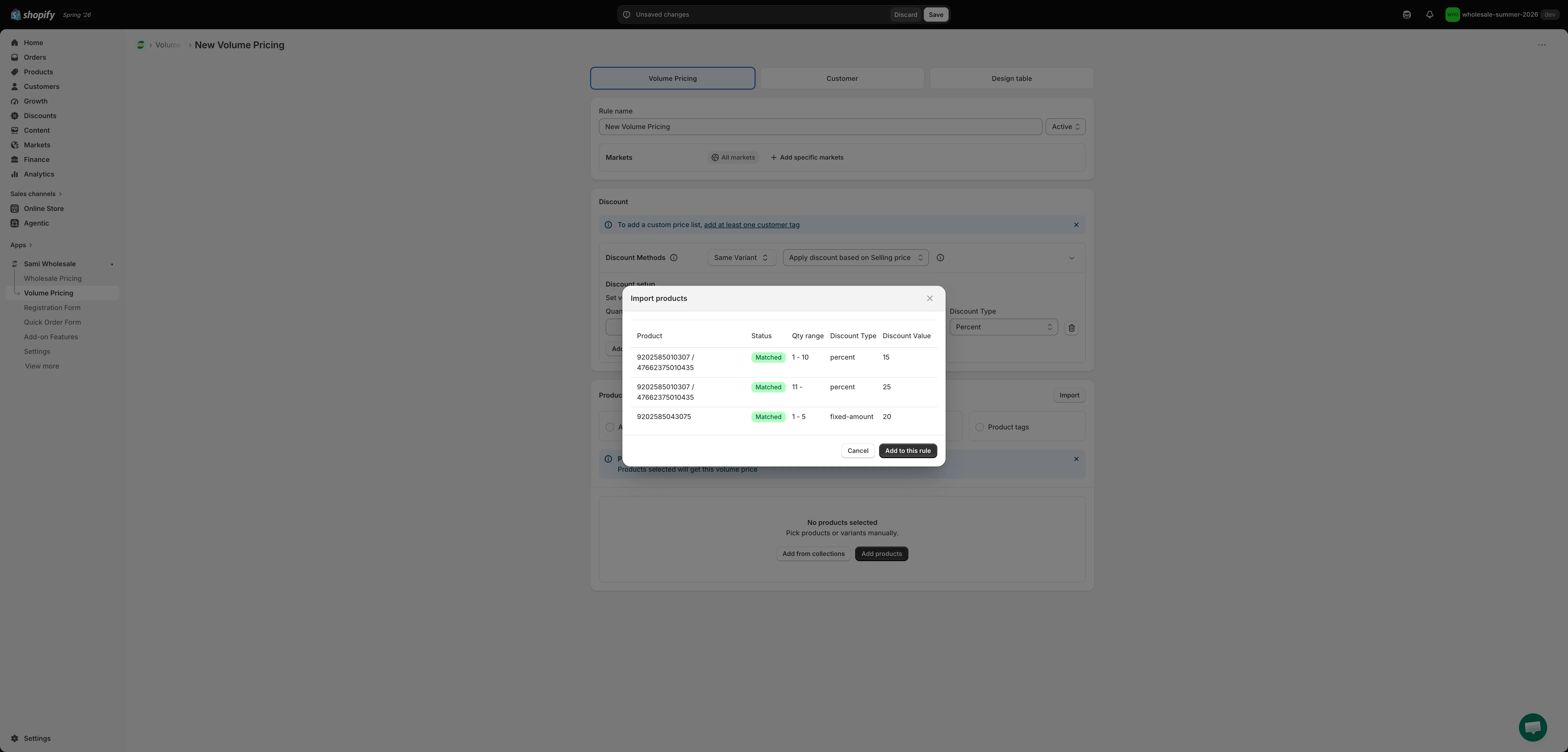
Section titled “Bekijk het voorbeeld en bevestig”Klik op Upload and preview. Elke rij toont het hoeveelheidsbereik waarvoor die geldt en of die overeenkomt met een echt product/een echte variant in je winkel. Rijen met de markering Not found worden overgeslagen. Klik op Add to this rule om de overeenkomende rijen samen te voegen met de producttabel hieronder.
-
Sla de regel op
Section titled “Sla de regel op”De geïmporteerde rijen worden samengevoegd met de producttabel op de pagina, maar er is nog niets opgeslagen. Klik op Save bij de regel om ze te bewaren.