
Order Limit
Laat klanten binnen een minimale en maximale hoeveelheid, bedrag of gewicht kopen voordat ze kunnen afrekenen.
Met Order Limit stel je een voorwaarde in waaraan klanten moeten voldoen, zoals een minimale bestelhoeveelheid, voordat ze kunnen afrekenen.
Stappen om het te beheren
Section titled “Stappen om het te beheren”-
Open Order limit
Section titled “Open Order limit”Open de app, ga naar Add-on Features en klik op Order limit > Setup order limit.

-
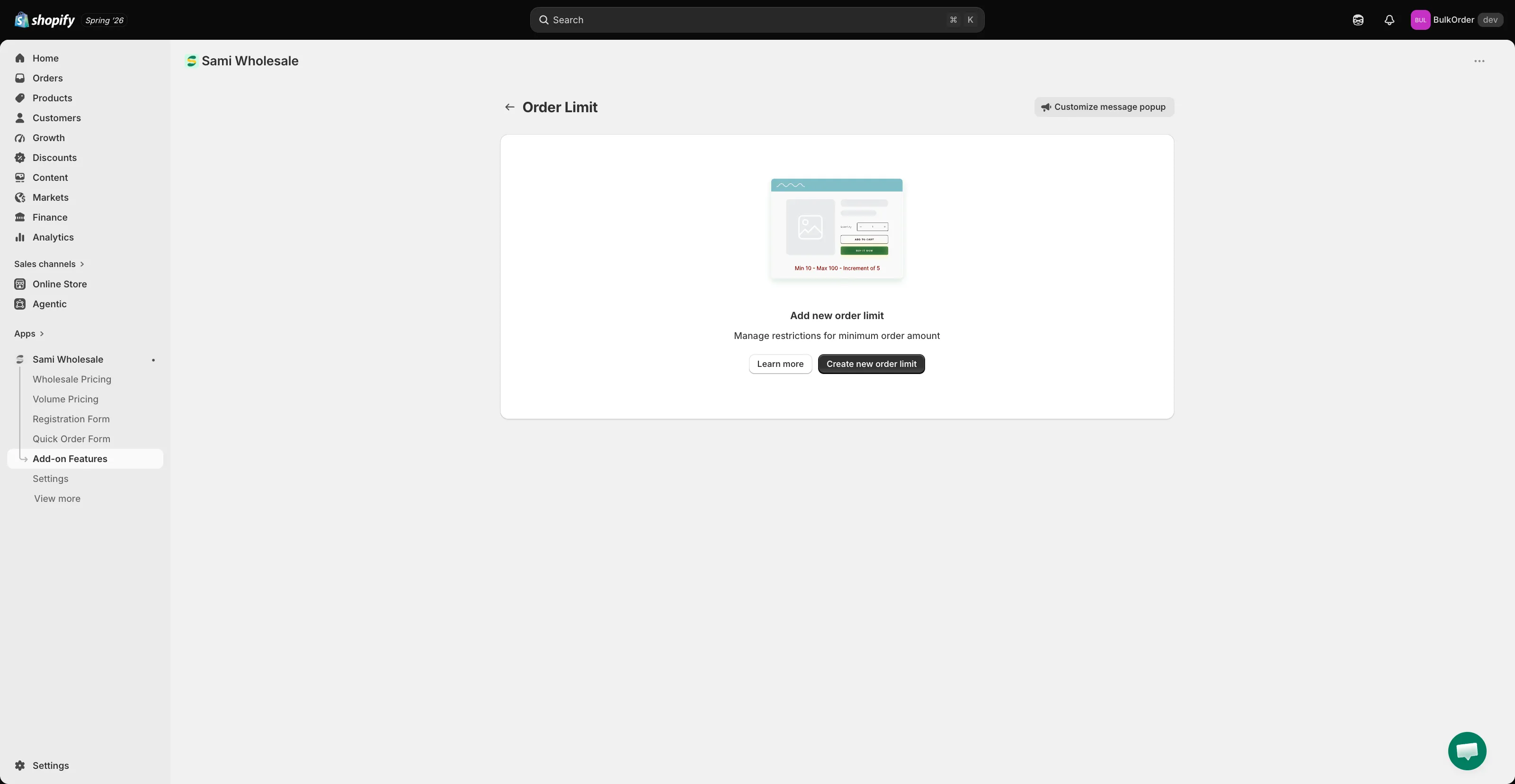
Start een nieuwe regel
Section titled “Start een nieuwe regel”Klik op Create new order limit.
-
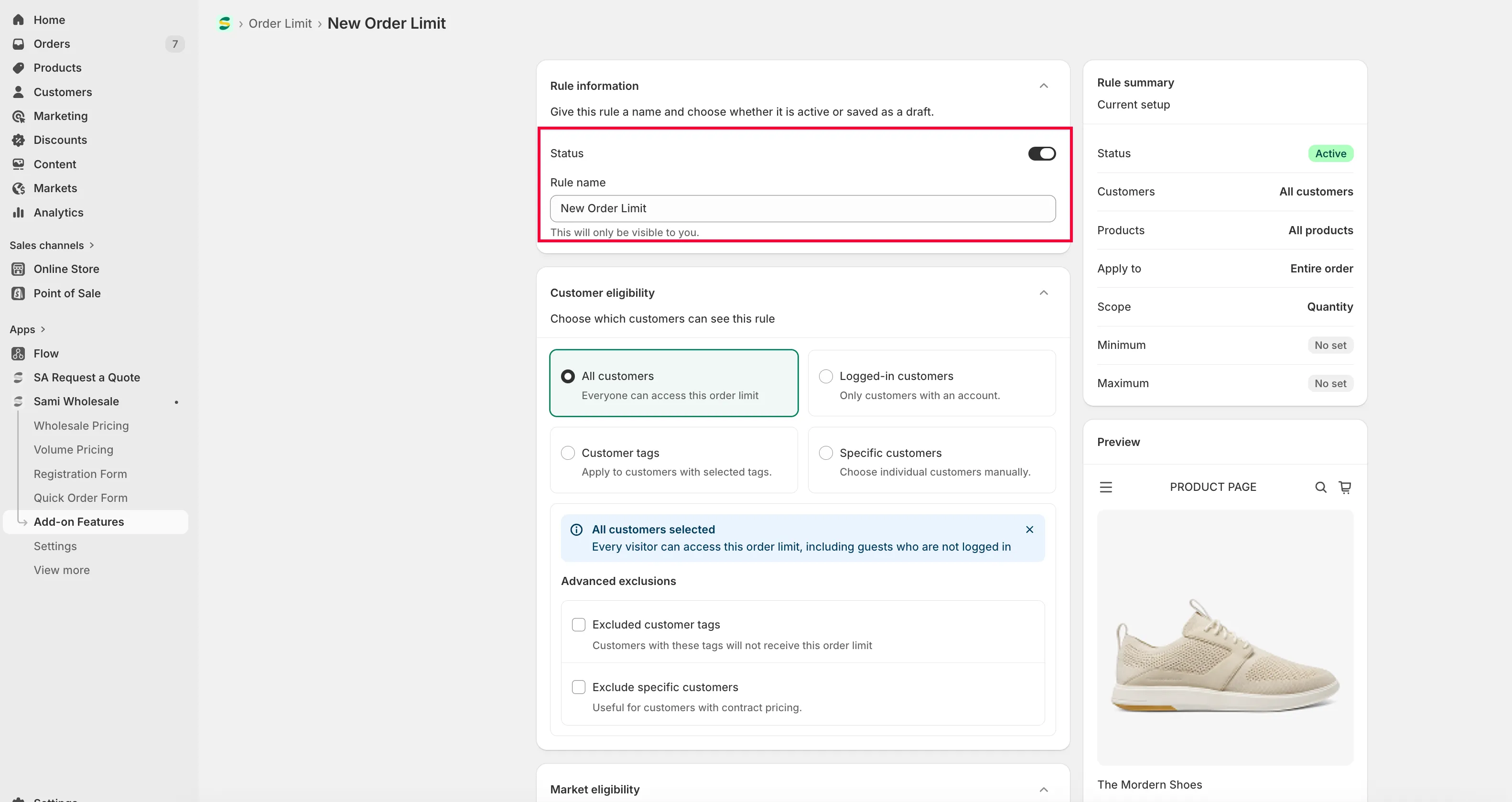
Geef de regel een naam
Section titled “Geef de regel een naam”Geef de regel in Rule information een titel en stel de status in op active of draft.
-
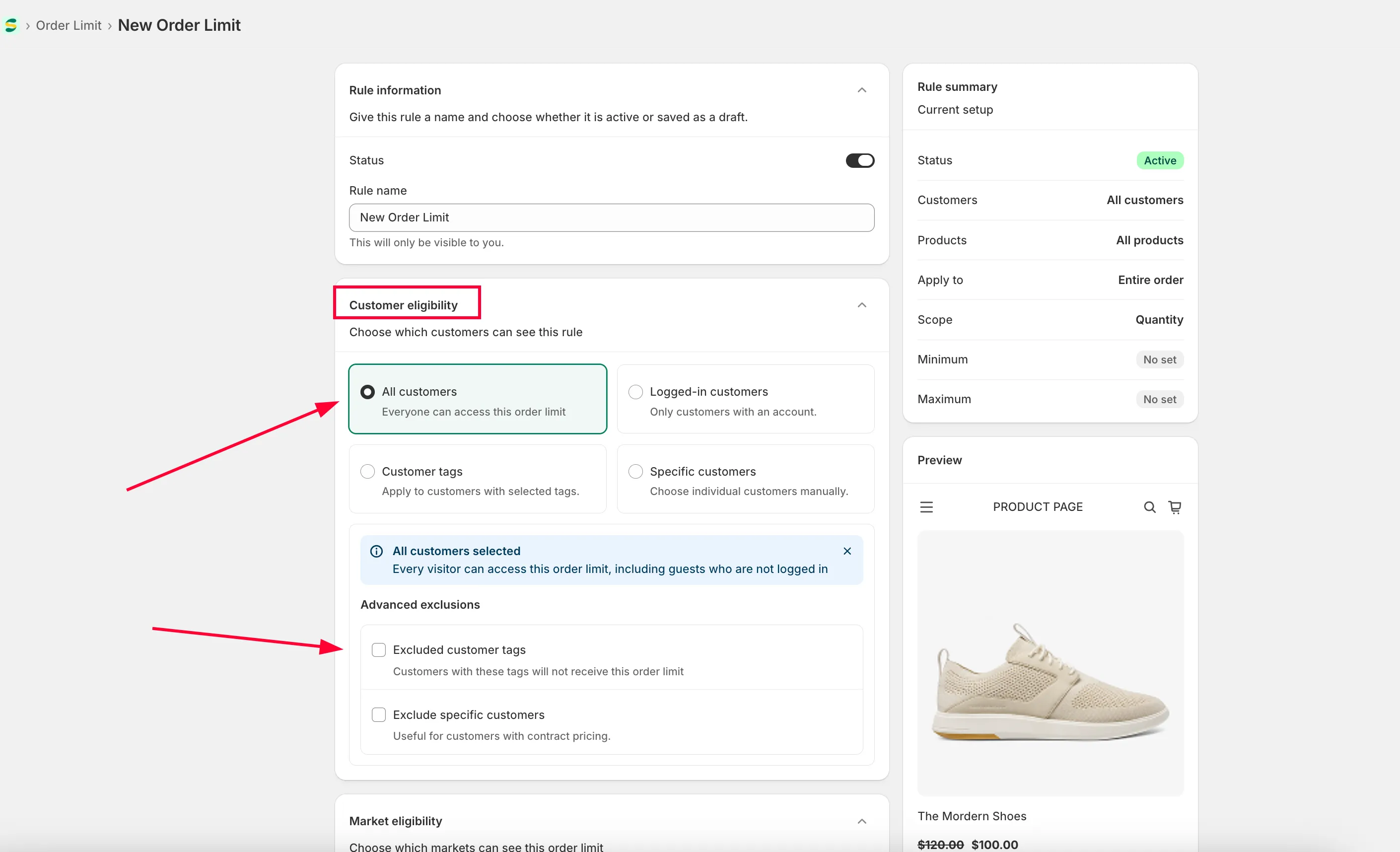
Kies voor welke klanten het geldt
Section titled “Kies voor welke klanten het geldt”Kies in Customer eligibility:
- All customers — iedereen.
- Logged-in customers — alleen klanten die zijn ingelogd in je winkel.
- Specific customers — een of enkele gekozen klantaccounts.
- Customer tags — alleen ingelogde klanten met de tag die je opgeeft.
Je kunt ook specifieke klanten uitsluiten.
-
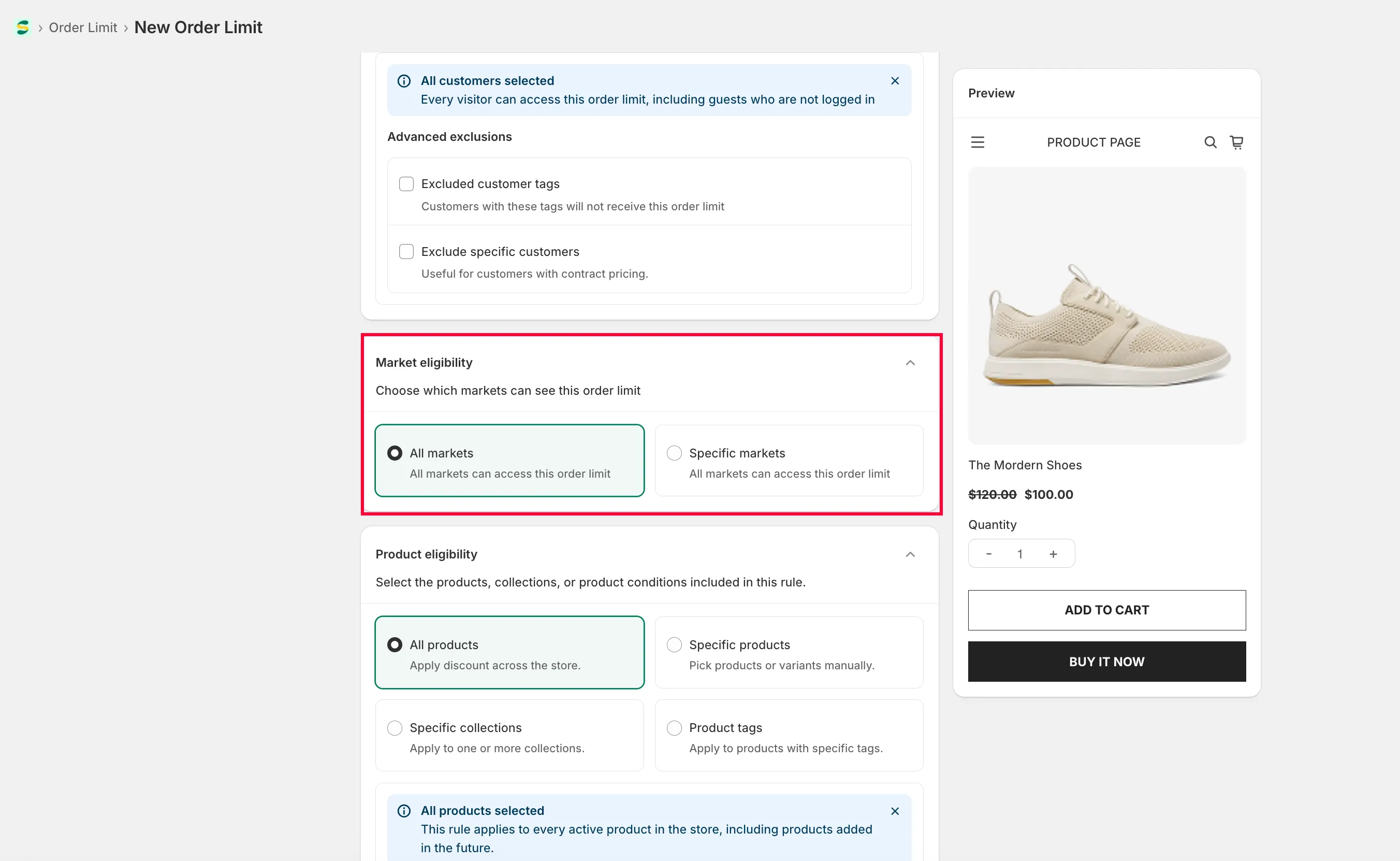
Kies een markt
Section titled “Kies een markt”Kies in Market eligibility voor Specific markets en vink de gewenste markten aan, of kies All markets.
-
Kies voor welke producten het geldt
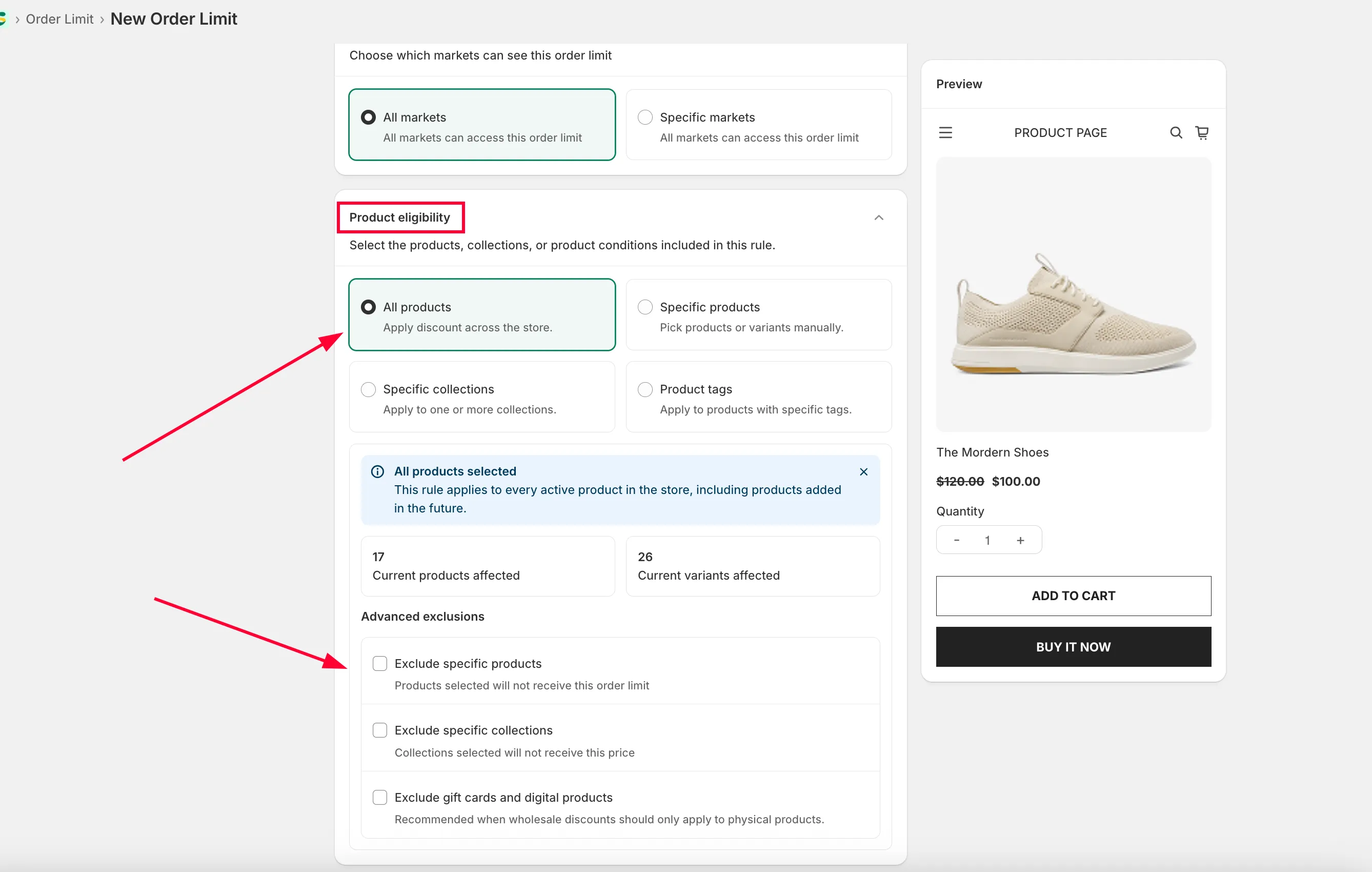
Section titled “Kies voor welke producten het geldt”Kies in Product eligibility voor All products, Specific products, Specific collections of Product tag, en sluit desgewenst specifieke producten uit.
-
Configureer de limiet
Section titled “Configureer de limiet”Kies het type bestellimiet:
- Entire order — beperkt de totale hoeveelheid of het totale bedrag van de hele bestelling.
- Each product — beperkt elk product in de bestelling.
- Each variant — beperkt elke variant van een product in de bestelling.
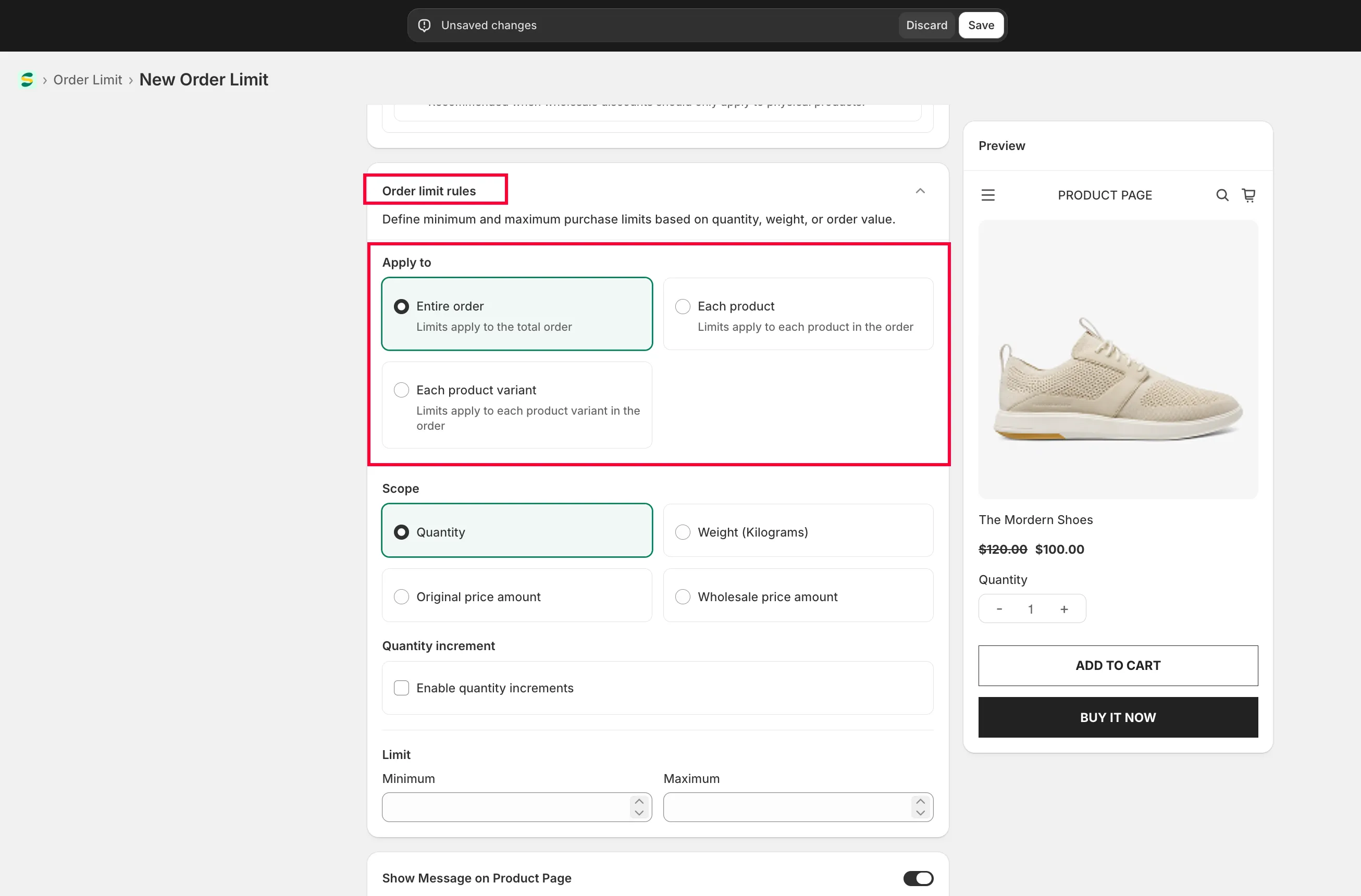
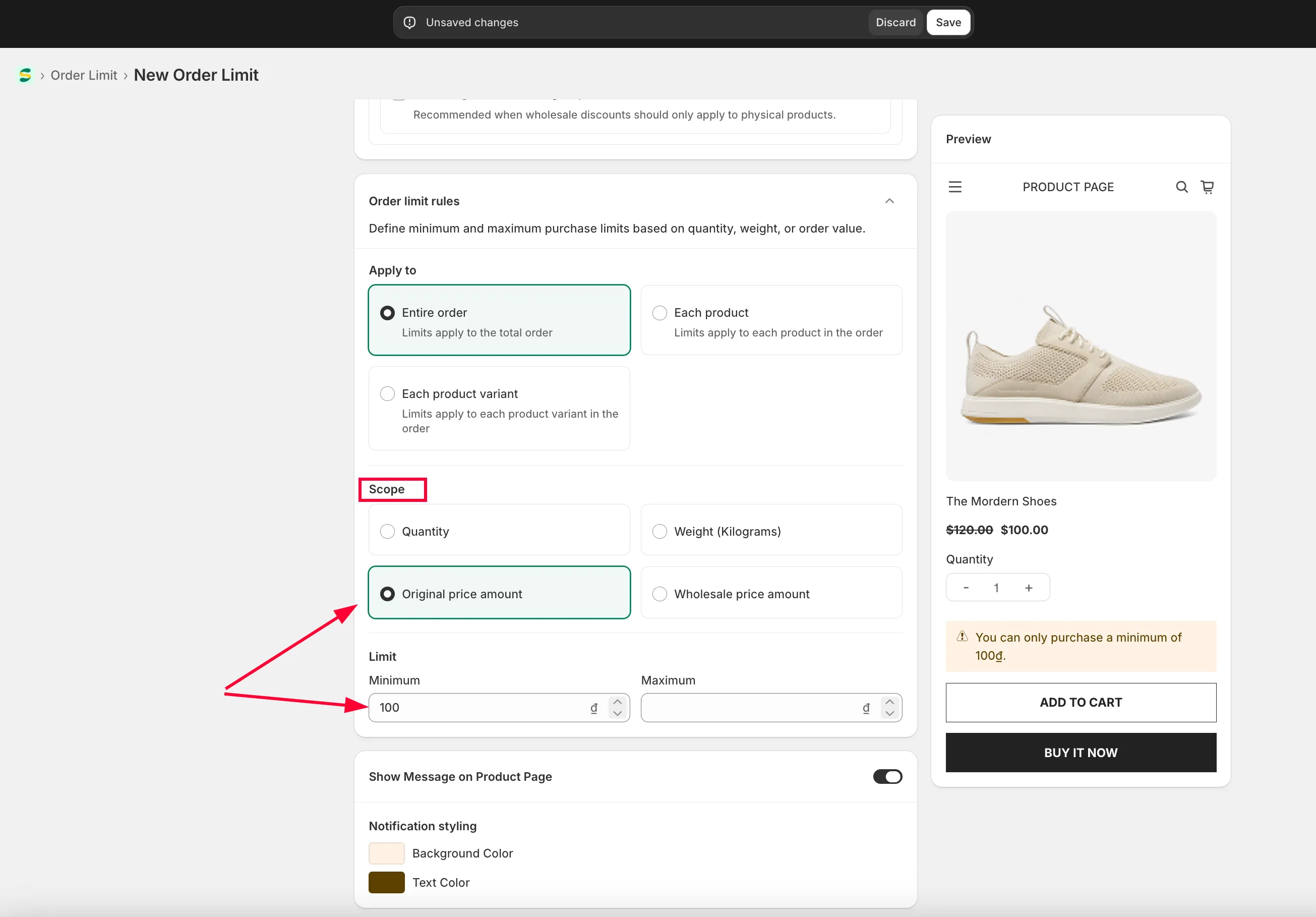
Kies daarna het bereik, hoeveelheid, bedrag of gewicht, en stel de toegestane reeks in (van … tot …).
-
Combineer extra voorwaarden (optioneel)
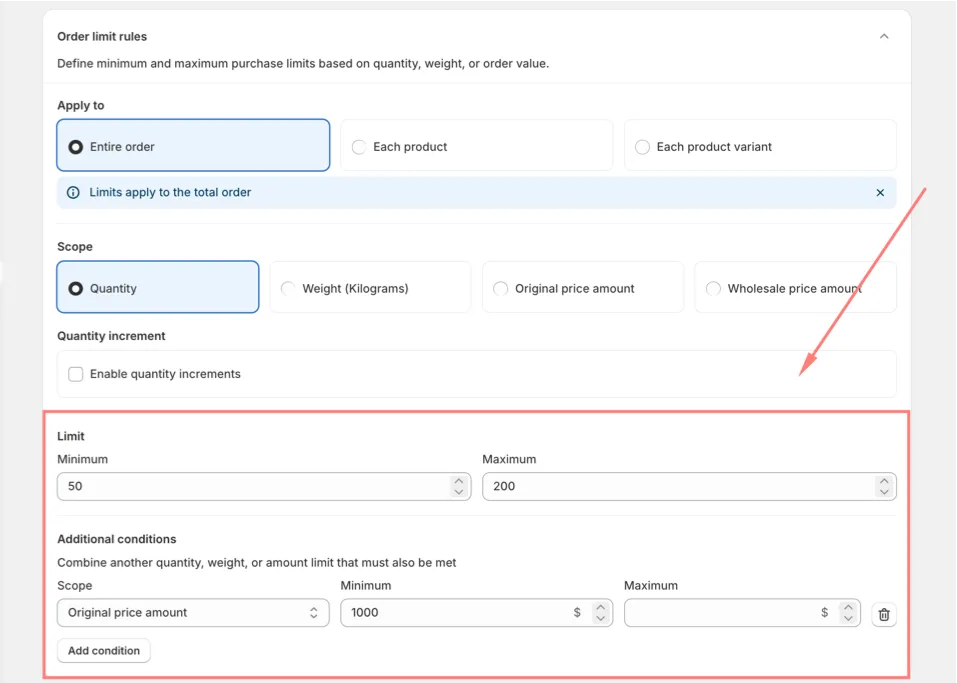
Section titled “Combineer extra voorwaarden (optioneel)”Klik onder Additional conditions op Add condition om voor dezelfde regel nog een limiet voor hoeveelheid, gewicht of bedrag te vereisen. Elke voorwaarde die je toevoegt, moet tegelijk worden vervuld, niet alleen het bereik dat je hierboven hebt ingesteld. Kies een bereik dat nog niet voor deze regel wordt gebruikt en stel daarvoor een eigen minimum en maximum in. Je kunt maximaal twee extra voorwaarden toevoegen, één voor elk van de resterende bereiken. Klik op het verwijderpictogram naast een voorwaarde om hem te verwijderen.
-
Opslaan
Section titled “Opslaan”Klik op Save.
De waarschuwing op de productpagina ontwerpen
Section titled “De waarschuwing op de productpagina ontwerpen”De app kan op de productpagina een bericht tonen om klanten over de bestellimiet te informeren. Je zet dit hier aan of uit:
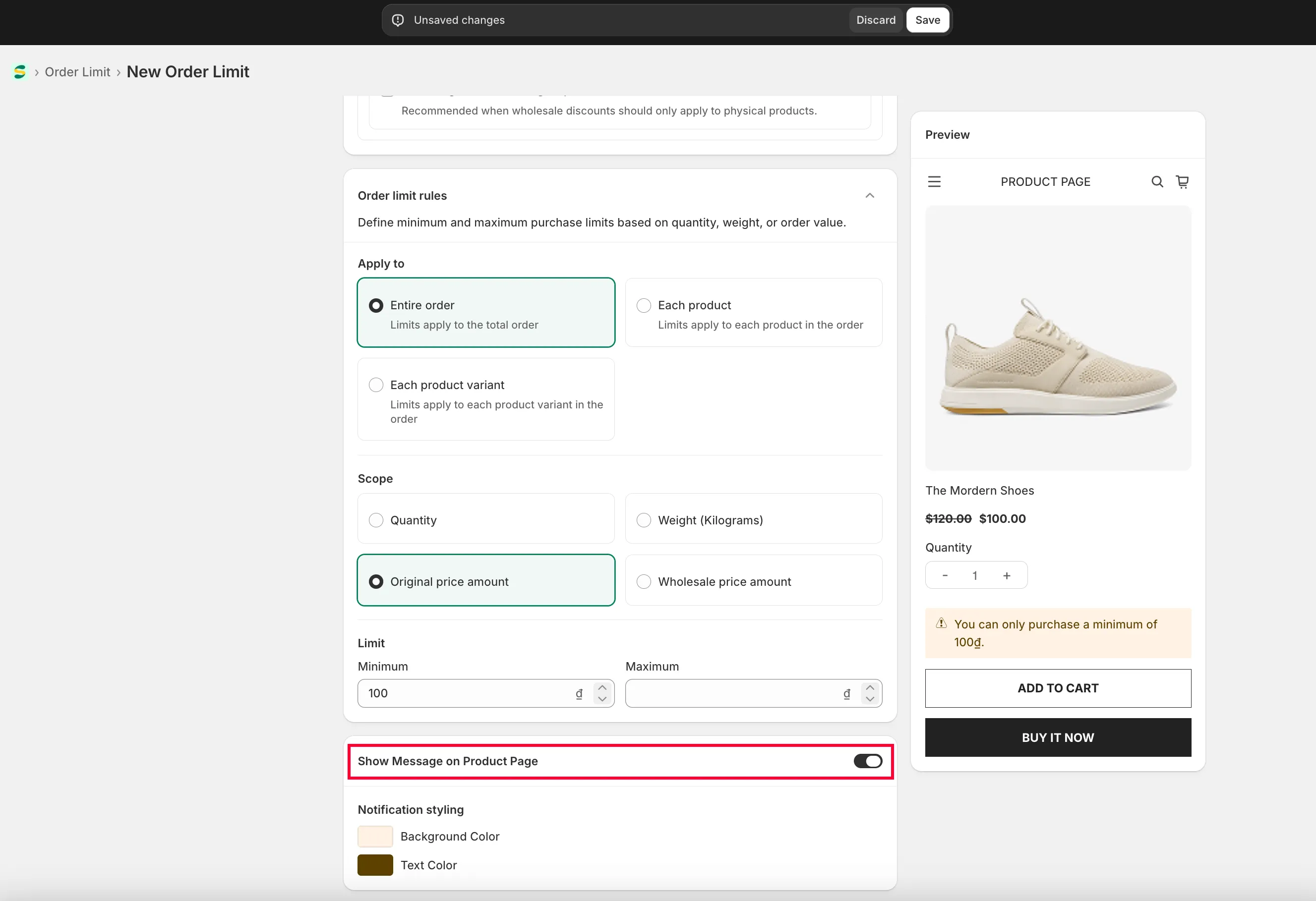
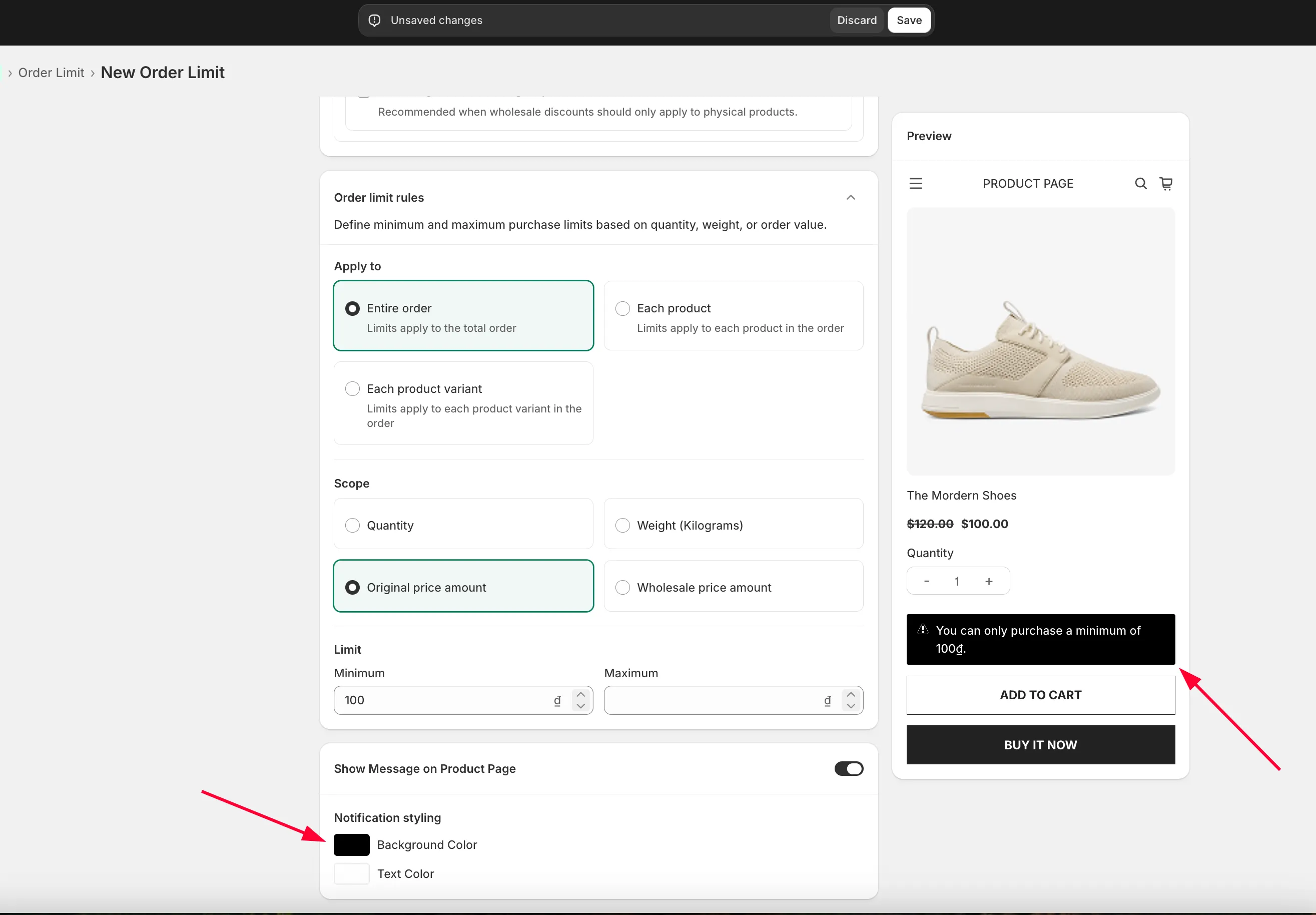
Gebruik deze instellingen om de kleuren van het bericht te wijzigen:
Hulp nodig?
Section titled “Hulp nodig?”Kom je bij deze stappen in de problemen, aarzel dan niet om direct contact met ons op te nemen via het e-mailadres [email protected].