
Limieten en bewaartermijn voor bestandsuploads
Hoeveel bestanden klanten kunnen uploaden via het Registration Form en het Cart form, hoe groot die mogen zijn en hoe lang de app ze bewaart.
Zowel het Registration Form als het Cart form van het winkelwagentje van Wholesale kan een veld File upload bevatten, zodat klanten documenten kunnen bijvoegen, zoals een bedrijfsvergunning, een btw-certificaat of een inkooporder. Op deze pagina lees je welke limieten voor die uploads gelden, welke meldingen klanten zien wanneer een limiet wordt overschreden en hoe lang de app de bestanden bewaart.
Uploadlimieten
Section titled “Uploadlimieten”Dezelfde limieten gelden voor Registration Forms en het Cart form, bij elk abonnement:
| Limiet | Waarde |
|---|---|
| Maximale grootte per bestand | 20 MB |
| Maximaal aantal bestanden per inzending | 20 bestanden |
| Maximale totale grootte per inzending | 25 MB |
Het aantal bestanden en de totale grootte worden geteld over alle bestandsvelden in het formulier, niet per veld. Een formulier met twee velden File upload accepteert bijvoorbeeld in totaal 20 bestanden, niet 20 per veld.
Welke bestandstypen klanten kunnen uploaden, stel je per veld in met Allowed extensions (standaard jpg, jpeg en png). Vink Allow multiple aan als een enkel veld meer dan één bestand moet accepteren.
Wat klanten zien wanneer een limiet wordt overschreden
Section titled “Wat klanten zien wanneer een limiet wordt overschreden”Bij een Registration Form worden de bestanden gecontroleerd wanneer de klant op Submit klikt (of doorgaat naar de volgende stap van een formulier met meerdere stappen). Bij het Cart form worden bestanden geüpload zodra ze worden geselecteerd, dus de controle vindt direct plaats en er wordt niets geüpload totdat de selectie binnen de limieten past. In beide gevallen verschijnt een van deze meldingen onder het veld:
| Probleem | Standaardmelding |
|---|---|
| Het bestandstype staat niet in Allowed extensions | File not allowed |
| Een bestand is groter dan 20 MB | File size limit |
| Meer dan 20 bestanden in de inzending | Too many files uploaded |
| De bestanden zijn samen groter dan 25 MB | Total file size limit exceeded |
In de standaardmeldingen worden de werkelijke aantallen niet genoemd, dus misschien wil je ze herformuleren, bijvoorbeeld “Elk bestand mag maximaal 20 MB groot zijn”.
- Registration Form: open in de formuliereditor het tabblad Settings, klap Error message open en bewerk File not allowed, File size limit, File number limit en Total file size limit. Elke melding kan per taal worden vertaald.
- Cart form: ga naar Settings > Translations, klik op het potloodpictogram naast een taal, kies Cart Drawer en bewerk dezelfde vier meldingen. Zie Inhoud van sommige app-functies bewerken en vertalen.
Hoe lang geüploade bestanden worden bewaard
Section titled “Hoe lang geüploade bestanden worden bewaard”| Bestanden | Bewaard gedurende |
|---|---|
| Uploads in het Registration Form vanaf 13 oktober 2026 | 6 maanden vanaf de uploaddatum, daarna automatisch verwijderd. |
| Uploads in het Registration Form van vóór 13 oktober 2026 | Zolang de app is geïnstalleerd. |
| Uploads in het Cart form | Zolang de app is geïnstalleerd. |
Alle geüploade bestanden worden direct verwijderd wanneer je de app verwijdert.
Bestanden van het Registration Form downloaden
Section titled “Bestanden van het Registration Form downloaden”-
Open de klantenlijst
Section titled “Open de klantenlijst”Klik in de app op Registration Form en klik daarna op Views registered customers.
-
Open de klant
Section titled “Open de klant”Klik op de klant van wie je de bestanden nodig hebt. De inzending staat in de kaart Wholesale Customers Registration Form.
-
Download de bestanden
Section titled “Download de bestanden”Afbeeldingen worden als miniaturen getoond en andere bestanden als links met hun oorspronkelijke bestandsnaam. Klik op een link om het bestand te downloaden.
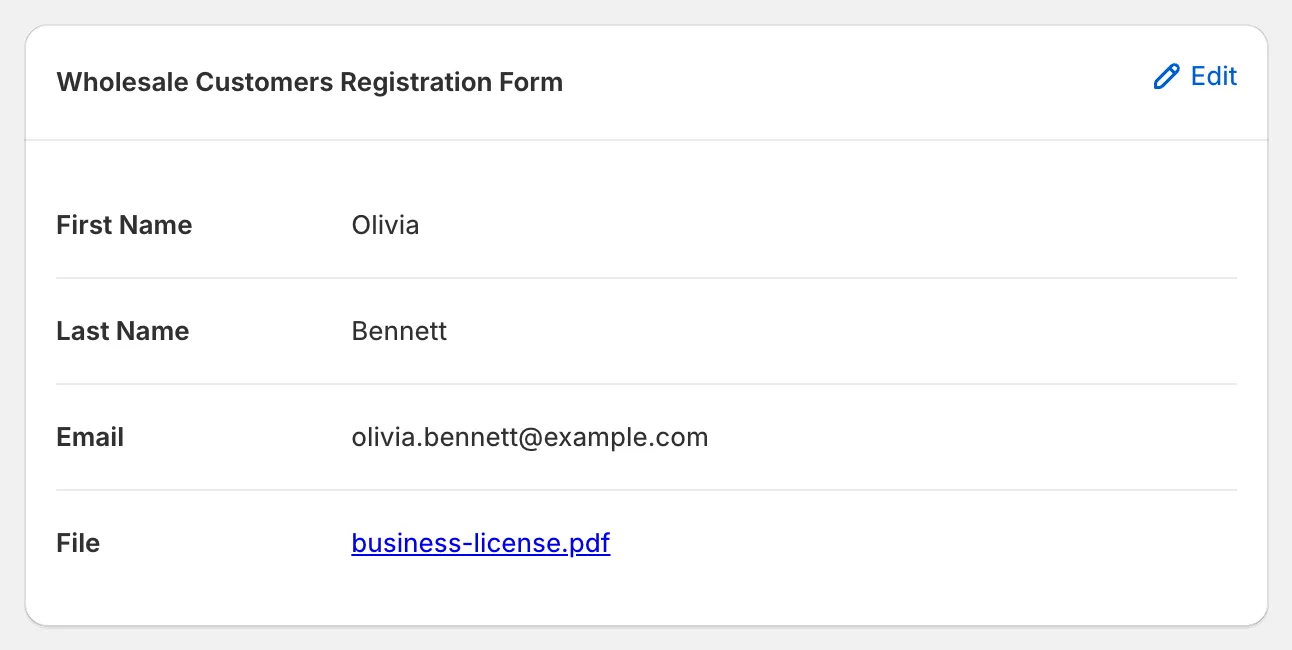
De bestandslinks staan ook in de meldingsmail naar de beheerder over de inzending en in de CSV-export van de klantenlijst. Houd er rekening mee dat de export de links bevat en niet de bestanden zelf, dus die links werken niet meer zodra het bestand is verwijderd.
Bestanden van het Cart form vinden
Section titled “Bestanden van het Cart form vinden”Bestanden van het Cart form staan niet in de app zelf. De links zijn gekoppeld aan de bestelling (of conceptbestelling) in je Shopify-beheer, onder Aanvullende details: één vermelding met de naam van het bestandsveld, plus één vermelding per bestand met de bestandsnaam en de link.
Opmerkingen
Section titled “Opmerkingen”- Bestanden worden verwijderd door een dagelijkse opschoonactie, dus een bestand kan tot een dag nadat het 6 maanden oud is geworden worden verwijderd.
Hulp nodig?
Section titled “Hulp nodig?”Kom je tijdens deze stappen ergens niet uit? Aarzel dan niet om direct contact met ons op te nemen via [email protected].