
Pdf-facturen en klant-e-mails vertalen
Bewaar van elk pdf-factuursjabloon en elke klantmelding een kopie in andere talen, pas de tekst aan zonder code en vertaal met AI.
Elk pdf-factuursjabloon en elke Customer notification-e-mail kan kopieën in andere talen bevatten. De app kiest de kopie die bij de taal van de klant past wanneer de pdf wordt gemaakt of de e-mail wordt verzonden.
Dit is beschikbaar bij:
- Settings > PDF templates: alle sjablonen, inclusief de retailsjablonen.
- Settings > Notifications: Customer notification onder Payment terms en onder Invoice payments. Meldingen voor de winkeleigenaar worden maar in één taal verzonden.
Een taal toevoegen
Section titled “Een taal toevoegen”Open een sjabloon en zoek de kaart Languages.
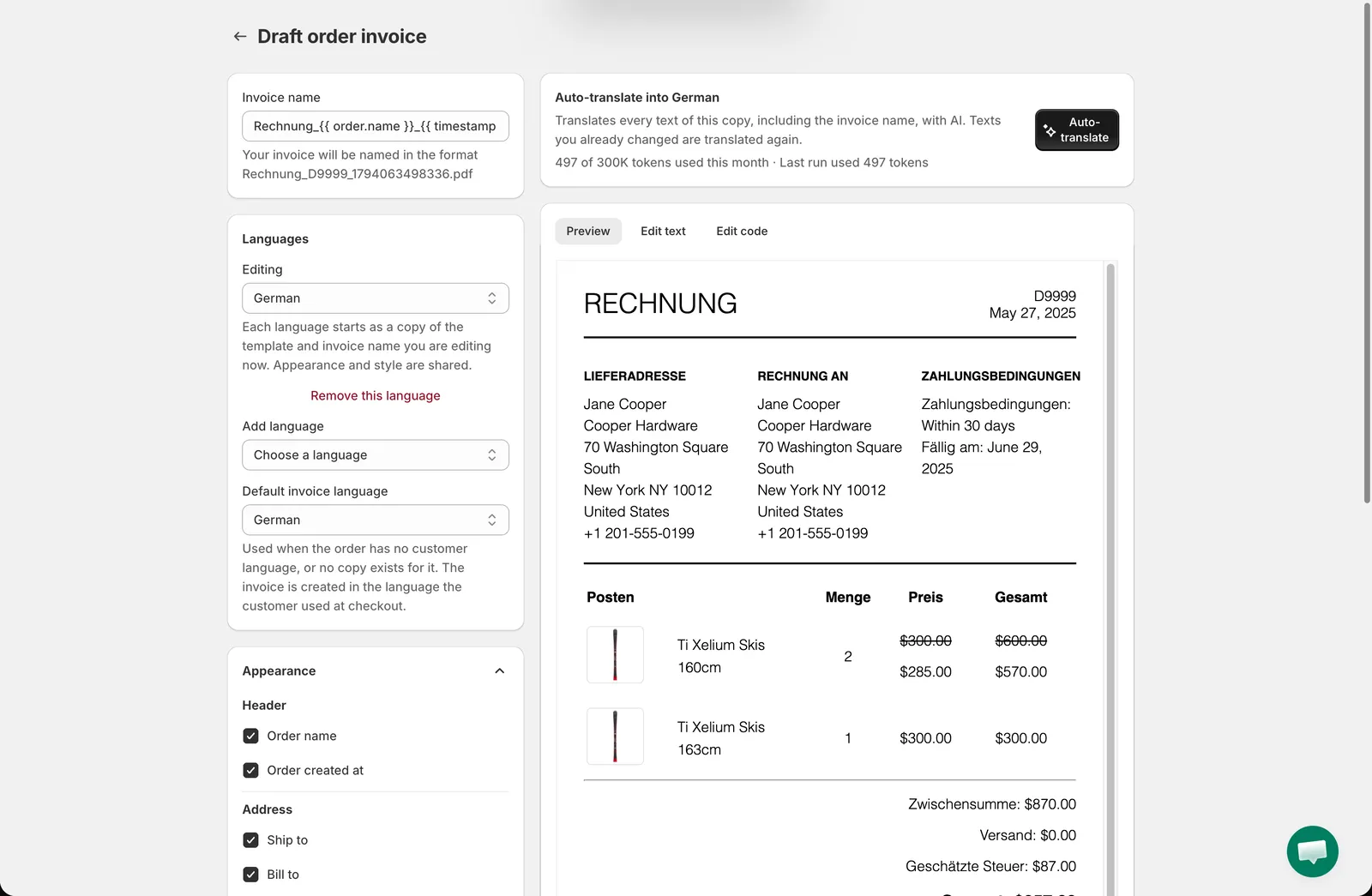
- Editing: de kopie die je op dat moment bekijkt. Default (English) is het basissjabloon.
- Add language: kies een taal uit de lijst. De app maakt een kopie van het sjabloon zoals het nu is, samen met de Invoice name (pdf) of Subject (e-mail), en zet Editing op die kopie. De voorbeeldweergave, Edit text en Edit code werken nu op die kopie. Alleen de woorden zijn apart: de Appearance-schakelaars en stijlkleuren van een pdf, en de instelling Status en Attach PDF file van een e-mail, worden gedeeld door alle kopieën.
- Remove this language: verwijdert de kopie die je bewerkt.
- Default invoice language / Default email language: de kopie die wordt gebruikt voor een klant van wie de taal geen eigen kopie heeft (zie hieronder).
Klik op Save als je klaar bent. Wijzigingen in een kopie blijven pas behouden nadat het sjabloon is opgeslagen.
Welke kopie de klant krijgt
Section titled “Welke kopie de klant krijgt”De app zoekt in deze volgorde naar een taal die overeenkomt met een van je kopieën:
- De taal van de webshop waarin de klant aan het browsen was toen die op Pay Later klikte (opgeslagen bij de conceptbestelling).
- Bij Shopify-bestellingen: de taal die de klant bij het afrekenen gebruikte.
- De taal van het account van de klant.
- Bij een pdf die de klant downloadt: de taal van de pagina waarvandaan de klant de pdf downloadt.
Een taal komt overeen met een kopie via de exacte code (bijvoorbeeld pt-BR) of via alleen de taal (pt). Engels gebruikt altijd Default (English). Elke andere taal zonder kopie gebruikt de Default invoice language / Default email language van het sjabloon. Als dat Default (English) is, wordt het basissjabloon gebruikt.
De pdf die aan een klant-e-mail is toegevoegd, volgt dezelfde regel met de eigen kopieën van het pdf-sjabloon. Als beide sjablonen een kopie voor die taal hebben, komen e-mail en bijlage dus in dezelfde taal aan.
De tekst aanpassen zonder code
Section titled “De tekst aanpassen zonder code”Het tabblad Edit text toont elke tekst in het sjabloon, met één veld per tekst. Als je een veld wijzigt, wordt dezelfde tekst overal in het sjabloon vervangen waar die voorkomt. De opmaak, prijzen en variabelen blijven ongewijzigd. Bij e-mails staat het Subject bovenaan hetzelfde tabblad.
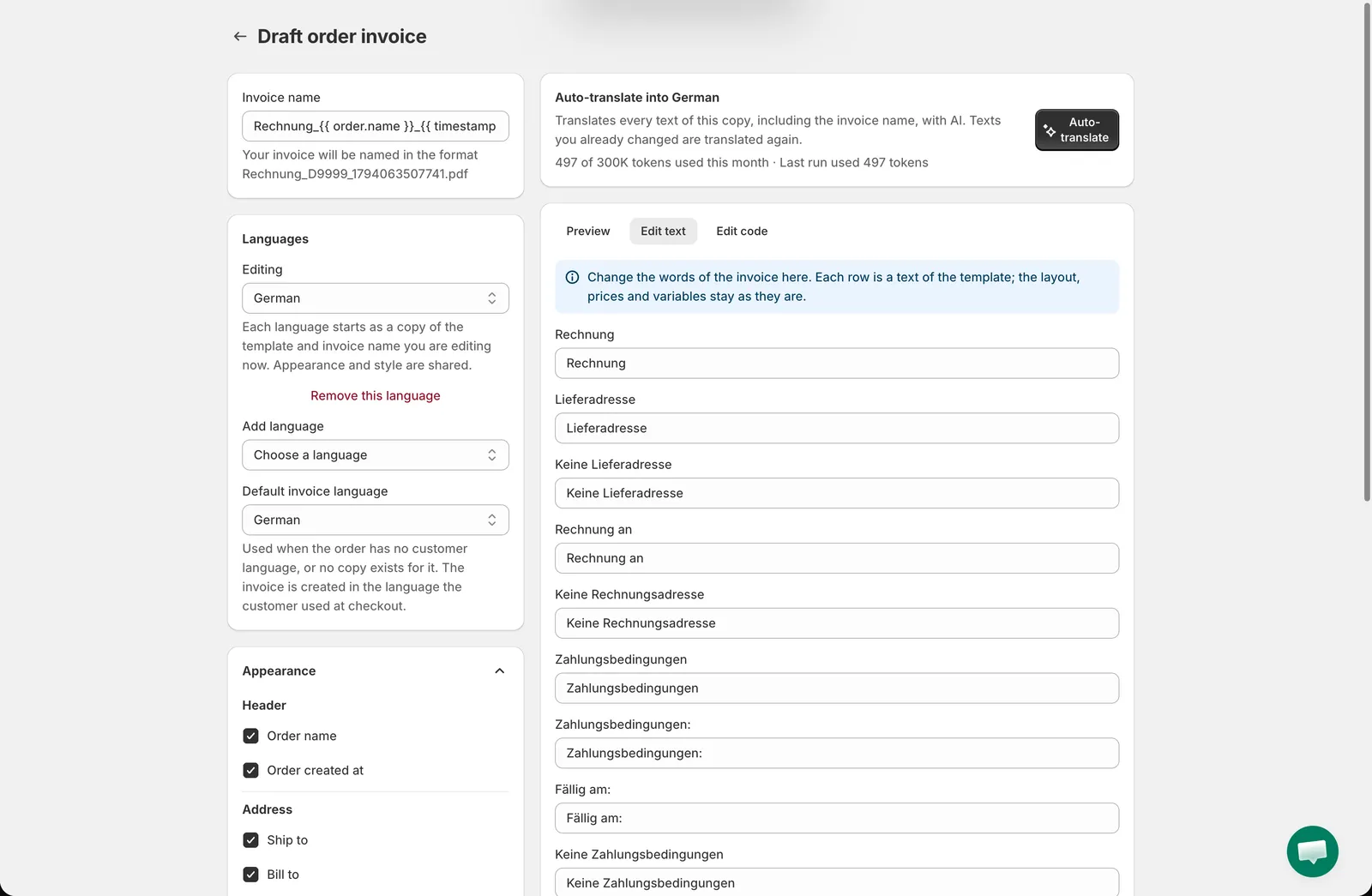
Dit werkt ook voor het basissjabloon, niet alleen voor taalkopieën.
Automatisch vertalen met AI
Section titled “Automatisch vertalen met AI”Zodra een taalkopie is geselecteerd, verschijnt boven de editor een kaart Auto-translate into …. Klik op Auto-translate en de app vertaalt elke tekst van die kopie, inclusief de factuurnaam of het e-mailonderwerp, naar de taal van de kopie. Teksten die je al handmatig hebt gewijzigd, worden opnieuw vertaald. Voer dit dus eerst uit en verfijn daarna in Edit text. Controleer de voorbeeldweergave en klik op Save.
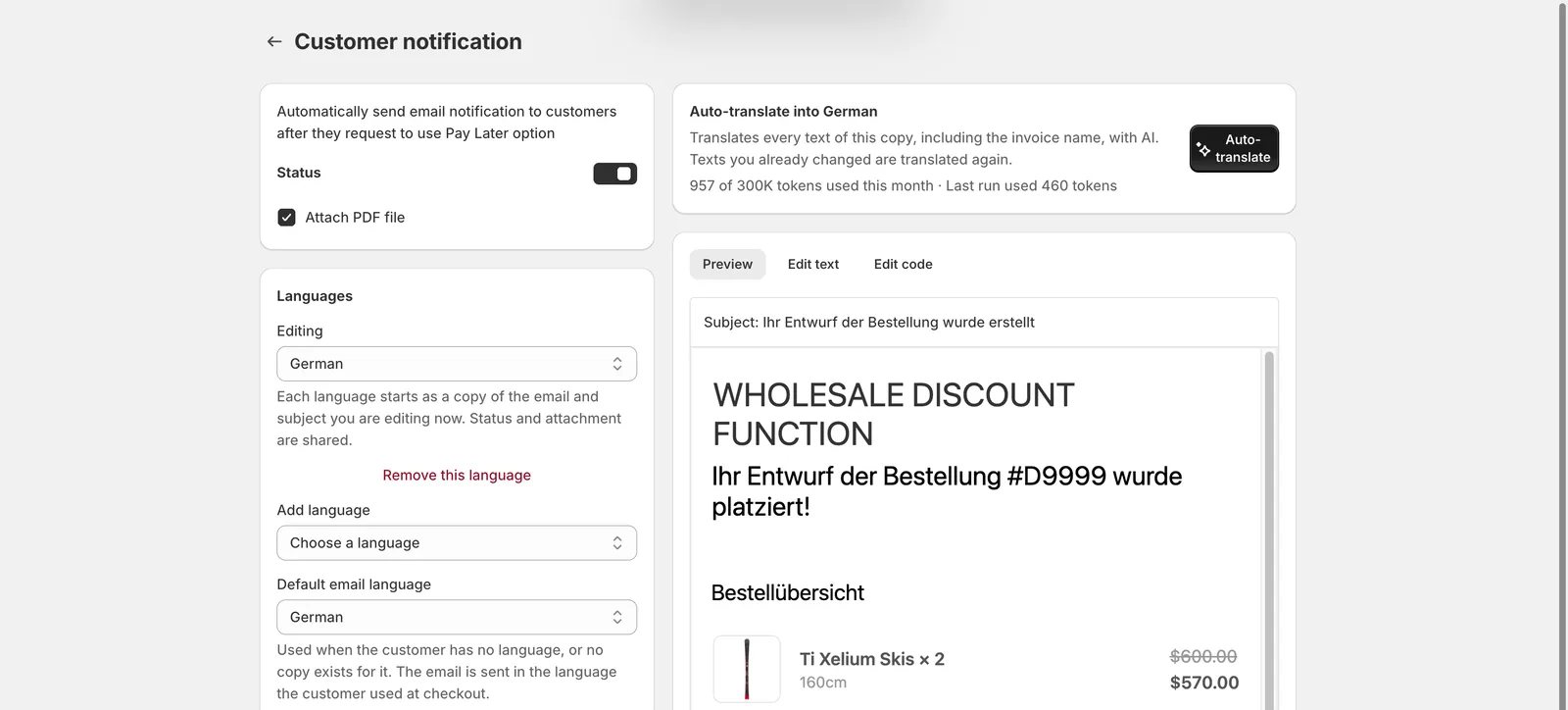
Auto-translate gebruikt AI en heeft een maandelijks tokenbudget dat afhangt van je abonnement. De kaart toont hoeveel van het budget je deze maand hebt gebruikt en hoeveel tokens de laatste uitvoering kostte. Als het budget op is, is de knop uitgeschakeld tot de volgende maand. Bij abonnementen zonder Auto-translate staat dat op de kaart, en kun je nog steeds handmatig vertalen in Edit text of Edit code.
De code bewerken
Section titled “De code bewerken”Het tabblad Edit code toont het volledige Liquid-sjabloon van de kopie. Wijzig alleen de woorden tussen de tags en laat alles binnen {{ }} en {% %} ongemoeid, want dat zijn de gegevens van de bestelling. Elk sjabloon en elke kopie wordt gecontroleerd wanneer je op Save klikt: als een sjabloon niet kan worden weergegeven, noemt een foutmelding het sjabloon en de taal, en wordt het opslaan geblokkeerd tot het is opgelost.
Hulp nodig?
Section titled “Hulp nodig?”Als je bij het volgen van deze stappen problemen tegenkomt, neem dan snel contact met ons op via [email protected].