
Staffelprijzen maken op basis van bestelbedrag
Geef korting op een bestelling zodra de totale waarde een drempel overschrijdt die je instelt, in plaats van het aantal producten te tellen.
Naast korting op basis van aantal kan Samita Wholesale Pricing ook korting geven op een bestelling zodra de totale waarde (niet het aantal artikelen) een door jou ingestelde drempel bereikt.
Stappen
Section titled “Stappen”-
Start een nieuwe regel
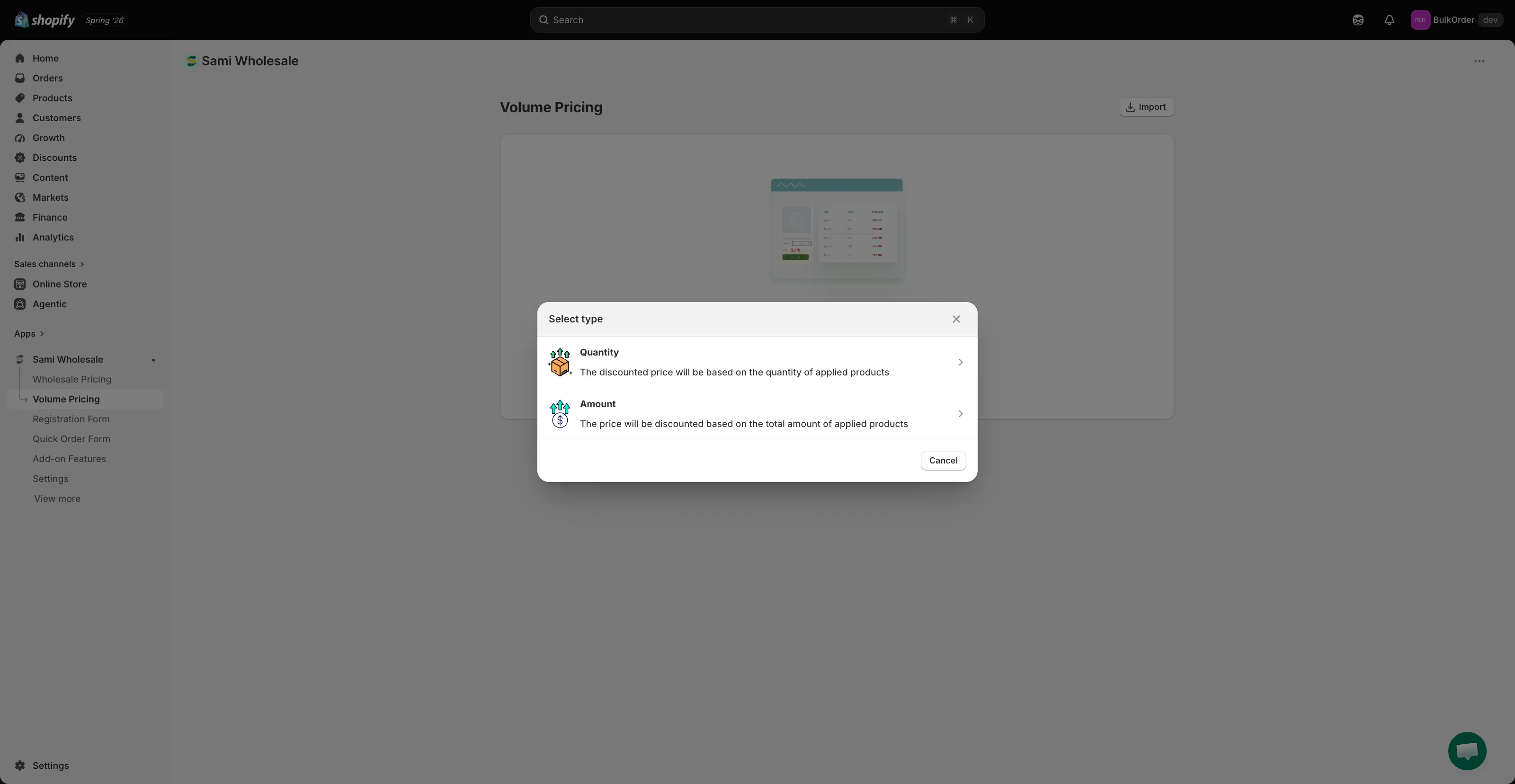
Section titled “Start een nieuwe regel”Open de app, klik op Volume Pricing, klik op Add new volume pricing (of Create new volume pricing als je al regels hebt) en kies daarna Amount in het dialoogvenster Select type.
-
Geef de regel een naam en stel de status in
Section titled “Geef de regel een naam en stel de status in”Geef bovenaan het tabblad Volume Pricing de regel een naam bij Rule name en kies daarna in de vervolgkeuzelijst Status voor Active, Draft of Schedule. Als je Schedule kiest, verschijnen de velden Start date en End date.
-
Kies een markt
Section titled “Kies een markt”Kies bij Markets voor All markets of klik op Add specific markets en kies de gewenste markten.
-
Stel de kortingsmethode en de prijsbron in
Section titled “Stel de kortingsmethode en de prijsbron in”Kies in het gedeelte Discount onder Discount Methods voor Same Variant, Mix Variants of Mix Products. Zie Kortingsmethoden voor staffelprijzen voor meer informatie.
Kies daarnaast bij Pricing source of de korting wordt berekend op basis van de verkoopprijs of de vergelijkingsprijs van het product. Zie Prijsbron kiezen.
-
Stel de bedragniveaus in
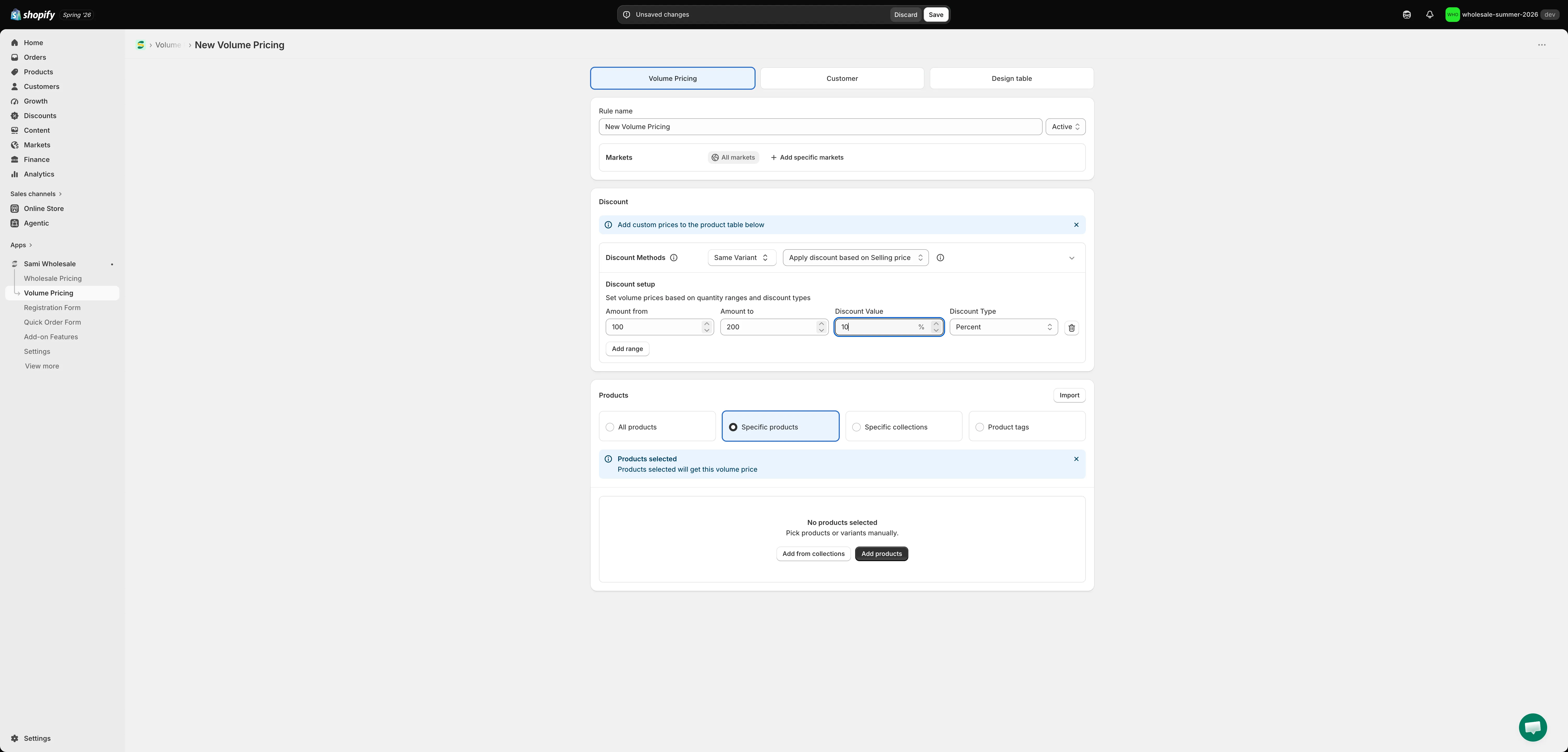
Section titled “Stel de bedragniveaus in”Voeg, nog steeds in het gedeelte Discount, onder Discount setup je niveaus toe: Amount from, Amount to, Discount Value en Discount Type (Percent, Amount of New price). Klik op Add range voor meer niveaus. Bijvoorbeeld:
- Bestelling bereikt $100 → 10% korting
- Bestelling bereikt $200 → 20% korting
Hoe hoger de bestelwaarde, hoe beter de prijs voor klanten.
-
Kies op welke producten de regel van toepassing is
Section titled “Kies op welke producten de regel van toepassing is”Kies bij Products voor All products, Specific products, Specific collections of Product tags. Kies je iets anders dan All products, dan verschijnt hieronder een tabel met alle bijbehorende producten, waarin je optioneel per product of variant een eigen bedragbereik en prijs kunt instellen.
Opmerking: als je Specific products toevoegt, voeg dan maximaal 500 producten per regel toe, zodat de metavelden goed worden bijgewerkt.
-
Stel in welke klanten in aanmerking komen
Section titled “Stel in welke klanten in aanmerking komen”Klik op het tabblad Customer. Kies All customers, Logged-in customers, Customer tags of Specific customers. Vink Excluded customer tags of Exclude specific customers aan als je bepaalde klanten wilt uitsluiten.
-
Ontwerp en bekijk de prijstabel en sla daarna op
Section titled “Ontwerp en bekijk de prijstabel en sla daarna op”Klik op het tabblad Design table om de kleuren, randen en tekstgrootte van de tabel te bepalen en om een live voorbeeld te bekijken. Klik daarna op Save in de balk die bovenaan de pagina verschijnt.