
De knop Payment term aanpassen
Geef de knop Pay Later een stijl die bij je thema past en bewerk of vertaal de tekst ervan.
De knop ontwerpen
Section titled “De knop ontwerpen”-
Open de instellingen voor Payment term
Section titled “Open de instellingen voor Payment term”Klik in de app op Payment term > Setup payment term en klik daarna op Settings.
-
Schakel de knop in
Section titled “Schakel de knop in”Schakel onder Pay Later settings de optie Enable Pay Later button in.
-
Kies de stijl
Section titled “Kies de stijl”Vink onder Button style Same style as checkout button aan om automatisch de afrekenknop van je thema na te bootsen.
Wil je andere kleuren gebruiken, haal het vinkje dan weg om de instellingen Background color button, Text color button, Border en Font size te tonen.
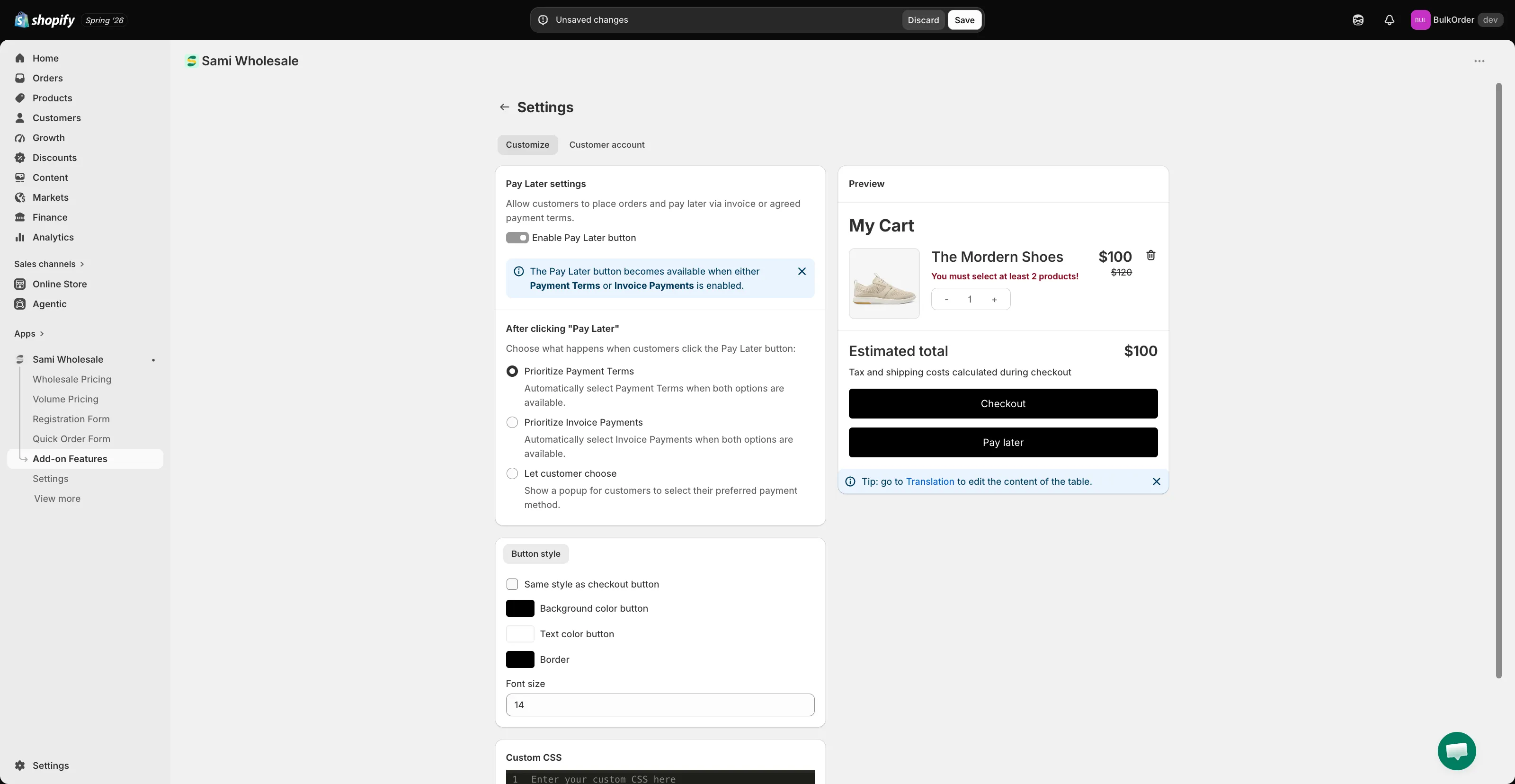
Voor verdere aanpassing gebruik je het vak Custom CSS (developer zone). Bekijk het paneel Preview om je wijzigingen live te zien.
-
Opslaan
Section titled “Opslaan”Klik op Save.
De tekst van de knop bewerken en vertalingen toevoegen
Section titled “De tekst van de knop bewerken en vertalingen toevoegen”Je kunt de tekst van de knop ook bewerken en vertalingen toevoegen in de instelling Translation van de app.
Ga naar Settings > Translations, klik op het potloodpictogram naast een taal en kies Payment method in de lijst. Dit omvat ook de pop-uptekst die wordt getoond wanneer Let customer choose is geselecteerd.
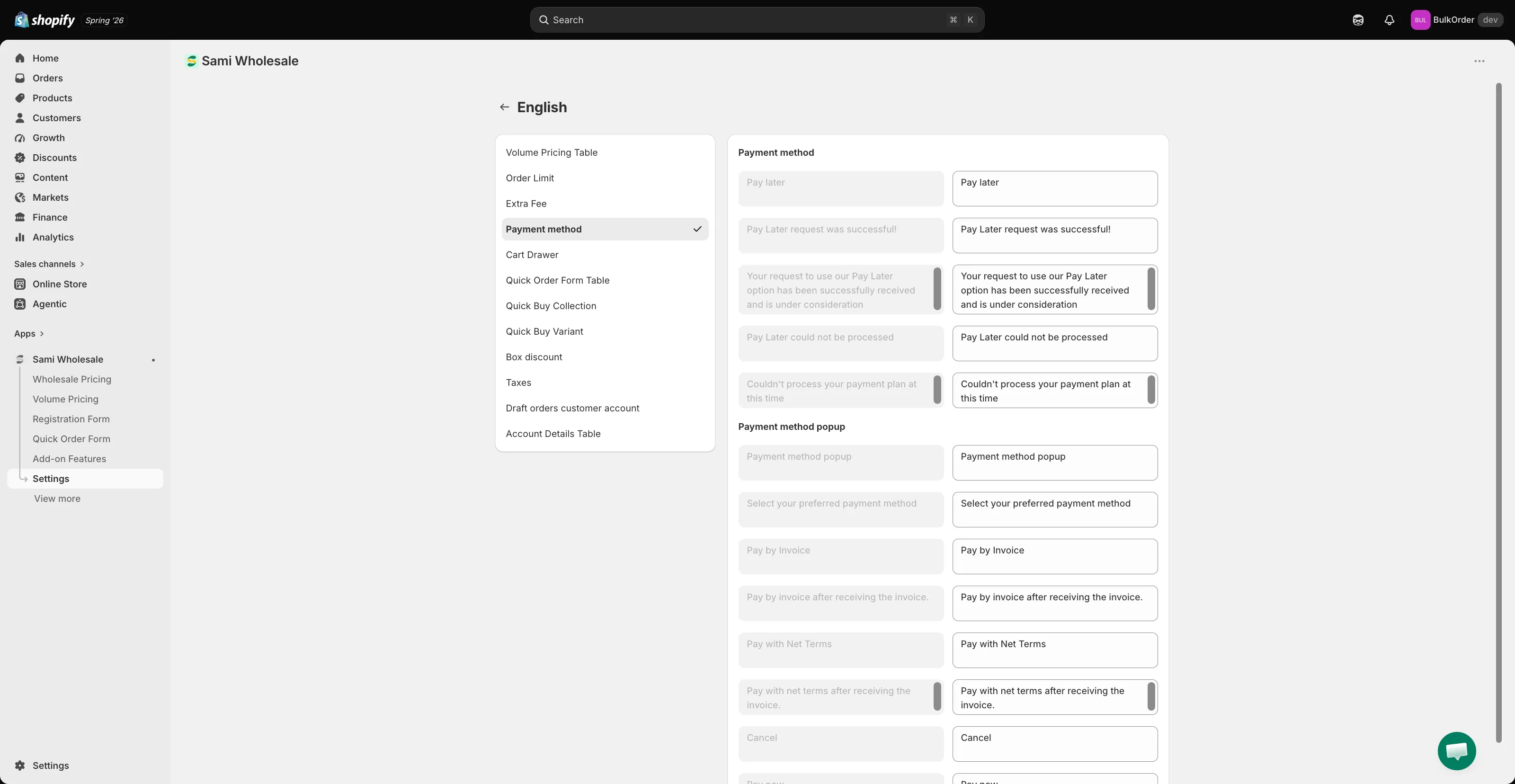
Klik op Save om je wijzigingen te bewaren.
Hulp nodig?
Section titled “Hulp nodig?”Kom je bij deze stappen in de problemen, aarzel dan niet om direct contact met ons op te nemen via het e-mailadres [email protected].