
Belastingweergave
Toon productprijzen inclusief of exclusief btw en overschrijf indien nodig de standaardbelastingweergave van Shopify.
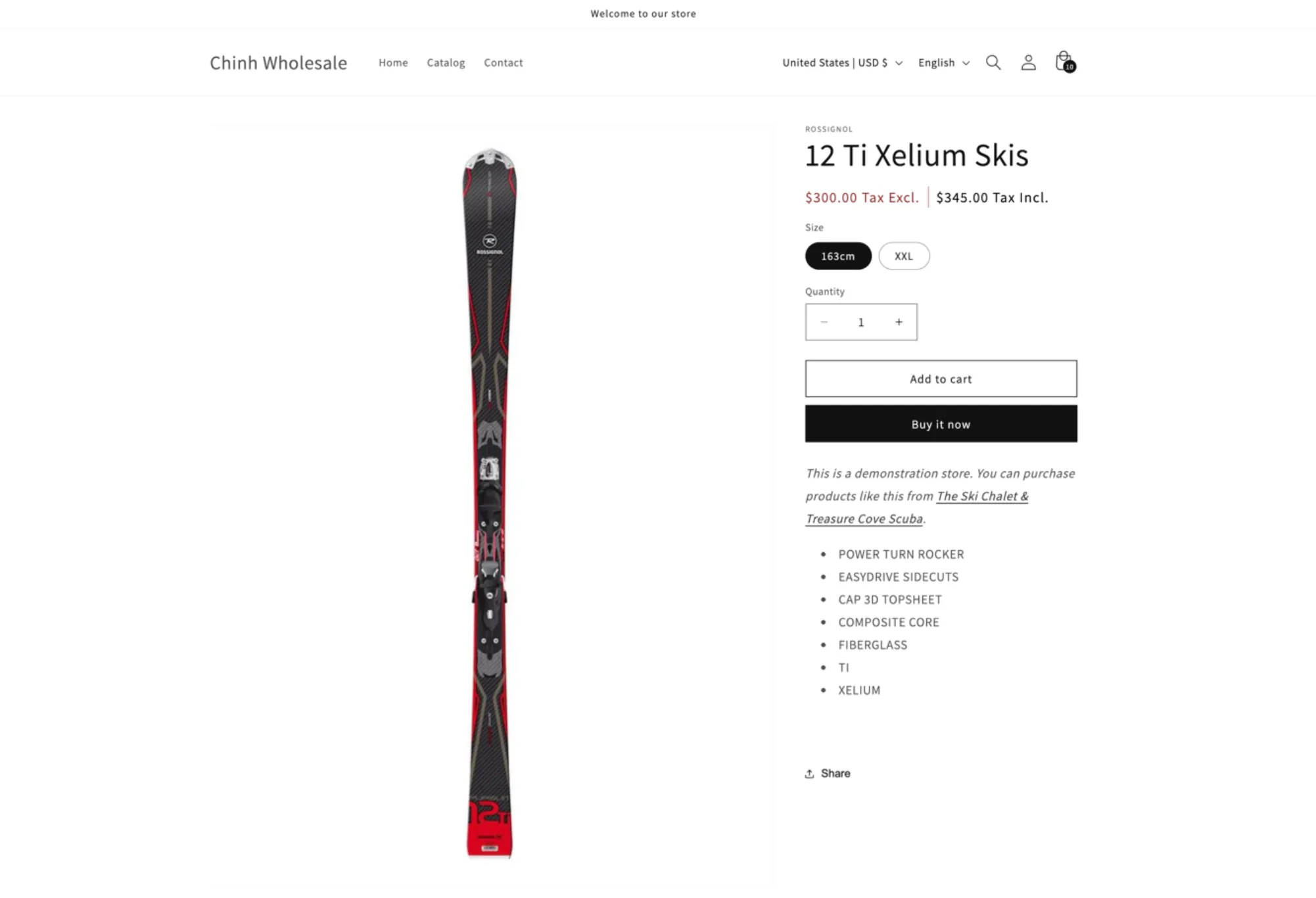
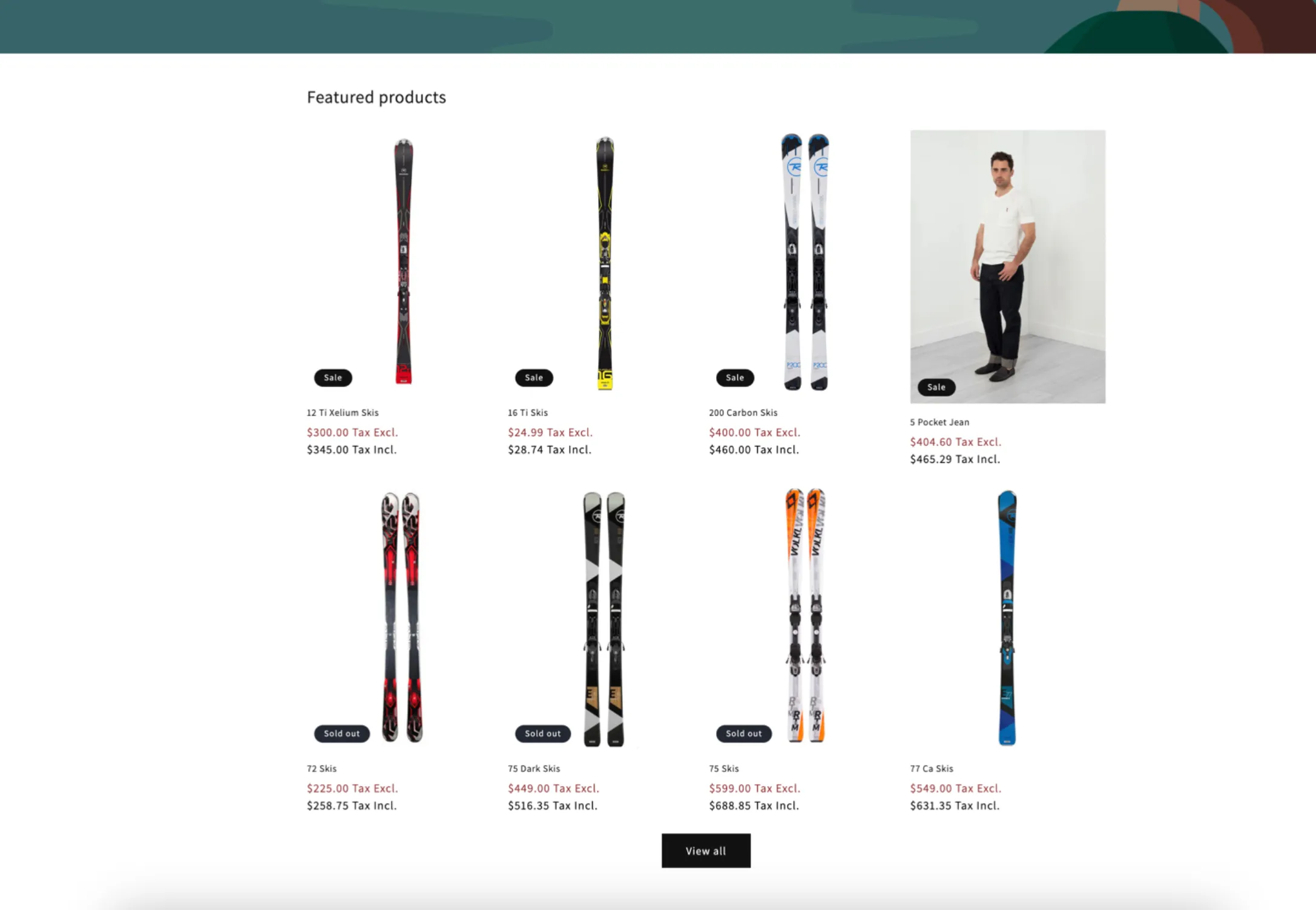
Tax Display bepaalt of je webshop prijzen inclusief of exclusief btw toont. Standaard volgt de app je Shopify-belastinginstellingen, maar hier kun je die overschrijven.
Wanneer de functie is ingeschakeld, vervangt de app de prijzen van je winkel door de aangepaste versie (inclusief of exclusief btw, zoals je hebt ingesteld). Als je ook groothandelsprijzen gebruikt, volgen die prijzen dezelfde regel voor belastingweergave.
Stappen
Section titled “Stappen”-
Open Tax display
Section titled “Open Tax display”Open de app, ga naar Add-on Features, klik op Tax display > Setup tax display en klik op Create new tax display.
-
Kies waar het wordt getoond
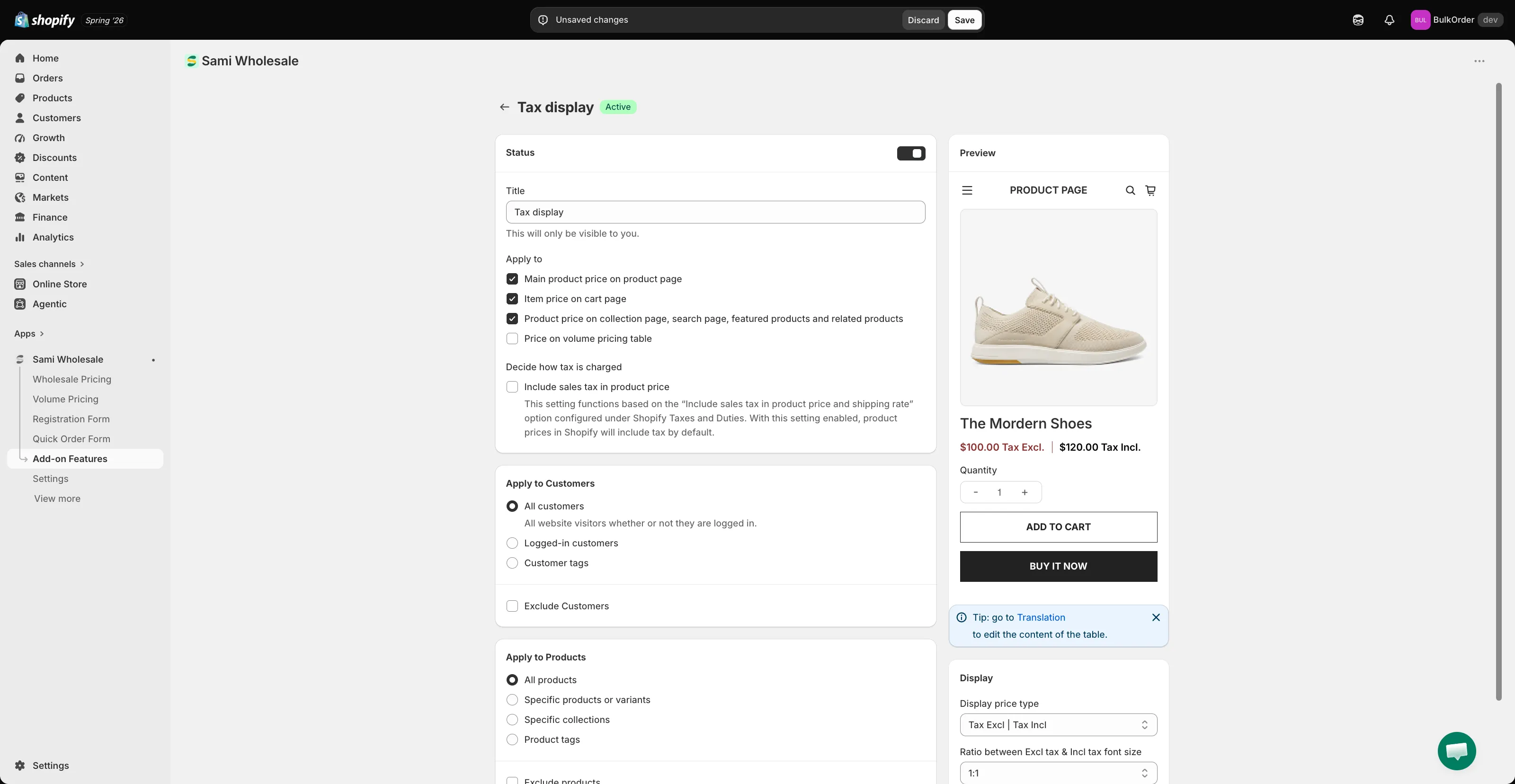
Section titled “Kies waar het wordt getoond”Geef de weergave een naam bij Title, stel de Status in en vink daarna onder Apply to aan op welke pagina’s deze belastingweergave wordt getoond: Main product price on product page, Item price on cart page, Product price on collection page, search page, featured products and related products en/of Price on volume pricing table.
-
Begrijp hoe btw wordt berekend
Section titled “Begrijp hoe btw wordt berekend”Dit hangt af van Decide how tax is charged, het selectievakje Include sales tax in product price. Dit weerspiegelt de eigen instelling Include sales tax in product price and shipping rate van Shopify onder Belastingen en invoerrechten.
- Als die Shopify-optie uitstaat (standaard): de basisprijs wordt behandeld als exclusief btw. Prijs inclusief btw = basisprijs + btw. Voorbeeld: $100 basisprijs, 10% btw → $100 exclusief btw, $110 inclusief btw.
- Als die Shopify-optie aanstaat: de basisprijs wordt behandeld als inclusief btw. Prijs exclusief btw = basisprijs − btw. Voorbeeld: $100 basisprijs, 10% btw → $100 inclusief btw, ~$90 exclusief btw.
-
Kies welke klanten het zien
Section titled “Kies welke klanten het zien”Kies onder Apply to Customers voor All customers, Logged-in customers of Customer tags. Vink Exclude Customers aan om het voor bepaalde klanten te verbergen.
-
Kies op welke producten het van toepassing is
Section titled “Kies op welke producten het van toepassing is”Kies onder Apply to Products voor All products, Specific products or variants, Specific collections of Product tags.
-
Kies de weergave-indeling
Section titled “Kies de weergave-indeling”Scrol omlaag naar Display en kies het Display price type, bijvoorbeeld Tax Excl | Tax Incl om beide te tonen. Stel daarna de Ratio between Excl tax & Incl tax font size in. Bekijk het paneel Preview om te zien hoe het eruitziet.
-
Opslaan
Section titled “Opslaan”Klik op Save.