
Agendar, reverter e salvar
Execute uma tarefa agora, salve-a para início manual, agende-a, repita-a e defina uma reversão automática.
O cartão de agendamento tem duas partes: Start time e Revert time. Quando uma data agendada está envolvida, o rodapé do cartão mostra o Timezone que o app usa e um link Change timezone.
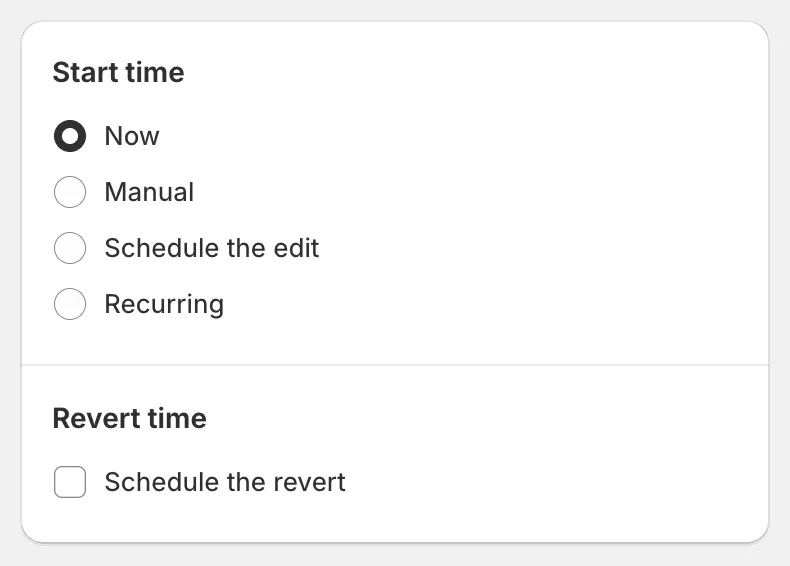
Start time e Revert time
Start time
Seção intitulada “Start time”| Opção | O que acontece quando você salva |
|---|---|
| Now | Uma caixa de diálogo Task confirmation é aberta. Depois que você confirma, a tarefa começa imediatamente e você é levado à página de detalhes da tarefa. |
| Manual | A tarefa é salva com o status Manual start. Nada é executado. Inicie-a depois com Apply change now e edite-a quantas vezes quiser até lá. |
| Schedule the edit | Escolha uma Date e uma Time. A tarefa aparece como Scheduled e começa nesse horário. Você ainda pode editá-la ou reagendá-la antes de ela começar. |
| Recurring | A tarefa é executada e revertida em uma programação repetitiva. Veja Tarefas recorrentes. |
Schedule the edit
Seção intitulada “Schedule the edit”Selecione a data no calendário ou digite-a e depois defina o horário. As datas passadas ficam desativadas. O horário é interpretado no fuso horário mostrado no rodapé do cartão.
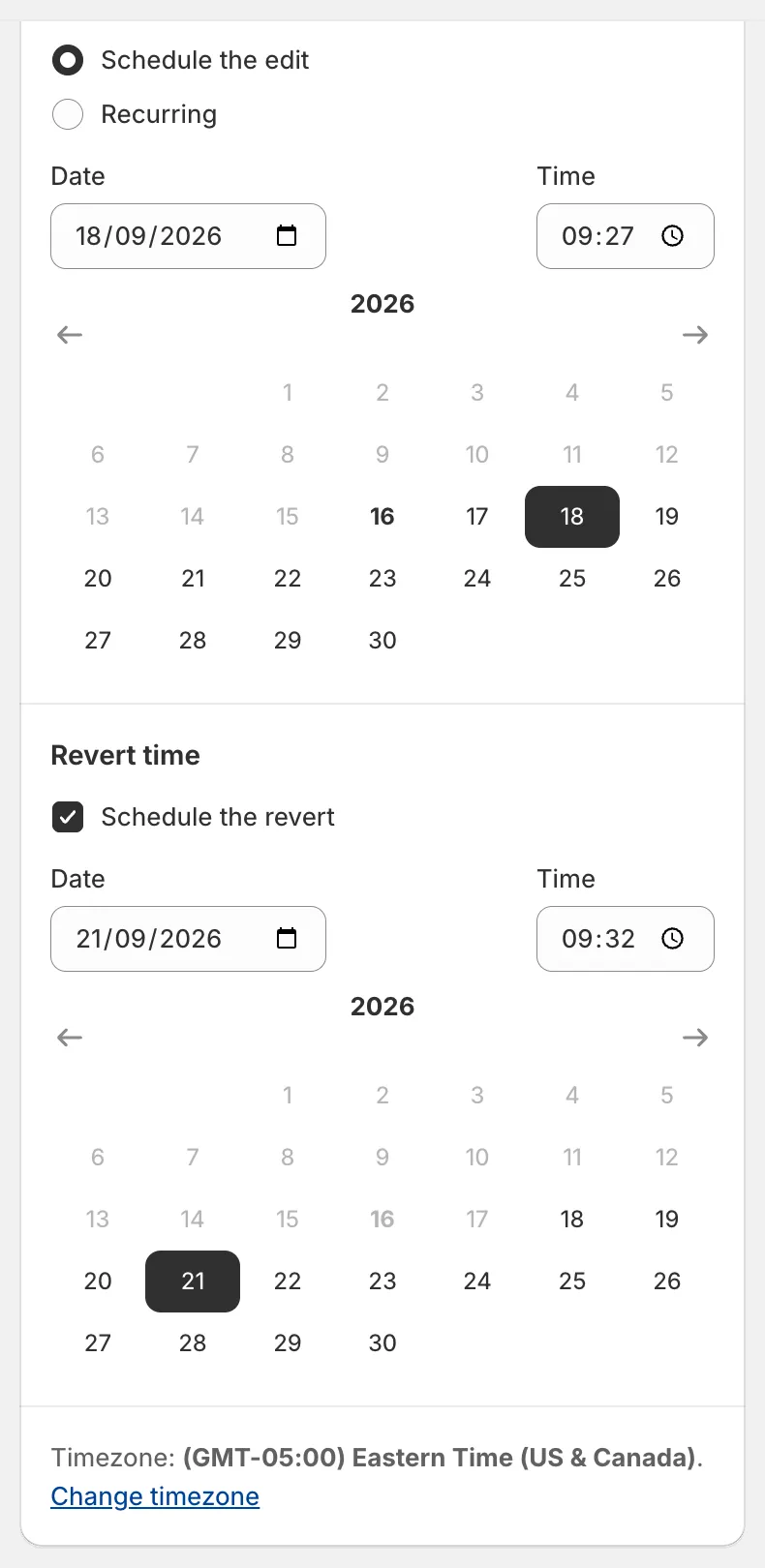
Edição agendada com uma reversão agendada
Revert time
Seção intitulada “Revert time”Marque Schedule the revert para desfazer a tarefa automaticamente. Escolha a Date e a Time. Regras:
- A reversão deve ocorrer pelo menos 5 minutos depois do horário de início (ou depois de agora, para tarefas Now e Manual).
- Se você adiar a data de início, a data da reversão se move junto.
- Você ainda pode reverter manualmente a qualquer momento, havendo ou não uma reversão agendada. Veja Reverter alterações.
A seção de reversão fica oculta para tarefas Recurring, porque cada recorrência tem seu próprio horário de término, e para os campos de exclusão, porque exclusões não podem ser desfeitas.
Fuso horário
Seção intitulada “Fuso horário”Os horários agendados usam o fuso horário definido em Settings › Timezone. Se você não o alterou, o app usa o fuso horário da sua loja Shopify. Clique em Change timezone no rodapé do cartão para abrir Settings. Veja Definir seu fuso horário.
Clique em Save na barra superior da Shopify (a barra aparece assim que você altera algo).
- Now: a caixa de diálogo Task confirmation lista a edição, o arredondamento, o campo conectado (se houver) e os produtos aos quais ela se aplica. Ela também lembra você de conferir a pré-visualização, evitar edições manuais de produtos enquanto a tarefa é executada e entrar em contato com o suporte antes de reverter se algo parecer errado. Clique em Save para executar.
- Manual, Schedule the edit e Recurring: a tarefa é salva diretamente e a página da tarefa é reaberta para que você a revise ou edite.

Task confirmation
Se sua seleção contiver mais produtos do que seu plano permite, a caixa de diálogo também informa quantos serão atualizados nesta execução.