
Planifier, annuler et enregistrer
Exécutez une tâche immédiatement, enregistrez-la pour un démarrage manuel, planifiez-la, répétez-la et définissez une annulation automatique.
La carte de planification comporte deux parties : Start time et Revert time. Lorsqu’une date planifiée est concernée, le pied de la carte affiche le Timezone utilisé par l’application et un lien Change timezone.
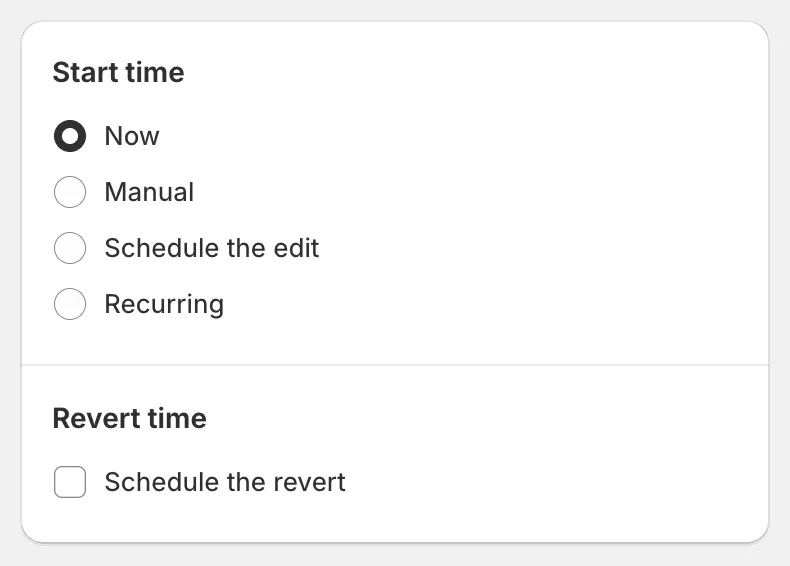
Start time et Revert time
Start time
Section intitulée « Start time »| Option | Ce qui se passe lorsque vous enregistrez |
|---|---|
| Now | Une boîte de dialogue Task confirmation s’ouvre. Après votre confirmation, la tâche démarre immédiatement et vous accédez à la page de détail de la tâche. |
| Manual | La tâche est enregistrée avec le statut Manual start. Rien ne s’exécute. Démarrez-la plus tard avec Apply change now et modifiez-la autant que vous le souhaitez d’ici là. |
| Schedule the edit | Choisissez une Date et une Time. La tâche apparaît comme Scheduled et démarre à cette heure. Vous pouvez encore la modifier ou la replanifier avant son démarrage. |
| Recurring | La tâche s’exécute et s’annule selon un calendrier répétitif. Consultez Tâches récurrentes. |
Schedule the edit
Section intitulée « Schedule the edit »Sélectionnez la date dans le calendrier ou saisissez-la, puis définissez l’heure. Les dates passées sont désactivées. L’heure est interprétée dans le fuseau horaire indiqué en pied de carte.
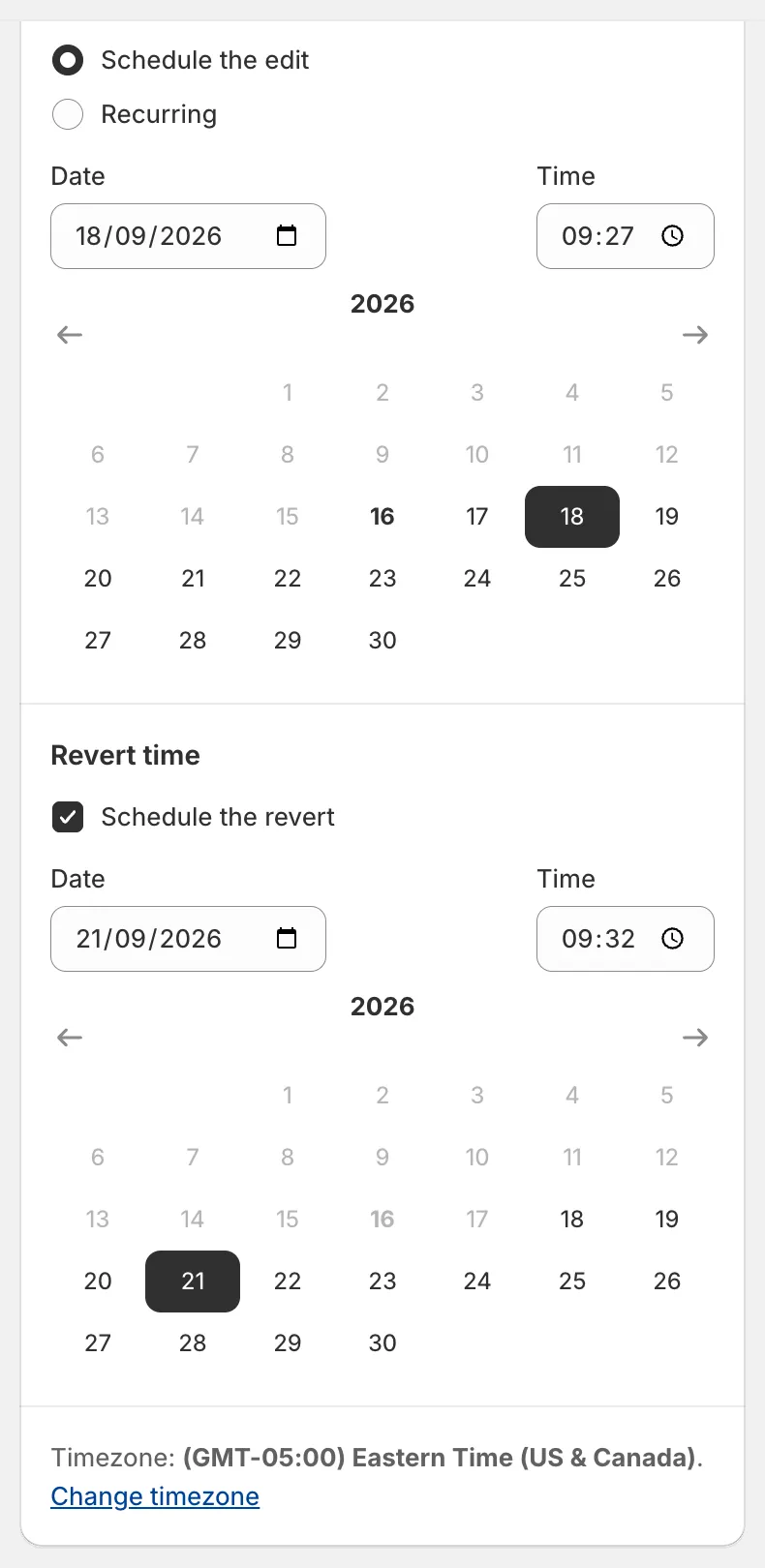
Modification planifiée avec une annulation planifiée
Revert time
Section intitulée « Revert time »Cochez Schedule the revert pour annuler la tâche automatiquement. Choisissez la Date et la Time. Règles :
- L’annulation doit avoir lieu au moins 5 minutes après l’heure de début (ou après le moment présent, pour les tâches Now et Manual).
- Si vous repoussez la date de début, la date d’annulation se décale avec elle.
- Vous pouvez toujours annuler manuellement à tout moment, qu’une annulation soit planifiée ou non. Consultez Annuler les modifications.
La section d’annulation est masquée pour les tâches Recurring, car chaque récurrence a sa propre heure de fin, et pour les champs de suppression, car les suppressions ne peuvent pas être annulées.
Fuseau horaire
Section intitulée « Fuseau horaire »Les heures planifiées utilisent le fuseau horaire défini dans Settings › Timezone. Si vous ne l’avez pas modifié, l’application utilise le fuseau horaire de votre boutique Shopify. Cliquez sur Change timezone dans le pied de carte pour ouvrir Settings. Consultez Définir votre fuseau horaire.
Enregistrer
Section intitulée « Enregistrer »Cliquez sur Save dans la barre supérieure de Shopify (elle apparaît dès que vous modifiez quelque chose).
- Now : la boîte de dialogue Task confirmation liste la modification, l’arrondi, le champ associé (le cas échéant) et les produits concernés. Elle vous rappelle aussi de vérifier l’aperçu, d’éviter les modifications manuelles de produits pendant l’exécution de la tâche et de contacter l’assistance avant d’annuler si quelque chose semble anormal. Cliquez sur Save pour exécuter.
- Manual, Schedule the edit et Recurring : la tâche est enregistrée directement et la page de la tâche se rouvre pour que vous puissiez l’examiner ou la modifier.

Task confirmation
Si votre sélection contient plus de produits que votre forfait ne le permet, la boîte de dialogue indique aussi combien seront mis à jour lors de cette exécution.