
Pianifica, annulla e salva
Esegui un'attività subito, salvala per un avvio manuale, pianificala, ripetila e imposta un annullamento automatico.
La scheda di pianificazione ha due parti: Start time e Revert time. Quando è coinvolta una data pianificata, il piè di pagina della scheda mostra il Timezone usato dall’app e un link Change timezone.
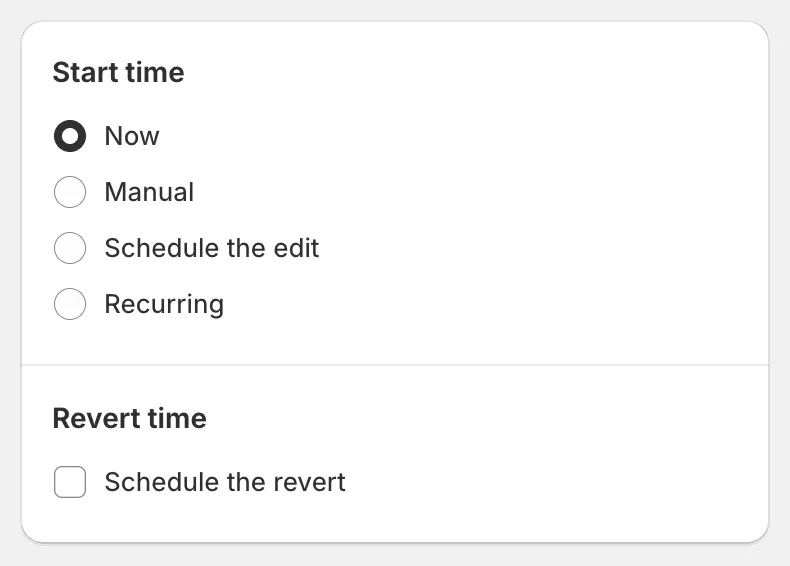
Start time e Revert time
Start time
Sezione intitolata “Start time”| Opzione | Cosa succede quando salvi |
|---|---|
| Now | Si apre una finestra Task confirmation. Dopo la conferma, l’attività parte subito e vieni portato alla pagina dei dettagli dell’attività. |
| Manual | L’attività viene salvata con lo stato Manual start. Non viene eseguito nulla. Avviala in seguito con Apply change now e modificala quante volte vuoi fino a quel momento. |
| Schedule the edit | Scegli una Date e un’ora (Time). L’attività compare come Scheduled e parte a quell’ora. Puoi ancora modificarla o ripianificarla prima che parta. |
| Recurring | L’attività viene eseguita e annullata secondo una pianificazione ripetuta. Consulta Attività ricorrenti. |
Schedule the edit
Sezione intitolata “Schedule the edit”Seleziona la data nel calendario o digitala, poi imposta l’ora. Le date passate sono disattivate. L’ora è interpretata nel fuso orario mostrato nel piè di pagina della scheda.
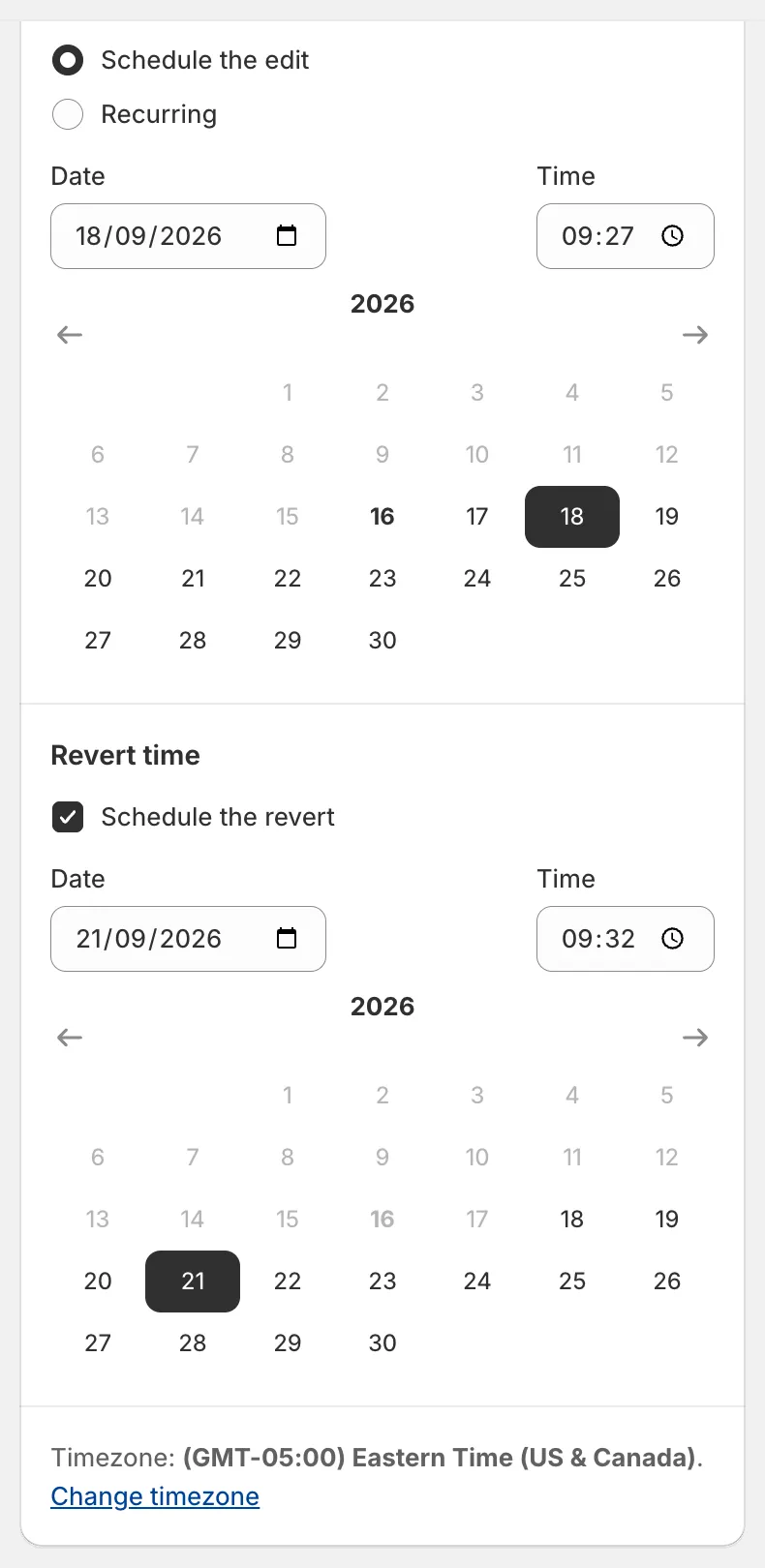
Modifica pianificata con annullamento pianificato
Revert time
Sezione intitolata “Revert time”Seleziona Schedule the revert per annullare l’attività automaticamente. Scegli Date e Time. Regole:
- L’annullamento deve avvenire almeno 5 minuti dopo l’orario di avvio (o dopo l’ora attuale, per le attività Now e Manual).
- Se sposti più avanti la data di avvio, anche la data di annullamento si sposta di conseguenza.
- Puoi comunque annullare manualmente in qualsiasi momento, che un annullamento sia pianificato o meno. Consulta Annulla le modifiche.
La sezione di annullamento è nascosta per le attività Recurring, perché ogni ricorrenza ha il proprio orario di fine, e per i campi di eliminazione, perché le eliminazioni non possono essere annullate.
Fuso orario
Sezione intitolata “Fuso orario”Gli orari pianificati usano il fuso orario impostato in Settings › Timezone. Se non lo hai modificato, l’app usa il fuso orario del tuo negozio Shopify. Clicca su Change timezone nel piè di pagina della scheda per aprire Settings. Consulta Imposta il fuso orario.
Clicca su Save nella barra superiore di Shopify (la barra compare non appena modifichi qualcosa).
- Now: la finestra Task confirmation elenca la modifica, l’arrotondamento, il campo collegato (se presente) e i prodotti a cui si applica. Ti ricorda anche di controllare l’anteprima, di evitare modifiche manuali ai prodotti mentre l’attività è in esecuzione e di contattare l’assistenza prima di annullare se qualcosa non ti sembra corretto. Clicca su Save per eseguire.
- Manual, Schedule the edit e Recurring: l’attività viene salvata direttamente e la pagina dell’attività si riapre così puoi rivederla o modificarla.

Task confirmation
Se la tua selezione contiene più prodotti di quanti ne consenta il tuo piano, la finestra indica anche quanti verranno aggiornati in questa esecuzione.