
计划、撤销和保存
立即运行任务、保存后手动启动、定时运行、重复运行,并设置自动撤销。
计划卡片分为两部分:Start time 和 Revert time。涉及计划日期时,卡片底部会显示应用使用的 Timezone 和 Change timezone 链接。
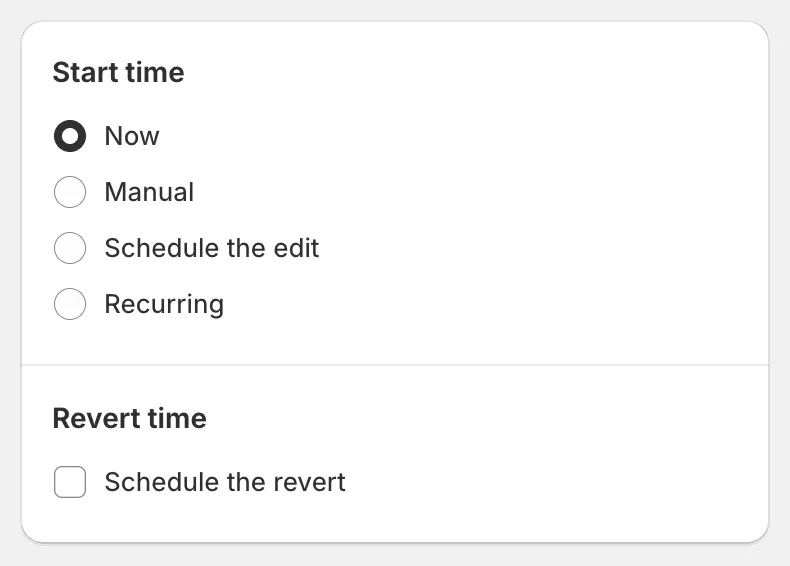
Start time 和 Revert time
Start time
Section titled “Start time”| 选项 | 保存时会发生什么 |
|---|---|
| Now | 打开 Task confirmation 对话框。确认后,任务立即开始,并跳转到任务详情页面。 |
| Manual | 任务以 Manual start 状态保存,不会运行。稍后使用 Apply change now 启动,在此之前可以随意编辑。 |
| Schedule the edit | 选择 Date 和 Time。任务显示为 Scheduled,并在该时间开始。开始之前,您仍然可以编辑或重新安排。 |
| Recurring | 任务按重复计划运行和撤销。请参阅重复任务。 |
Schedule the edit
Section titled “Schedule the edit”在日历中选择日期或直接输入,然后设置时间。过去的日期会被禁用。时间按卡片底部显示的时区解释。
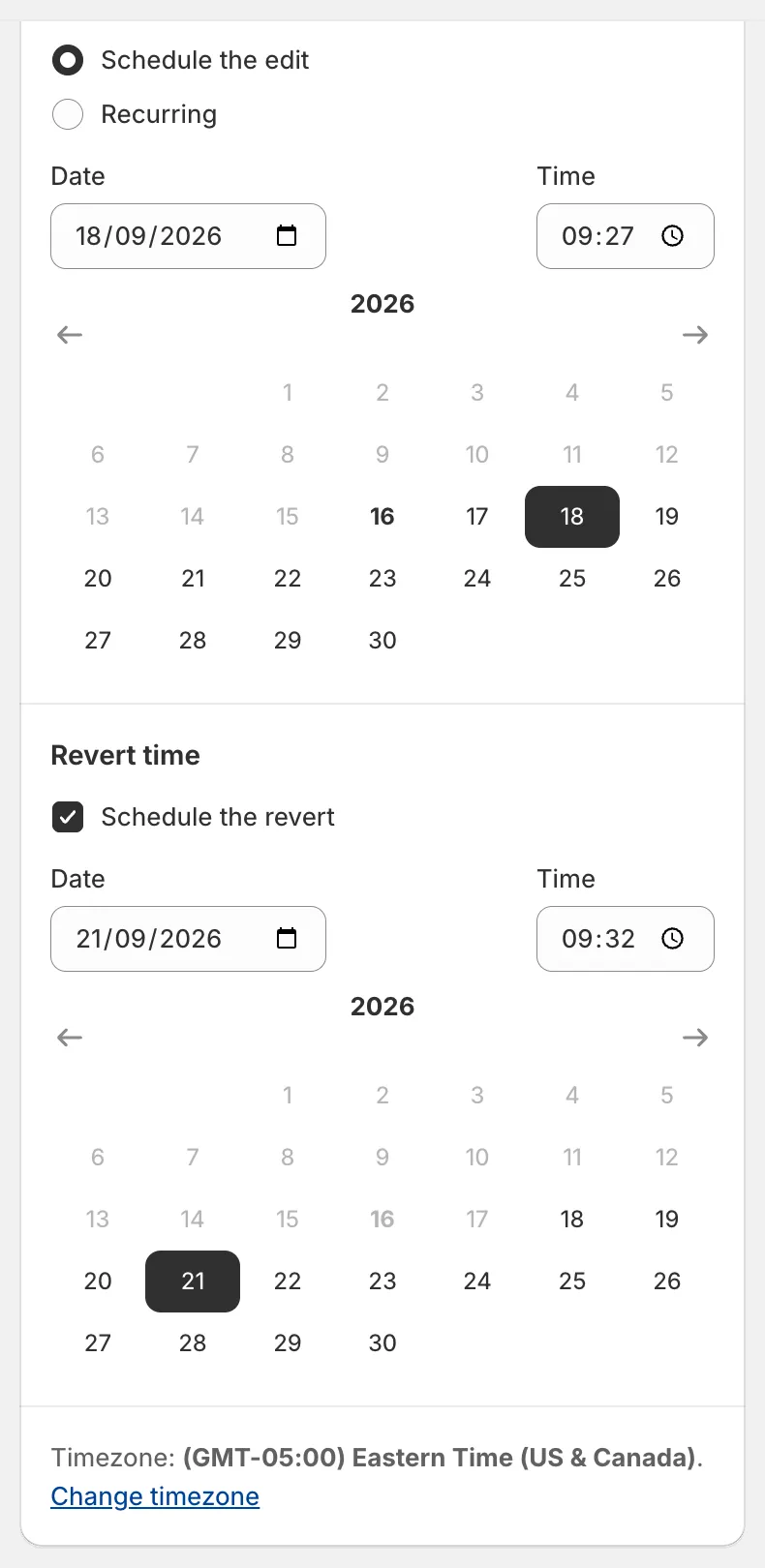
带有计划撤销的计划编辑
Revert time
Section titled “Revert time”勾选 Schedule the revert 可自动撤销任务。选择 Date 和 Time。规则如下:
- 撤销时间必须比开始时间至少晚 5 分钟(对于 Now 和 Manual 任务,则是比当前时间晚)。
- 如果您将开始日期推后,撤销日期也会随之后移。
- 无论是否设置了计划撤销,您仍然可以随时手动撤销。请参阅撤销更改。
Recurring 任务会隐藏撤销部分,因为每次重复都有自己的结束时间;删除类字段也会隐藏,因为删除无法撤销。
计划时间使用 Settings › Timezone 中设置的时区。如果您没有更改过,应用会使用您的 Shopify 商店时区。点击卡片底部的 Change timezone 可打开 Settings。请参阅设置时区。
点击 Shopify 顶部栏中的 Save(只要您做了更改,该栏就会出现)。
- Now:Task confirmation 对话框会列出编辑内容、舍入方式、关联字段(如有)以及适用的产品。它还会提醒您检查预览、在任务运行期间避免手动编辑产品,以及在发现异常时先联系支持再撤销。点击 Save 即可运行。
- Manual、Schedule the edit 和 Recurring:任务会直接保存,并重新打开任务页面,方便您查看或编辑。

Task confirmation
如果您选择的产品数量超过套餐允许的范围,对话框还会说明本次运行将更新多少个产品。